
Neem telefoongeluid op voor podcasts op Android en iPhone.

Om een podcast te maken, heb je geen dure apparatuur meer nodig! Je kunt nu gewoon vanuit je handpalm een podcast maken. Neem telefoongeluid op voor podcastHet bereiken van een geluidskwaliteit die vergelijkbaar is met die van een studio, hangt echter van meer af dan alleen op de opnameknop drukken; het vereist nog steeds een juiste aanpak. Lees daarom verder om het volledige proces van podcastopname te ontdekken, van voorbereiding tot het verfijnen van de tracks, zodat uw mobiele audiopodcast die professionele geluidskwaliteit krijgt.
Gidslijst
Voorbereiding vóór het opnemen van telefoongeluid voor podcast Kies de beste recorder om audio op te nemen. Hoe Dolby On voor Android te gebruiken om podcastaudio op te nemen Hoe je podcastaudio na de opname kunt bewerken en verbeterenVoorbereiding vóór het opnemen van telefoongeluid voor podcast
Het inrichten van je omgeving is de eerste, cruciale stap om ervoor te zorgen dat je een podcast professioneel en helder opneemt met je telefoon. Omdat een mobiel apparaat veel achtergrondgeluid oppikt, moet je alle nodige voorbereidingen treffen, van een geschikte ruimte tot een compatibele externe microfoon.
Hieronder vind je een overzicht van wat je nodig hebt voor de audio-opname van je podcast:
- • Een rustige plek. Kies een kleine kamer met zachte vloeren, zoals tapijten, gordijnen of ander zacht meubilair om de galm te verminderen.
- • Schakel de vliegtuigmodus in/uit. Zorg ervoor dat je de 'Niet storen'-modus inschakelt om te voorkomen dat je meldingen ontvangt die je opname kunnen verstoren.
- • Voldoende opslagruimte. Controleer of uw apparaat minimaal 2 GB vrije opslagruimte heeft voor audiobestanden van hoge kwaliteit.
- • Externe microfoonaansluiting. Sluit je microfoon aan en controleer of deze door het systeem wordt herkend.
- • Zorg voor een statief of standaard. Houd je telefoon stabiel door een standaard te gebruiken om aanrakingsgeluiden te voorkomen. Dit is belangrijk als je maak een videopodcast.
Kies de beste recorder om audio op te nemen.
Zodra je opnameomgeving voor podcasts perfect is ingesteld en je hardware gereed is, kun je beginnen met gebruiken. AnyRec Screen Recorder Om podcastaudio op te nemen. Deze desktop-audio-opnamesoftware legt alles vast zonder kwaliteitsverlies, of het nu gaat om het interne systeemgeluid van je telefoon of je externe microfoon. Het is ontworpen voor efficiëntie, waardoor je het volume kunt aanpassen en een snelle geluidstest kunt uitvoeren voordat de podcastopname begint. Met deze opnametool kun je de beperkingen van mobiele opname-apps omzeilen en professionele controle over je podcast krijgen.

Kan systeem- en microfoongeluid in verliesvrije kwaliteit opnemen.
Biedt ingebouwde ruisonderdrukking en -verbeteringsfuncties.
Veelzijdig formaat waarmee je je podcastaudio kunt exporteren naar MP3, AAC, M4A, enz.
Knip fouten er direct na afloop van de opname uit.
Veilige download
Veilige download
Stap 1.Open AnyRec Screen Recorder op uw computer en kies de modus "Audio Recorder" in het hoofdmenu.
Stap 2.Schakel 'Systeemgeluid' in als u een gast via een gesprek opneemt. Schakel de microfoonschakelaar in om uw eigen stem op te nemen; klik op de pijl ernaast als u een externe podcastmicrofoon gebruikt. U kunt ook op de knop 'Microfoon' klikken en de verbeteringsfunctie inschakelen om ervoor te zorgen dat uw stem helder klinkt.

Stap 3.Spreek nu in je microfoon en let op de volumeregelaars; pas ze aan zodat ze binnen de groene en gele zones blijven. Klik vervolgens op de knop "REC" om de audio-opname te starten.

Stap 4.Klik vervolgens op de knop "Stop" om het voorbeeldvenster te openen. Gebruik de ingebouwde trimmer om eventuele stiltes aan het begin of einde te verwijderen en klik daarna op de knop "Opslaan" om de audio van je podcast naar je computer te exporteren.
Veilige download
Veilige download
Hoe Dolby On voor Android te gebruiken om podcastaudio op te nemen
Soms heb je misschien een mobiele oplossing nodig om onderweg audio op te nemen voor een podcast met je telefoon. In dat geval biedt Dolby On voor Android een uitstekende oplossing voor podcasters die onderweg zijn. Deze mobiele app vereenvoudigt de complexe taak door middel van geautomatiseerde algoritmes die je stem tijdens het opnemen verbeteren. Het is met name handig voor interviews en korte updates waarbij een complete computeropstelling geen optie is. (Zie hoe je je kunt voorbereiden) podcastvragen.)
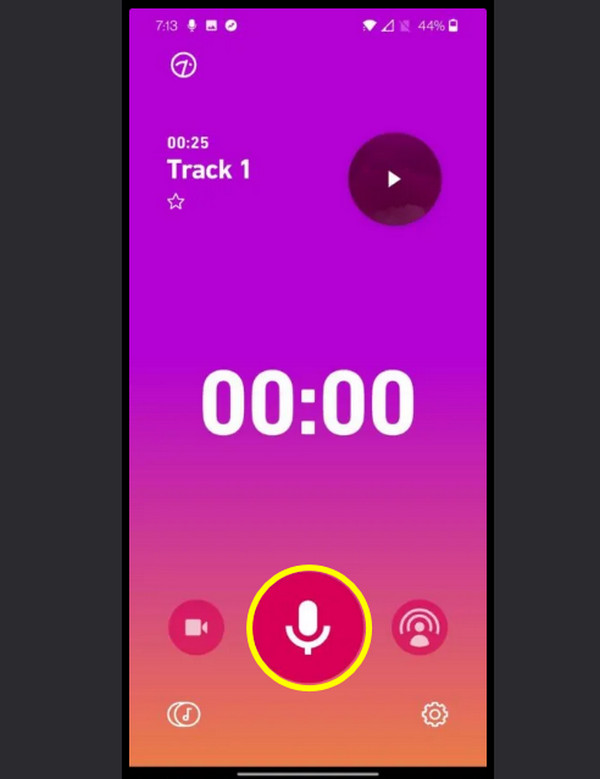
Stap 1.Nadat je Dolby On hebt gestart, geef je alle benodigde machtigingen voor toegang tot je microfoon. Tik vervolgens op de knop 'Opnemen'. De app analyseert dan een paar seconden de stilte om een ruisonderdrukkingsprofiel aan te maken.
Stap 2.Spreek nu duidelijk waar uw microfoon zich bevindt en observeer de golfvorm. Tik vervolgens op de knop "Stop" en de "Dolby Processing" wordt direct op uw track toegepast.
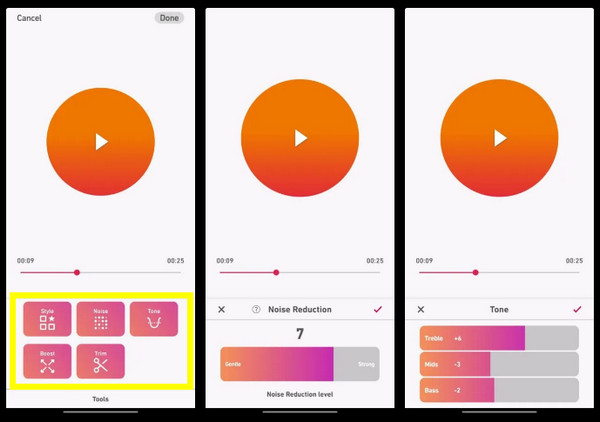
Stap 3.Tik vervolgens op de knop 'Gereedschap' om de bas-, treble- of boostniveaus aan te passen als de standaardinstelling niet naar wens is, samen met andere bewerkingen. Tik op 'Delen' en selecteer 'Audio opslaan' om het bestand naar uw lokale opslag te verplaatsen.
Hoe je podcastaudio na de opname kunt bewerken en verbeteren
Nadat je de zang hebt opgenomen, is de laatste fase van het opnemen van telefoongeluid voor een podcast het verfijnen ervan om ervoor te zorgen dat het prettig klinkt. Tijdens de montage verwijder je de "ah's" en "umm's" en andere stiltes die de flow van de opname verstoren. In deze fase kun je ook muziek, overgangen en zelfs reclame toevoegen om je luisteraars een professionele podcaststructuur te bieden.
Hier volgen enkele tips om je podcastopname te verbeteren en te perfectioneren:
- • Gebruik crossfades. Gebruik een crossfade bij het schakelen tussen twee clips of het toevoegen van muziek om hoorbare klikjes of plopjes te voorkomen.
- • Normaliseer naar -1,0 dB. Door dit toe te passen, blijft het volume luid genoeg voor je luisteraars zonder dat er vervorming optreedt.
- • Een begrenzer toepassen. Door een beperkt hulpmiddel te gebruiken, voorkom je dat je audio vervormt tijdens luide momenten.
- • Gebruik een koptelefoon. Bewerk de podcastaudio met een over-ear koptelefoon om subtiele achtergrondruis of andere bijgeluiden te verwijderen.
- • Zorg voor een back-up. Bewaar altijd de originele versie van je opname voordat je begint met bewerken.
Conclusie
Podcasts opnemen met je telefoon is zeker mogelijk met de juiste omgeving en de juiste voorbereidingen! Neem de tijd om de ruimte in te richten en kies software die audio van hoge kwaliteit levert. Met de genoemde stappen en tips kun je nu aan de slag. Neem telefoongesprekken op voor een podcast. Zorg ervoor dat het duidelijk is voor je luisteraars. En om ervoor te zorgen dat het vanaf de eerste opname optimaal klinkt, gebruik je... AnyRec Screen RecorderDeze veelzijdige desktop-opnamesoftware biedt hoogwaardige audio-opname en ruisonderdrukking, waardoor de audio-ingang van je telefoon wordt omgezet in een professioneel studiogeluid en je luisteraars steeds weer terugkomen.
Veilige download
Veilige download
Over onze auteur




