
Speel commerciële en zelfgemaakte Blu-ray-schijven af op je pc (Windows 11/10/8/7).

Blu-ray-schijven kunnen premium films in hoge resolutie tot wel 4K opslaan. Maar tegenwoordig is het zo ingewikkeld om Blu-ray afspelen op de pcAangezien de meeste mediaspelers die video's niet kunnen afspelen, is er nog een ander punt: de Blu-ray-drive. Kun je Blu-ray-films afspelen zonder? Als je Blu-ray-schijven van hoge kwaliteit wilt bekijken, maar niet weet hoe, lees dan verder om te zien wat je nodig hebt om Blu-ray op je pc af te spelen en wat de beste Blu-ray-speler is voor Windows.
Gidslijst
Wat u nodig hebt om Blu-ray op een Windows-pc af te spelen Speel commerciële Blu-ray-schijven af op een Windows-pc. Speel zelfgemaakte Blu-ray-schijven af op een Windows-pc. Veelgestelde vragen over het afspelen van Blu-ray Disc op pcWat u nodig hebt om Blu-ray op een Windows-pc af te spelen
Omdat Blu-ray-films iedereen een hoge definitie van films op tv geven, zul je ongetwijfeld een fantastische kijkervaring hebben met familie en vrienden. Maar daarvoor zijn hier de dingen waar u rekening mee moet houden om Blu-ray effectief op pc af te spelen.
Blu-ray-stuurprogramma
Om de vraag in het begin te beantwoorden: je kunt op geen enkele manier Blu-ray-schijven afspelen zonder dat je een Blu-ray-station op je pc hebt. Dit ding speelt dus een cruciale rol bij het afspelen van Blu-ray-films op pc, omdat je het niet kunt vervangen door een dvd-station. Het dvd-station gebruikt een rode laser om de schijf te lezen, terwijl Blu-rays een blauwe laser nodig hebben.
Blu-ray-spelersoftware
Na de Blu-ray drive heb je ook een mediaspeler nodig. Zoals hierboven vermeld, hebben de meeste spelers problemen met het lezen van de Blu-ray-schijf en kunnen ze deze niet afspelen. De software moet de codes bevatten die nodig zijn voor het afspelen van Blu-rays. Dit ding kan echter niet alleen Blu-ray op pc afspelen; het moet de hulp van de bestuurder hebben.
Blu-ray-drive en software moeten bij elkaar blijven om Blu-ray zonder moeite op pc af te spelen. Wat de Blu-ray-spelersoftware betreft, zorg ervoor dat u de juiste kiest, aangezien er verschillende opmerkelijke spelers op de markt zijn; welke is het beste? Ga verder in het volgende deel,
Speel commerciële Blu-ray-schijven af op een Windows-pc.
Wat betreft de beste manier om Blu-ray op pc af te spelen, AnyRec Blu-ray-speler mag niet gemist worden. Het is een intelligente speler die Blu-ray-schijven, mappen, dvd's en ISO-bestanden ondersteunt. Hiermee kun je een alles-in-één-samenwerking verwachten voor een thuisbioscoopervaring.
Bovendien is het programma ontworpen om commerciële en zelfgemaakte schijven in elke regio af te spelen. Bovendien bent u verzekerd van een soepele afspeelmodus van uw Blu-ray-films op pc en hoogwaardige audiovisuele effecten, omdat u deze kunt aanpassen met behulp van meerdere parameters.

Speelt Blu-ray-schijven, dvd's en ISO-bestanden probleemloos af in hoge kwaliteit.
Ondersteunt 4K UHD/1080P-video's met verliesvrije audio en visuele effecten.
Snel vooruitspoelen, het volume aanpassen en meer bij het afspelen van Blu-ray op pc.
Hiermee kunt u met één klik een specifieke scène op uw Blu-ray-film vastleggen.
Veilige download
Veilige download
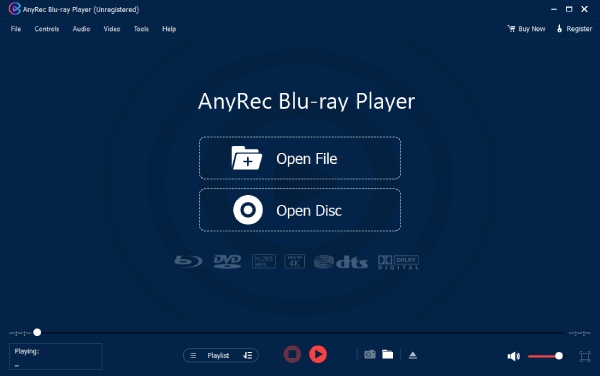
Stap 1.Gratis download AnyRec Blu-ray-speler. Plaats daarna uw Blu-ray-schijf in het interne of externe Blu-ray-station. Wacht totdat de schijf wordt gelezen.
Stap 2.Klik op uw computerscherm op de knop "Disc openen", selecteer de naam van de Blu-ray-schijf die u zojuist hebt geplaatst en klik op de knop "OK" om de selectie te bevestigen en Blu-ray op uw pc af te spelen.
Stap 3.Vervolgens kunt u in het "Menu" het gewenste audionummer en de gewenste ondertiteling kiezen. Klik ten slotte op de knop "Afspelen" om uw Blu-ray-film te bekijken op Windows 11/10/8/7.
Tips
Tijdens het kijken kun je ook het audiovolume aanpassen, een screenshot maken of het menu in het onderstaande controlepaneel openen. En zo eenvoudig is het om Blu-ray in hoge kwaliteit op pc af te spelen! Je kunt het ook gebruiken VOB-bestanden afspelen op Windows/Mac.
Speel zelfgemaakte Blu-ray-schijven af op een Windows-pc.
Bovendien is de VLC Media Speler biedt ook uitstekende hulp als gratis Blu-ray Player-software. Het programma maakte het gemakkelijk en mogelijk om Blu-ray af te spelen op Windows 11/10/8. Het is niet alleen een krachtige cd-, dvd- en Blu-ray-speler, maar kan ook gemakkelijk dvd-schijven rippen. Bij het afspelen van Blu-ray-films moet u echter componenten van derden installeren. Als u klaar bent, kunt u als volgt VLC Media Player gebruiken om Blu-ray op Windows 10 af te spelen.
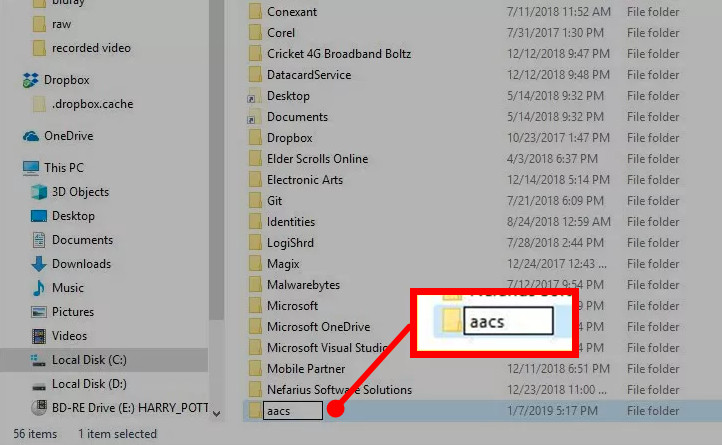
Stap 1.Open VLC-speler op je pc en ga naar "Bestandsverkenner", vervolgens naar "C:\ProgramData". Vervang daarna "C:" door de schijfletter waarop Windows is geïnstalleerd. Maak daar een nieuwe map aan en noem deze "aacs".
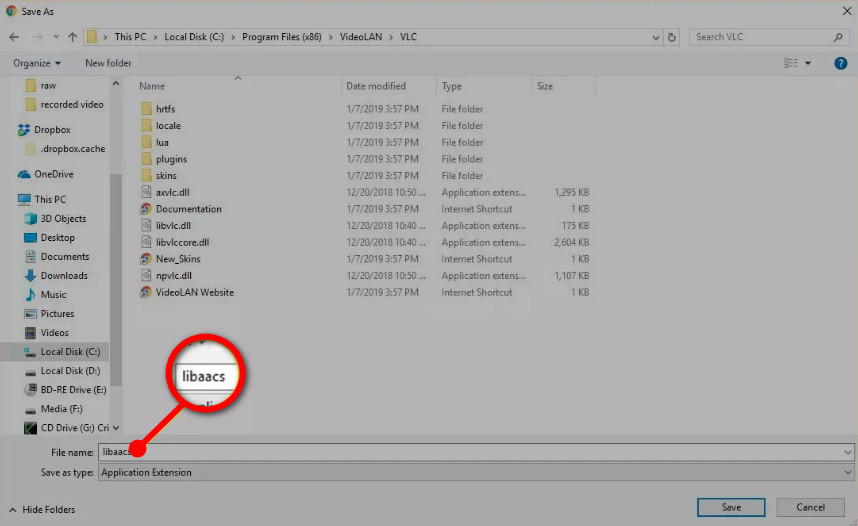
Stap 2.Download daarna hier de "KEYDB.cfg". Klik op "vlc-bluray.whoknowsmy.name" in de map aacs. En het zal worden gevolgd door "libaacs.dll" van dezelfde site naar de aacs-map.
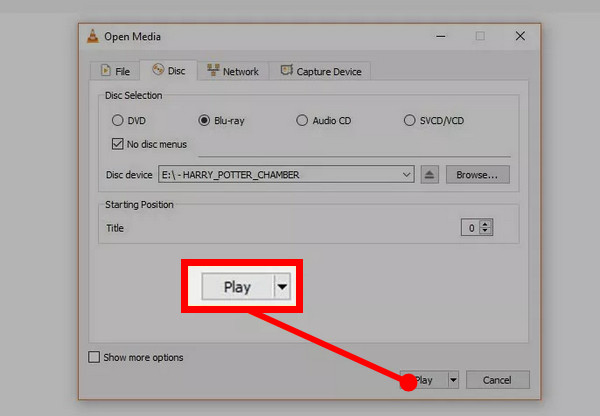
Stap 3.Het is tijd om uw Blu-ray-schijf in het computerstation te plaatsen en Blu-ray-films op de pc af te spelen. Navigeer op VLC naar "Media" en klik vervolgens op de knop "Schijf openen". Kies Blu-ray Radiaal en vink vervolgens het selectievakje 'Geen schijfmenu's' aan. Bevestig ten slotte dat het menu "Schijfapparaat" uw Blu-ray-film is en klik op de knop "Afspelen" om te beginnen met kijken.
Veelgestelde vragen over het afspelen van Blu-ray Disc op pc
-
Is VLC een ideale keuze om Blu-ray af te spelen op Windows 10?
Nee. Voor het afspelen van Blu-ray op VLC moet je twee extra mappen installeren. Bovendien speelt het alleen de onbeveiligde bestanden af, en de enige codering die het programma ondersteunt is AACS. Omdat de meeste Blu-rays dus tegen kopiëren zijn beveiligd, is VLC niet de ideale keuze.
-
Ondersteunt Windows Media Player het afspelen van Blu-ray op pc?
Nee. Windows Media Player kan geen Blu-ray-films afspelen omdat het programma het formaat ervan niet ondersteunt. Zorg ervoor dat u daarvoor een Blu-ray-speler hebt gedownload.
-
Waarom kan ik Blu-ray niet afspelen op Windows 10?
Als uw pc Windows 10 gebruikt, zult u merken dat u er geen Blu-ray-schijf op kunt afspelen, omdat Windows alleen de ingebouwde Windows DVD-speler heeft. Op uw pc moet een speler zijn geïnstalleerd die het afspelen van Blu-ray-films ondersteunt.
-
Welke eisen heeft Blu-ray nodig?
Om Blu-ray effectief op de pc af te spelen, hebt u specifieke stations en spelers nodig die dit ondersteunen, zoals een Blu-ray-station en spelersoftware, aangezien u geen Blu-ray-schijf in een dvd- of cd-speler kunt plaatsen. U kunt teruggaan en het eerste deel bekijken voor meer informatie.
-
Is er voor het afspelen van Blu-ray op pc een internetverbinding nodig?
Nee. Zodra u een Blu-ray-speler en -station heeft, kunt u uw Blu-ray-film vrijelijk bekijken. Het hoeft niet verbonden te zijn met internet om te kunnen functioneren.
Conclusie
In dit artikel heb je veel geleerd over het afspelen van Blu-ray-films, inclusief de vereisten en hoe je Blu-ray op je pc kunt afspelen. Het kijken naar Blu-ray biedt inderdaad een filmachtige ervaring, maar om dit te bereiken, heb je slechts een paar dingen nodig, zoals een specifieke drive en speler. Als je VLC Media Player ingewikkeld vindt, aarzel dan niet om AnyRec Blu-ray Player te downloaden, een alles-in-één oplossing voor het afspelen van Blu-ray-films. Speel Blu-ray af in alle regiocodes.DVD's, cd's en ISO-bestanden. Veel kijkplezier!
Veilige download
Veilige download



