
Hoe iPhone naar Mac te spiegelen met een Lager-scherm [Tutorial]

Je meest geliefde film op een groter scherm bekijken is een prachtige ervaring. Hoe kun je vanaf je iPhone-scherm naar een groter scherm kijken, zoals een Mac? Mirror iPhone naar Mac is zo'n ideale optie! Het mooie is dat de iPhone ongelooflijke functies heeft, waaronder schermspiegeling waarmee je rechtstreeks van een klein scherm naar het scherm van je MacBook kunt streamen. Hoe klinkt dat? Hieronder worden vier eenvoudige manieren beschreven om iPhone naar Mac te spiegelen om inhoud tussen apparaten weer te geven. Ga er nu mee aan de slag!
Gidslijst
Directe manier om iPhone naar Mac te spiegelen via AirPlay [Systeemlimiet] De beste manier om iPhone zonder beperkingen naar Mac te spiegelen Het ingebouwde schermspiegelingsmechanisme van de iPhone gebruiken na het upgraden van je Mac. Hoe je iPhone 17 naar Mac kunt spiegelen met QuickTime [USB nodig] Hoe Reflector te gebruiken om iPhone naar Mac te spiegelen met Wi-Fi Veelgestelde vragen over het spiegelen van iPhone naar Mac| Vergelijking | AirPlay | AnyRec-telefoonspiegel | Snelle tijd | Reflector | iPhone-spiegeling |
| Meest leuk gevonden | Bied u een draadloze schermspiegeling aan. | Schermspiegels via Wi-Fi, USB of QR-code. | Voorgeïnstalleerde software en gemakkelijk toegankelijk. | Wordt geleverd met een elegante gebruikersinterface en eenvoudige bediening. | Gebruik de muis, trackpad en het toetsenbord van je Mac om je iPhone te bedienen. |
| nadelen | Beperkt tot Apple-apparaten | Beperkte functionaliteit in de gratis versie | Ondersteunt alleen MOV-bestanden. | Ondervindt stabiliteitsproblemen | Er gelden strikte hardware- en systeembeperkingen. |
| Prijs | Gratis | Begint bij $9.98 | Gratis | Begint bij $33.9 | Gratis |
| beste eigenschappen | Geeft je 4K beeldkwaliteit. | Spiegel afbeeldingen van hoge kwaliteit, neem video's op en maak screenshots. | Neem op en voer basisbewerkingen uit, zoals roteren, rangschikken, bijsnijden, enz. | Stream en neem zowel iOS- als Android-apparaten op. | Zet moeiteloos bestanden, foto's en meer over tussen je Mac en iPhone. |
Directe manier om iPhone naar Mac te spiegelen via AirPlay [Systeemlimiet]
Met AirPlay kun je content delen, zoals video's, foto's en presentaties, en zelfs je apparaat bedienen op een groter scherm. Je kunt hiermee je iPhone spiegelen naar je Mac, zodat je gemakkelijk naar je scherm kunt kijken. Houd er echter rekening mee dat alle iOS-apparaten deze functie voor iPhone-spiegeling nu ondersteunen, dus controleer je systeemvereisten voordat je dit uitprobeert. Bovendien kun je met AirPlay je iPhone niet interactief bedienen vanaf je Mac.
Bekijk hieronder de verschillende modellen iPhones, iPads en MacBooks die de AirPlay-functie ondersteunen; Als u ziet dat uw apparaat compatibel is, volgt u de gedetailleerde stappen om iPhone naar Mac te spiegelen.
| iOS 14 en hoger | macOS Monterey en hoger |
| iPhone 7 en nieuwste modellen iPad Pro (2e generatie) of nieuwste modellen iPad (6e generatie) of nieuwste modellen iPad Air (3e generatie) of nieuwste modellen iPad mini (5e generatie) of nieuwste modellen | MacBook uit 2018 of later MacBook Pro uit 2018 of later MacBook Air uit 2018 of later Mac Mini uit 2020 of later iMac uit 2019 of later iMac Pro Mac Pro uit 2019 of later Mac-studio |
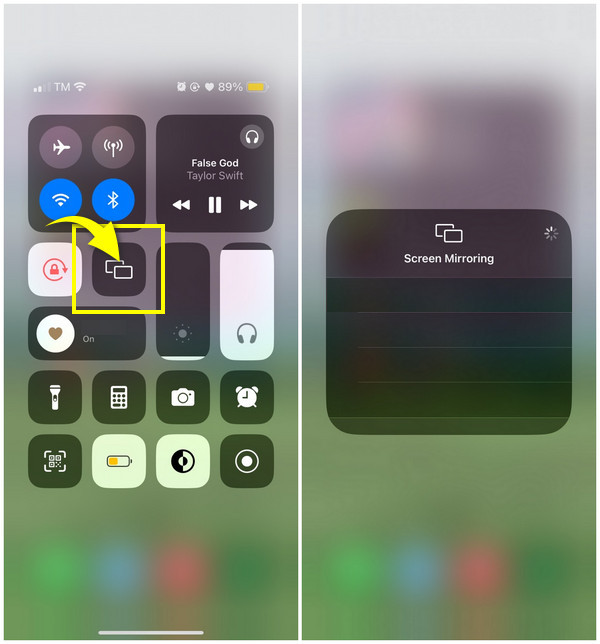
Stap 1.Open eerst uw iPhone en ga vervolgens naar het "Controlecentrum" door omlaag of omhoog te vegen, afhankelijk van uw model. Zoek daar de optie "schermspiegeling" en tik erop.
Stap 2.Zoek daarna uw Mac in de lijst waar u de iPhone naar het scherm wilt spiegelen. Op je Mac ontvang je een mirroringverzoek; accepteer het alsjeblieft.
Stap 3.De schermspiegeling start wanneer Mac het verzoek accepteert. Zo eenvoudig is het om iPhone naar Mac te spiegelen via AirPlay.
De beste manier om iPhone zonder beperkingen naar Mac te spiegelen
Omdat de AirPlay-functie het aantal iPhones en Macs dat via schermspiegeling ondersteund kan worden, beperkt is, AnyRec-telefoonspiegel Deze tool kan aan deze beperkingen voldoen. Hij is in staat om schermen te spiegelen tussen iOS-apparaten, waaronder de nieuwste iPhone 17. Je kunt hem gebruiken voor een draadloze of bekabelde verbinding om je iPhone-scherm naar een Mac te spiegelen; zelfs met een QR-code is het mogelijk! Bovendien kun je met deze tool alle activiteiten op je telefoonscherm in volledig of half scherm weergeven zonder details te verliezen.

Cast het iPhone-scherm naar de Mac via een Wi-Fi-, USB-kabel of met behulp van een QR-code.
Zorg voor een ingebouwde schermrecorder voor het vastleggen van gameplay, film, vergaderingen, enz.
Ondersteun gelijktijdig opnemen met een microfoon en computergeluid.
Spiegel iPhone naar Mac op een heel scherm of slechts de helft, afhankelijk van wat je wilt.
Veilige download
Stap 1.Zorg er voordat u begint voor dat de iPhone en Mac met hetzelfde internet zijn verbonden. Klik vervolgens bij het openen van het programma op "iOS Mirror". Klik vervolgens in het nieuwe venster op "Screen Mirroring" om de iPhone naar Mac te spiegelen.

Stap 2.Ga naar je iPhone en open vervolgens de optie "Screen Mirroring" vanuit het "Controlecentrum"; tik erop en wacht tot hij je Mac herkent die het programma gebruikt. Als dit het geval is, tikt u op "AnyRec Phone Mirror" op uw scherm om iPhone naar Mac te spiegelen.

Veilige download
Het ingebouwde schermspiegelingsmechanisme van de iPhone gebruiken na het upgraden van je Mac.
In de afgelopen à twee jaar hebben macOS Sequoia en iOS 18 native mogelijkheden voor schermspiegeling van de iPhone geïntroduceerd, wat een geïntegreerde en veelzijdige ervaring biedt voor het spiegelen van het scherm tussen iPhone en Mac. Met deze nieuwe functie kunt u uw iPhone-scherm met ongekende interactiviteit naar uw Mac spiegelen.
Deze functie vereist echter een Mac met Apple Silicon of een T2-beveiligingschip waarop macOS Sequoia 15 of nieuwer draait, samen met een iPhone 8 of nieuwer model waarop iOS 18 of nieuwer draait. Beide apparaten moeten zijn aangemeld met dezelfde Apple ID en tweefactorauthenticatie moet zijn ingeschakeld.
Stap 1.Open 'iPhone Mirroring' op je Mac. Na de upgrade naar macOS Sequoia verschijnt het automatisch in het Dock of de map Programma's.
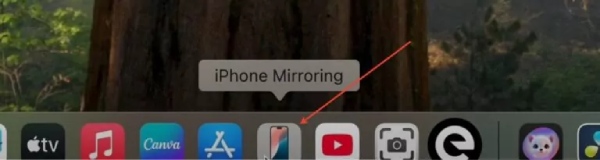
Stap 2.Ontgrendel je iPhone volgens de instructies met een toegangscode, of schakel over naar de optie 'Elke keer automatisch verbinden'.
Stap 3.Configureer of je iPhone meldingen naar je Mac moet verzenden, indien nodig.
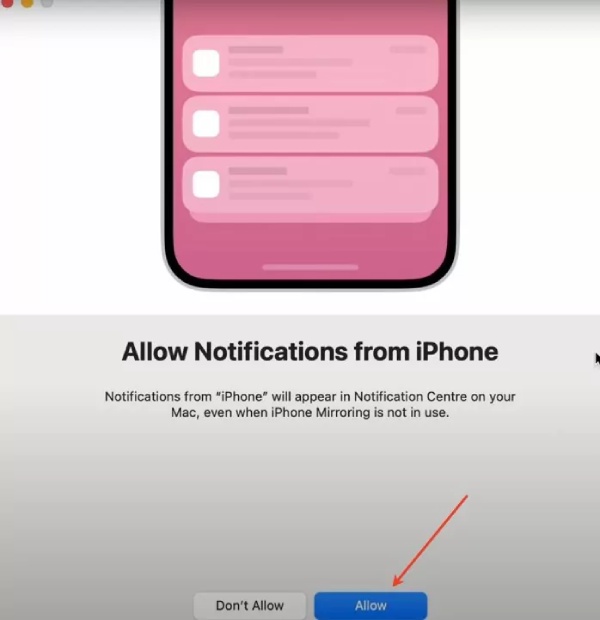
Stap 4.Daarna verschijnt het scherm van je iPhone op je Mac en kun je je iPhone bedienen met de knoppen van je Mac.
Zodra de verbinding tot stand is gebracht, blijft je iPhone vergrendeld en wordt er een bericht weergegeven dat aangeeft dat je Mac de iPhone gebruikt. Schermspiegeling wordt automatisch gepauzeerd als je gedurende langere tijd inactief blijft of je iPhone ontgrendelt.
Hoe je iPhone 17 naar Mac kunt spiegelen met QuickTime [USB nodig]
De volgende manier om iPhone naar Mac te spiegelen is via de QuickTime-speler. Met de QuickTime-speler ziet u niet alleen uw iPhone-scherm; je kunt ook beginnen met het opnemen van je Mac-scherm, inclusief een demo, gameplay-recensies, diavoorstellingen en meer. Het kan bestanden converteren en ook basisbewerkingen uitvoeren! Om dit allemaal te doen, heb je een USB-kabel nodig en moet je besturingssysteem draaien in macOS X Yosemite of hoger en iOS of hoger. En je kunt tegenkomen iPhone-schermspiegeling werkt niet op QuickTime.
Als u klaar bent, kunt u als volgt het scherm delen van iPhone naar MacBook met QuickTime:
Stap 1.Koop een USB-kabel en gebruik deze om uw iPhone op uw MacBook aan te sluiten. Start de "QuickTime-speler".
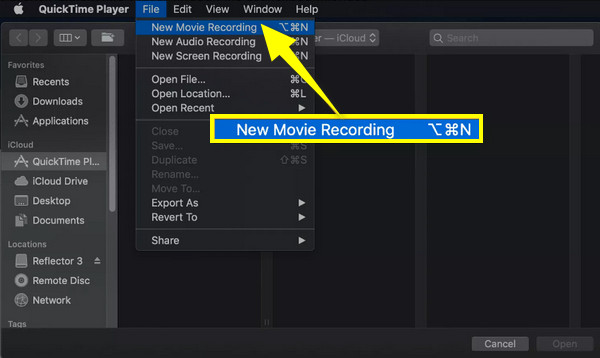
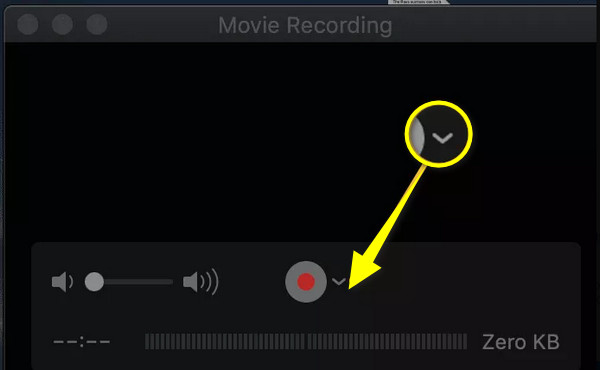
Stap 2.Navigeer later met uw muis naar het bovenstaande menu en selecteer "Bestand". Klik in de vervolgkeuzelijst op "Nieuwe filmopname".
Stap 3.Klik in het gedeelte 'Nieuwe filmopname' op het 'vervolgkeuzemenu' om te controleren of uw iPhone-apparaat is gedetecteerd; zo ja, klik erop. Uw iPhone-scherm zou nu onmiddellijk op uw Mac-scherm moeten verschijnen.
Hoe Reflector te gebruiken om iPhone naar Mac te spiegelen met Wi-Fi
De laatste manier die je hier hebt is de Reflector, a spiegel-app voor Android en iPhone. Deze platformonafhankelijke en eenvoudig te gebruiken applicatie kan het scherm van iPhone naar MacBook spiegelen met Wi-Fi. Het kan schermspiegeling ontvangen van AirPlay, Google Cast en Miracast, waardoor het een van de beste apps is om u te helpen bij het spiegelen van uw iPhone-scherm. Hier leest u hoe u het kunt gebruiken om iPhone naar Mac te spiegelen:
Stap 1.Installeer de "Reflector" op Mac en zorg ervoor dat beide Apple-apparaten zijn gekoppeld aan dezelfde Wi-Fi-verbinding.
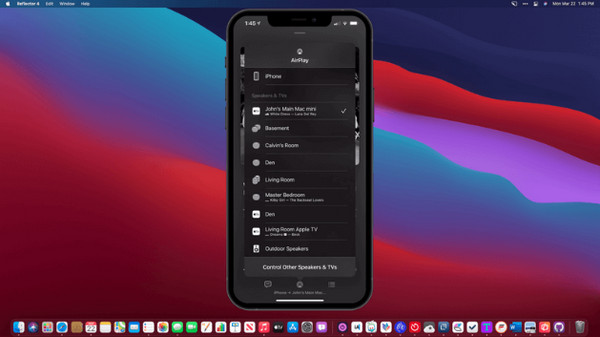
Stap 2.Zoek op uw iPhone de weg naar de optie "Screen Mirroring" door het "Controlecentrum" te openen. Zoek vervolgens uw MacBook in de lijst met apparaten en tik erop. Zodra u een "code" op uw Mac ziet, voert u de code in uw iPhone in en tikt u op "OK" om de iPhone naar Mac te spiegelen.
Stap 3.Het venster "Reflector" verschijnt op uw Mac, waarin het gespiegelde scherm van uw iPhone in het frame van een iPhone wordt weergegeven. Tik op "Stop Mirroring" op uw iPhone of sluit de app op uw Mac af zodra u klaar bent.
Veelgestelde vragen over het spiegelen van iPhone naar Mac
-
Hoe maak je de spiegel van iPhone naar Mac stabiel?
Om schermspiegeling van iPhone naar Mac stabiel te maken, moet u ervoor zorgen dat het Wi-Fi-netwerk stabiel is. Een stabiele verbinding is virtueel voor schermspiegeling om een trage kijkervaring te voorkomen. Plaats uw iDevices ook dicht bij elkaar zodat de verbinding soepel verloopt.
-
Kan ik mijn scherm spiegelen van MacBook naar iMac?
Ja. Ga hiervoor naar het Apple-menu, klik op Systeemvoorkeuren en selecteer Delen. Klik op Scherm delen en voer vervolgens de naam en het adres van uw Mac in. Voer uw gebruikersnaam en wachtwoord voor uw Mac in en u bent verbonden.
-
Moet ik betalen voordat ik Reflector gebruik om iPhone naar Mac te spiegelen?
Nee. Als u besluit Reflector niet aan te schaffen, kunt u profiteren van de gratis proefperiode van zeven dagen die het biedt, zonder kosten voor het spiegelen van uw iPhone naar Mac.
-
Kan ik mijn iPhone bedienen vanaf de Mac tijdens het spiegelen?
Hoewel u met schermspiegeling uw iPhone-scherm op een Mac kunt bekijken, moet u nog steeds het aanraakscherm van uw iPhone gebruiken om uw apparaat te bedienen, aangezien spiegelen geen bediening vanaf een Mac biedt.
Conclusie
Kun je spiegelen van iPhone naar MacBook? Zeker ja! In dit bericht zijn draadloze en bekabelde manieren verzameld waarmee je iPhone naar Mac kunt spiegelen, waaronder QuickTime Player, Reflector en AirPlay. Onder hen, AnyRec-telefoonspiegel is de beste tool voor prijzen, functies en andere functionaliteiten. Van schermspiegeling van elk type telefoon tot een computer die uw scherm soepel opneemt. Probeer het nu gratis en bekijk je iPhone-film op een groter scherm!
Veilige download



