
 De beste video-, audio- en webcamrecorder voor iedereen.
Top 5 beste Mac-schermrecorders met interne audio

Ben je de problemen met audio-opname op je Mac zat? AnyRec Screen Recorder verwerkt scherm én geluid perfect, zonder omwegen. Overzichtelijke interface, scherpe output. Download de software vandaag nog en neem alles op wat je wilt zonder de gebruikelijke frustraties.
Veilige download
Veilige download
Als mensen praten over het vinden van een Mac-schermrecorder met audio, verwijst het meestal naar een tool die interne audio kan opnemen. Het huidige macOS Tahoe ondersteunt nog steeds geen interne audio-opname op de Mac. Je moet dus een schermrecorder van derden of een virtuele audiodriver gebruiken om schermopnames te maken op de Mac met systeemaudio en microfoonstem. Geen zorgen. Hier vind je 8 aanbevelingen met korte reviews. Lees en controleer.
Gidslijst
Beste schermrecorder voor Mac met audio Hoe je het Mac-scherm kunt opnemen met systeemgeluid Top 4 gratis schermopnameprogramma's voor Mac Vergelijkingstabel FAQsBeste schermrecorder voor Mac met audio
Ideaal voor: Eenvoudige schermopnames op de Mac met systeemgeluid en microfoonstem.
AnyRec Screen Recorder Kan je helpen om beperkingen op Mac-audio-opnames te omzeilen. Je kunt de wisselknop voor 'Systeemaudio' en 'Microfoon' inschakelen om de invoerbron voor audio in te stellen. Deze beginnersvriendelijke Mac-opnamesoftware biedt 5 verschillende modi om soepel video en audio van je Mac-scherm vast te leggen.
- Pluspunten
- Uw interne audio-opnamesoftware die alle online audio kan vastleggen.
- Trim, converteer, comprimeer, sla op en deel uw video- en audio-opnamebestanden.
- Stel een geplande taak in om automatisch urenlang video en audio op uw Mac op te nemen.
- nadelen
- De functies voor het onderdrukken en verbeteren van microfoonruis zijn alleen beschikbaar in de Windows-versie.
- U moet upgraden naar de volledige versie om toegang te krijgen tot de ingebouwde editor.
Veilige download
Veilige download
Hoe je het Mac-scherm kunt opnemen met systeemgeluid
Een gebruiksvriendelijke en krachtige schermvideorecorder is echt een uitkomst. Als je het scherm en de audio van een Mac-computer tegelijkertijd wilt opnemen, kun je AnyRec Screen Recorder gebruiken. Deze kan niet alleen live audiostreams opnemen, maar ook programma-audio. De intuïtieve interface is gebruiksvriendelijk. Je kunt met één klik kiezen welk scherm en welke audio je wilt opnemen. Bovendien kun je op een Mac schermopnames maken met aangepaste snelkoppelingen binnen het programma.
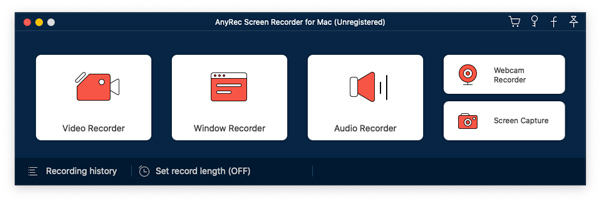
1. Open AnyRec Screen Recorder voor Mac. Klik op de knop 'Videorecorder' om Mac-activiteiten op te nemen.
Veilige download
Veilige download
2. Stel het volledige scherm of een aangepast schermopnamegebied in. Om interne audio op te nemen op MacBook Air of Pro-computers, moet u de schakelknop 'Systeemgeluid' inschakelen. Schakel vervolgens de schakelknoppen 'Microfoon' en 'Camera' in, afhankelijk van uw wensen.

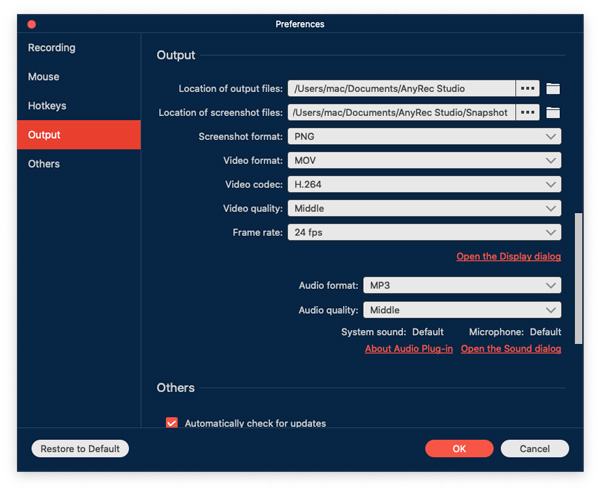
3. Klik op het menu 'Voorkeuren' en kies bovenaan het menu-item 'Instellingen'. Hier kun je het videoformaat, de kwaliteit, de framesnelheid en andere uitvoerinstellingen wijzigen in 'Uitvoer'. Je kunt ook naar 'Opnemen', 'Muis', 'Sneltoetsen' en 'Overig' gaan voor meer informatie.
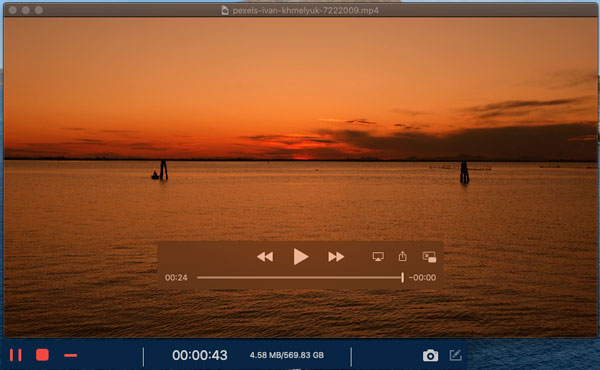
4. Klik op de knop "REC" om de Mac op te nemen met interne audio. Je kunt de video-opname in realtime bewerken met tekst, lijnen, pijlen en andere vormen. Klik vervolgens op de knop "Stop" om de schermopname op de Mac te beëindigen wanneer je maar wilt.
Top 4 gratis schermopnameprogramma's voor Mac
Top 1. QuickTime-speler
Ideaal voor: snel een Mac-schermvideo opnemen met voice-over.
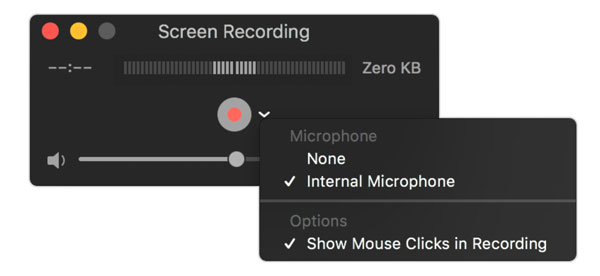
QuickTime Player is een ingebouwde schermrecorder voor Mac. Je kunt scherm-, spraak- en webcamopnames maken op een Mac. Er is echter geen directe ondersteuning voor interne audio-opname op de Mac. Je moet BlackHole installeren (of Geluidsbloem en meer) om interne audio op een Mac op te nemen.
- Pluspunten
- Gratis schermvideo opnemen met stem op Mac.
- Muisklikken weergeven tijdens het opnemen van schermvideo op Mac.
- nadelen
- Geen ondersteuning voor directe systeemaudio-opname. U moet handmatig een virtuele audiodriver installeren.
- QuickTime Player crasht af en toe tijdens het opnemen van lange video's.
Top 2. OBS
Het beste voor: microfoon- en systeemaudio opnemen op een Mac met een gratis en open-source schermrecorder.
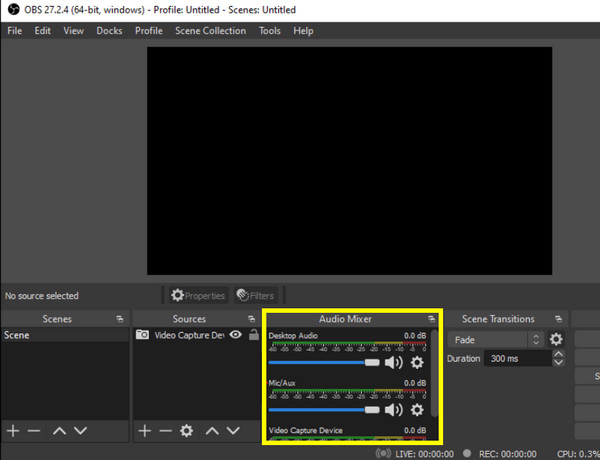
Voor gevorderde gebruikers is OBS Studio voor Mac ook een goede Mac-schermrecorder met audio. Je kunt schermvideo's en audio-opnames personaliseren op basis van je behoeften. De aanpasbare OBS-opname-instellingen en OBS-plug-ins voldoen aan je eisen. Bovendien is OBS Studio ook goed in livestreaming. Je kunt realtime video en audio opnemen en streamen op een Mac.
- Pluspunten
- Verbeter de audiokwaliteit met ruisonderdrukking, noise gates en compressoren.
- Pas scènes en bronnen aan voor zowel livestreaming als opname met OBS.
- nadelen
- De OBS-opname-instellingen zijn verwarrend voor beginners.
- OBS kan vertraging of prestatieproblemen veroorzaken op computers uit het lagere segment.
Top 3. AnyRec Gratis schermrecorder online
Ideaal voor: Ideaal voor: Neem online video's op van webpagina's en sla deze gratis op als MP4.
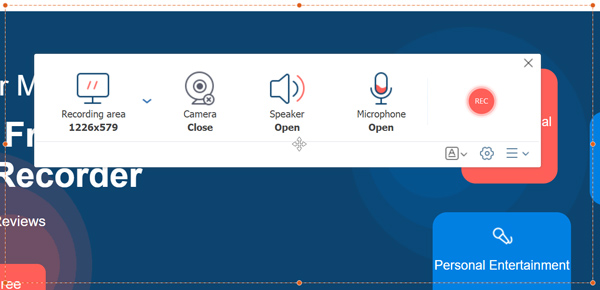
AnyRec gratis schermrecorder online is een 100% gratis Mac-schermrecorder met interne audio. Je kunt scherm en audio tegelijkertijd opnemen op een Mac, inclusief zowel het geluid van de Mac-computer als de microfoonstem. Er is geen maximale tijdslimiet of watermerk. Je kunt dus onbeperkt een MacBook-scherm met audio vastleggen.
- Pluspunten
- Neem Mac-schermvideo met audio op naar MP4 en WMV.
- Geen maximale opnameduur.
- nadelen
- Neem Mac-video op met 24 fps of 20 fps.
- Voeg een watermerk toe aan uw uitvoervideo.
Top 4. ScreenPal Free Screen Recorder (voorheen Screencast-O-Matic)
Het beste voor: gratis Mac-scherm opnemen met audio tot 15 minuten.
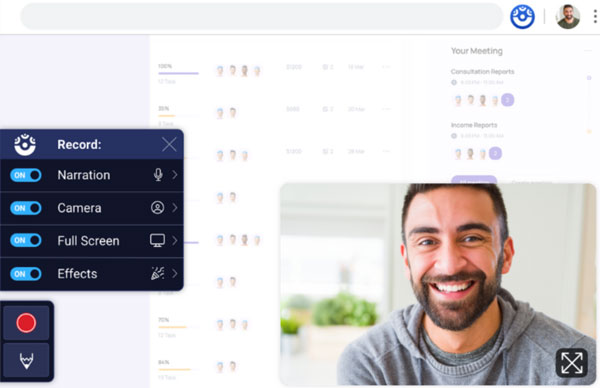
ScreenPal gratis schermrecorder Biedt snelle scherm- en webcam-opnames met audio. Het biedt ook basisvideobewerking en cloudopslag binnen ScreenPal. ScreenPal richt zich al jaren op onderwijs en visuele communicatie. Zo kunnen docenten, studenten en instructeurs colleges opnemen met gesproken tekst.
- Pluspunten
- Neem tegelijkertijd schermvideo, webcam en audio op.
- Voeg tekst en vormen toe aan uw Mac-video-opname.
- nadelen
- De gratis versie heeft een maximale tijdslimiet van 15 minuten per opname.
- U kunt crashes, vertragingen en vastloopproblemen tegenkomen als u langere video's opneemt met ScreenPal Free Screen Recorder.
Vergelijkingstabel
| Hulpmiddel | CPU-gebruik (typisch) | Opnamekwaliteit | Bestandsgrootte (voorbeeld: 30 minuten, 1080p) |
| AnyRec Screen Recorder | Laag (15-20%) | Scherpe 1080p/FPS | ~800 MB |
| QuickTime-speler | Zeer laag (5-12%) | Uitstekende inheemse | 4-6 GB+ |
| OBS | Middelhoog (25-45%) | Aanpasbare topklasse | 1-2 GB (geoptimaliseerd) |
| AnyRec gratis schermrecorder online | Laag-middelmatig (10-25%) | Goede 1080p/24-30FPS | ~500-900 MB |
| ScreenPal | Medium (20-35%) | Stevig maar samengeperst | ~1,2-2 GB (beperkt tot 15 minuten) |
FAQs
-
Kan een Mac systeemgeluid opnemen?
Nee, macOS staat standaard niet toe dat QuickTime en de schermopname-werkbalk (Shift, Command, 5) systeemgeluid opnemen op een Mac. Je moet software van derden gebruiken (zoals AnyRec Screen Recorder) of een virtuele audiodriver (zoals Blackhole of Soundflower) als alternatief.
-
Wat is de beste gratis schermrecorder voor Mac?
Het hangt ervan af wat je nodig hebt. OBS Studio is de beste gratis schermopnamesoftware voor meerdere platformen. Als je een browsergebaseerde recorder wilt, biedt AnyRec Free Screen Recorder Online onbeperkte gratis video- en audio-opname.
-
Kan QuickTime systeemgeluid opnemen?
Nee. QuickTime Player neemt op via je ingebouwde of externe microfoon. Om systeemgeluid op je Mac op te nemen, kun je Blackhole gebruiken om audio door te sturen.
Conclusie
De beste Mac-schermrecorder met audio Hangt af van wat u het belangrijkst vindt, zoals eenvoudige bediening, geavanceerde bewerking, geen tijdslimiet, betrouwbare systeemaudio-opname en meer. Als u op zoek bent naar een lichtgewicht recorder die soepel schermopnames kan maken op een Mac met interne en externe audio, kies dan voor AnyRec Screen Recorder. U kunt schermvideo's opnemen voor onderwijs, zaken, contentcreatie of het dagelijks leven met eenvoudige stappen. Klik op de onderstaande knop Gratis downloaden. Start uw gratis proefperiode en neem de video, het scherm en de audio van uw Mac op.
Veilige download
Veilige download
Gerelateerd artikel:
Over onze auteur




