
Top 10 beste low-end schermrecorders die van hoge kwaliteit blijven

Voor uw pc's kan het gebruik van zware en functionele schermopnamesoftware de prestaties van uw computer beïnvloeden. Daarom hebt u een goedkope schermrecorder Voor je oude Windows-pc, die de snelheid niet vertraagt en geen prestatieverlies oplevert. In dit bericht vind je een overzicht van 10 van de beste budgetvriendelijke schermopnameprogramma's, met hun voor- en nadelen. Hopelijk maak je de beste keuze voor schermopname!
Gidslijst
Deel 1. Samenvatting van de basisfuncties van de budgetvriendelijke schermrecorder Deel 2. Top 10 budgetvriendelijke schermopnameprogramma's voor alle gebruikers Deel 3. Hoe kies je een budgetvriendelijke pc-schermrecorder? Deel 4. Veelgestelde vragen over de beste budget-schermopnameapparatenDeel 1. Samenvatting van de basisfuncties van de budgetvriendelijke schermrecorder
Het maakt niet uit welke computer je hebt, hier is de lijst met 10 beste low-end schermrecorders met verschillende systeemvereisten, functies, voor- en nadelen. Blijf lezen om er meer over te weten te komen.
| Hulpmiddel | Grondstof gebruik | Makkelijk te gebruiken | Extra functies | Algemene geschiktheid | Minimale vereisten | Maximale FPS | Watermerk |
| AnyRec Screen Recorder | Licht | Eenvoudig | Handige bewerkingstools voor beginners | Uitstekend geschikt voor low-end computers | 2 GB RAM, dual-core CPU | 60 FPS | Nee |
| OBS Studio | Hoog | Matig tot geavanceerd | Geavanceerde instellingen, livestreaming | Niet ideaal voor zeer low-end systemen | 4 GB RAM, i5-processor aanbevolen | 60 FPS+ | Nee |
| Windows-spelbalk | Licht | Eenvoudig | Gamegericht, minimale instellingen | Goed voor casual gebruik op low-end pc's | 4 GB RAM, Windows 10+ | 60 FPS | Nee |
| ShareX | Matig tot hoog | Matig tot geavanceerd | Aanpasbare annotatietools | Matig op low-end systemen | 2–4 GB RAM | 30–60 FPS | Nee |
| CamStudio | Licht | Eenvoudig | Regioselectie, basisbewerking | Goed voor low-end systemen | 2 GB RAM | 30 FPS | Nee |
| TinyTake | Licht | Eenvoudig | Annotatie, bestanden delen | Uitstekend geschikt voor low-end computers | 2 GB RAM | 30 FPS | Ja (gratis) |
| SchermOpname | Licht | Eenvoudig | Cloudopslag, privé delen | Uitstekend geschikt voor low-end computers | 2 GB RAM | 60 FPS | Nee |
| Loom-schermrecorder | Licht | Eenvoudig | Direct delen, webcam-overlay | Ideaal voor snelle opnames. | 4 GB RAM | 30 FPS | Ja (gratis) |
| Screencast-O-Matic | Gematigd | Eenvoudig | Webcamopname, bewerkingstools | Goed voor low-end systemen | 2–4 GB RAM | 30 FPS | Ja (gratis) |
| Icecream Screen Recorder | Licht | Eenvoudig | Zoomopname, geplande taken | Uitstekend geschikt voor low-end computers | 2 GB RAM | 30 FPS | Ja (gratis) |
Deel 2. Top 10 budgetvriendelijke schermopnameprogramma's voor alle gebruikers
1. AnyRec-schermrecorder
Systeem vereisten: Windows 7/8/10/11; Mac OS X 10.12 of hoger; 2 GB RAM-geheugen.
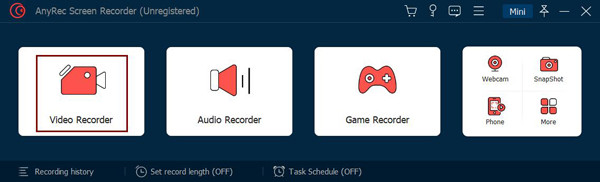
AnyRec Screen Recorder is een lichtgewicht programma voor Windows/Mac. Dit programma is een low-end schermrecorder, maar een krachtige waarmee u alle online vergaderingen, oproepen, webinars, gameplay, een scrollende pagina en andere activiteiten op uw scherm kunt vastleggen. Na het opnemen kunt u verdere bewerkingen uitvoeren, zoals clips bijsnijden om onnodige delen aan het begin en einde te verwijderen voordat u het exporteert.
Functies:
- Kan opnemen op volledig scherm, een geselecteerd venster of een aangepast onderdeel.
- Ondersteun real-time tekeningen naar uw opnamen of vastgelegde schermafbeeldingen.
- Uitgerust met aangepaste sneltoetsen om snel te starten/stoppen/pauzeren/hervatten.
- Hiermee kunt u een voorbeeld van de opname bekijken om ongewenste delen van de video bij te snijden en te knippen.
- Pluspunten
- Zeer geïntegreerde functionaliteit, waarbij opnemen en basisbewerking in één workflow zijn gecombineerd.
- Goed geoptimaliseerd voor apparaten met lage specificaties.
- Intuïtieve interface met een lage leercurve.
- Ondersteuning voor uitvoer in meerdere formaten en eenvoudige parameterinstellingen.
- nadelen
- De gratis versie bevat geen geavanceerde bewerkingsfuncties.
Het beste voor: Gebruikers met computers met lage specificaties, beginnende contentmakers en gebruikers die op zoek zijn naar een alles-in-één oplossing voor eenvoudige bewerking.
2. OBS-studio
Systeem vereisten: Windows 11/10; Mac OS Catalina 10.15 of hoger.
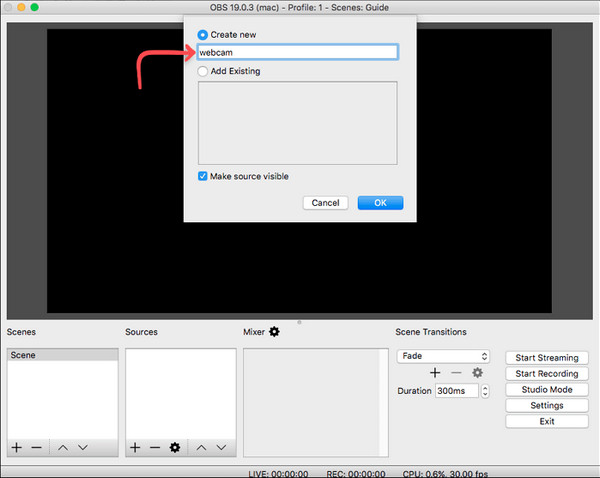
Een andere low-end schermrecorder is de OBS Studio - die werkt op Windows, Mac, en Linux. Het is een open-sourceprogramma waarmee gebruikers schermactiviteiten kunnen opnemen en live video's kunnen streamen. Bovendien ondersteunt het het gelijktijdig vastleggen en opnemen van meerdere scènes, een van de favoriete functies van fans.
Functies:
- Hiermee kunt u uw webcam opnemen en deze vervolgens als overlay toevoegen.
- Ondersteuning voor het selecteren van meerdere vensters of gebieden om op te nemen en vast te leggen.
- Geschikt voor het opnemen van twee of meer monitoren tegelijk.
- Pluspunten
- Volledig gratis, open source en zonder watermerk.
- Zeer flexibele instellingen voor codering, streaming en scènes.
- Ondersteuning voor opnames met meerdere bronnen.
- Een rijk ecosysteem aan plugins met sterke uitbreidbaarheid.
- nadelen
- Hoog resourcegebruik.
- Complexe initiële configuratie.
- Kan haperen op apparaten met lagere specificaties.
Het beste voor: Professionele streamers, gamers en gevorderde gebruikers die uitgebreide controle over streaming en codering nodig hebben.
3. Windows-spelbalk
Systeem vereisten: Windows 11/10 met Intel Quick Sync H. 264.
De Xbox Game Bar is een standaard low-end schermrecorder op Windows waarmee gebruikers direct een scherm kunnen opnemen en delen. Hiermee mag je tijdens het spelen verbinding maken met andere spelers en gameplay streamen. Het werkt echter niet met oudere versies van Windows en is alleen beschikbaar op Windows 10 en hoger.

Functies:
- Begin snel met opnemen door simpelweg op de Windows + G-toetsen te drukken.
- Hiermee kunt u screenshots maken en deze delen op sociale mediaplatforms.
- Laat je chatten met andere spelers tijdens het opnemen.
- Pluspunten
- Wordt standaard meegeleverd met het systeem.
- Snel lanceren en direct reageren.
- Bieden uitstekende ondersteuning voor het opnemen van games.
- nadelen
- De beschikbare functies zijn zeer beperkt.
- Complexe opnamescenario's kunnen niet worden aangepast.
- Er gelden veel beperkingen voor het opnamegebied.
- Het is niet geschikt voor het creëren van content.
Het beste voor: Algemene Windows-gebruikers voor lichte game-opnames of incidentele schermopnames.
4. ShareX
Systeem vereisten: Windows 7/8/10/11 met 100 MB geheugen.
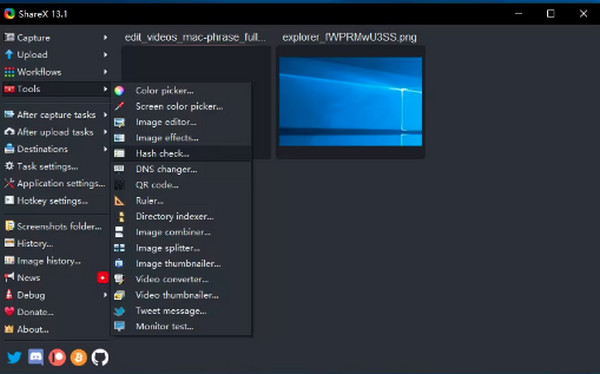
ShareX is de volgende low-end schermrecorder die Windows volledig ondersteunt. Het biedt een scala aan schermopname-opties, zoals volledig scherm, geselecteerde vensters en aangepaste regio's. Bovendien ondersteunt het tools voor het bewerken van afbeeldingen om aanvullende bewerkingen op uw schermafbeeldingen uit te voeren voordat u ze deelt.
Functies:
- Ondersteuning voor het vastleggen van scrollende pagina's.
- Laat u opnamen uploaden naar vele cloudservices.
- Laat je opnemen zo lang als je wilt.
- Pluspunten
- Zeer flexibele workflows voor screenshots en opnames.
- Ondersteuning voor automatisch uploaden en delen.
- Voeg diverse ingebouwde tools toe, zoals OCR en annotatie.
- nadelen
- De schermopnamefunctie is relatief beperkt.
- Het installatieproces is omslachtig.
- Moeilijk voor beginners om mee te beginnen.
Het beste voor: Ontwikkelaars, technisch onderlegde gebruikers of mensen die behoefte hebben aan zeer aanpasbare workflows voor screenshots en schermopnamen.
5. CamStudio
Systeem vereisten: Windows 7/8/10/11 met 2 GB RAM.
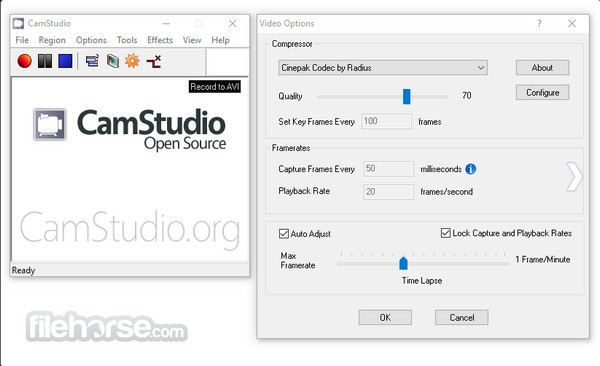
CamStudio is een low-end schermrecorder voor Windows die het opnemen van alle scherm- en audioactiviteiten ondersteunt. CamStudio kan ook elk deel van uw scherm opnemen, zoals de genoemde schermrecorders. Bovendien plaatst het geen watermerken op uw opnamen, behalve dat het gratis software is.
Functies:
- Ondersteuning voor het toevoegen van annotaties en voice-overs.
- Laat je de framesnelheid aanpassen in de video-opties.
- Maakt opnames tot 12080 x 720 HD-kwaliteit mogelijk.
- Pluspunten
- De software neemt weinig ruimte in beslag.
- Gebruik minimale systeembronnen.
- Eenvoudig en intuïtief in gebruik.
- Ondersteuning voor eenvoudige schermopnames.
- nadelen
- De functies zijn enigszins verouderd en bevatten geen AI of nieuwe functionaliteiten.
- De efficiëntie van videocompressie is laag.
- De stabiliteit is gemiddeld en de app kan af en toe haperen.
- Updates en onderhoud vinden zelden plaats.
Het beste voor: Gebruikers van oudere apparaten met minimale functionaliteit die alleen eenvoudige schermopnames maken.
6. TinyTake
Systeem vereisten: Windows 7/8/10 met 4 GB RAM.
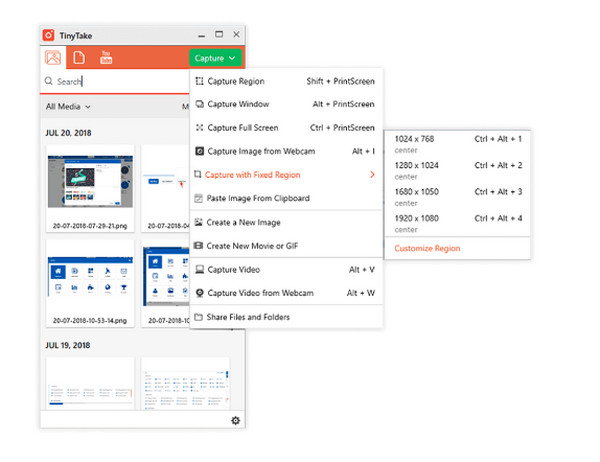
TinyTake is een gratis en goedkope schermrecorder die goed werkt als video-opnamesoftware voor Windows en Mac. Hiermee kunt u eenvoudig uw scherm vastleggen en opnemen en delen met anderen. Als u een probleemloze opname van uw scherm wilt, maakt TinyTake het proces supersnel.
Functies:
- Kan annotaties toevoegen aan uw schermafbeeldingen en video's.
- Ondersteuning voor het selecteren van opnamegebieden, zoals het volledige scherm of actieve vensters.
- Kan opnames delen via e-mails, URL's of rechtstreeks op sociale media.
- Pluspunten
- Screenshots en schermopnames zijn naadloos geïntegreerd.
- Ondersteuning voor snelle annotatietools.
- Ingebouwde cloudopslag en -deling.
- Gebruiksvriendelijk en ideaal voor kantoorwerk.
- nadelen
- De opnameduur is beperkt.
- De mogelijkheden voor videobewerking zijn beperkt; het apparaat kan alleen opnemen.
- Je moet een account aanmaken om het te kunnen gebruiken.
Het beste voor: Office-gebruikers die snel schermafbeeldingen moeten maken, deze moeten annoteren en delen.
7. Schermopname
Systeem vereisten: Windows 7/8/10/XP met 2GB RAM.
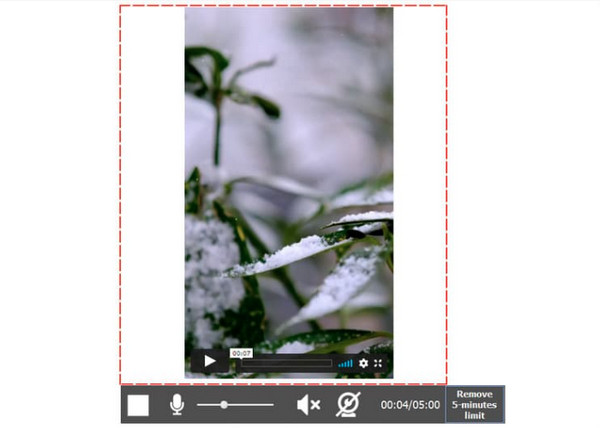
De ScreenRec is een all-in opnameoplossing voor computers. Het is een low-end schermrecorder die geen tijdsbeperkingen biedt bij het opnemen van schermactiviteiten, evenals het geluid van een computer of microfoon. Bovendien kun je opnemen met de muiscursor en met de klikgeluiden, en de audiokwaliteit zal nog steeds uitstekend zijn.
Functies:
- Geef je een link voor privé delen om ze onmiddellijk te delen.
- Gebruik cloudopname, waarmee u alles kunt uploaden naar een beveiligd videoplatform.
- Hiermee kunt u audio toevoegen als voice-over en een webcam als overlay.
- Pluspunten
- Na de opname wordt automatisch een deelbare link gegenereerd.
- Ondersteuning voor cloudopslag.
- Uitvoer zonder watermerk.
- Laag resourcegebruik.
- nadelen
- Beperkte bewerkingsfuncties.
- Is sterk afhankelijk van online functionaliteit.
- Beperkte aanpassingsmogelijkheden.
Het beste voor: Teams of klantenservicesituaties vereisen samenwerking op afstand en het direct delen van schermopnames.
8. Loom-schermrecorder
Systeem vereisten: Windows 10; Mac OS X 10.14.6 of hoger; iOS 15 en Android 8.0.
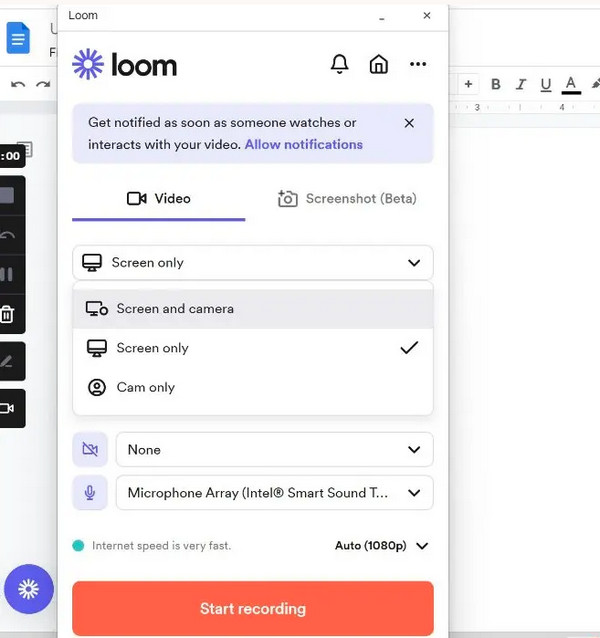
De Loom Screen Recorder-applicatie kan uw desktoptool zijn, een Chrome-extensie en een mobiele applicatie. Deze low-end schermrecorder ondersteunt het opnemen van video en audio van de microfoon en het systeem, evenals de mogelijkheid om op te nemen over een aangepaste achtergrond. En zonder een programma te installeren, kunt u tegelijkertijd de camera, microfoon en het scherm opnemen.
Functies:
- Hiermee kunt u een webcam-overlay aan uw opname toevoegen.
- Ondersteuning voor direct uploaden met de link voor delen.
- Het heeft drie opnamemodi: scherm en camera, alleen het scherm en alleen de camera.
- Pluspunten
- Ondersteuning voor het direct delen van videolinks.
- Beschikt over een geïntegreerde camera met beeld-in-beeldfunctie.
- Ideaal voor teamcommunicatie.
- Gebruiksvriendelijk en gemakkelijk in gebruik.
- nadelen
- De gratis versie bevat een watermerk.
- Er geldt een limiet voor de opnameduur.
- De bewerkingsfuncties zijn vrij eenvoudig.
Het beste voor: Gebruikers namen deel aan teamcommunicatie, productdemonstraties en asynchrone videocommunicatie.
9. Screencast-O-Matic
Systeem vereisten: Windows 10/11; Mac OS X 10.13 of hoger; met 4 GB werkgeheugen.
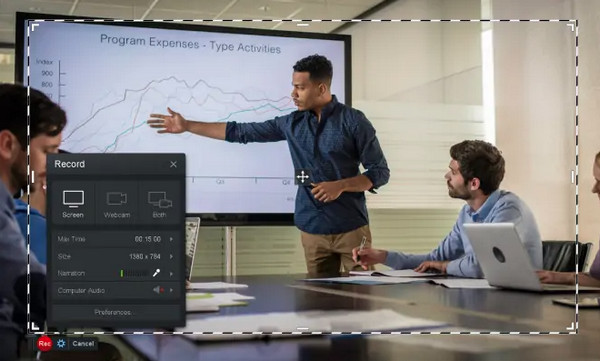
Screencast-O-Matic is een ander programma dat je beste low-end schermrecorder kan zijn. Het programma laat je opnameschermen en webcams tegelijkertijd en biedt meer met zijn premier-versie. Daarnaast kun je er na het opnemen op elk gewenst moment gemakkelijk bewerkingen mee uitvoeren, zoals het vervagen of markeren van verschillende gebieden, het toevoegen van tekst, bijsnijden, enz.
Functies:
- Uitgerust met een ingebouwde bewerkingstool voor snelle bewerkingen.
- Kan snel uw screenshots en opnames krijgen.
- Laat u geanimeerde en video-effecten toepassen voordat u de opname opslaat.
- Pluspunten
- Ondersteuning voor scherm- en camera-opname.
- Voeg een eenvoudige, ingebouwde video-editor toe.
- Ideaal voor het maken van educatieve content.
- nadelen
- De gratis versie bevat een watermerk op de opnames.
- Voor sommige geavanceerde bewerkingsfuncties is een betaald abonnement vereist.
- De exportmogelijkheden zijn beperkt.
Het beste voor: Docenten maken lesopnames, ontwikkelen online cursussen en geven uitleg via de camera.
10. IJs Schermrecorder
Systeem vereisten: Windows 7/8/10/XP met 2GB RAM.
IceCream Screen Recorder is een van de low-end schermrecorders die het vastleggen en opnemen van schermen ondersteunt. Het heeft ook bewerkingsmogelijkheden zoals de andere genoemde. Bovendien kunt u het formaat van het gedeelte van uw scherm wijzigen om de aandacht van uw kijkers te vestigen tijdens het opnemen. Het programma is compatibel met Windows en Mac.
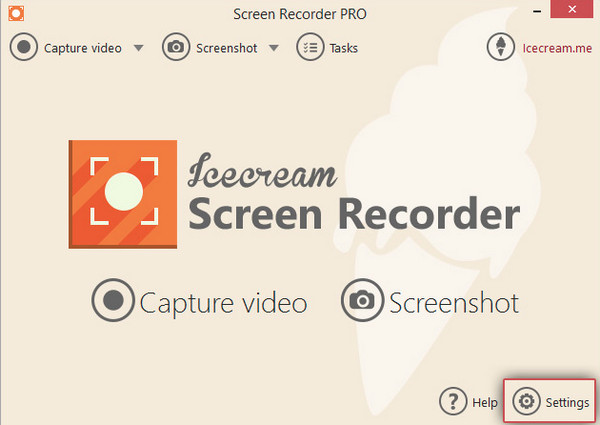
Functies:
- Ondersteuning bij het selecteren van het opname- en opnamegebied van uw scherm.
- Laat je opnames direct delen op elk gewenst platform.
- Kan direct bewerken met zijn tekengereedschappen.
- Pluspunten
- Ondersteuning voor regiospecifieke en schermvullende opnames.
- Inclusief zoomfunctie en de mogelijkheid om opnames in te plannen.
- Ideaal voor dagelijkse kantooropnames.
- nadelen
- De gratis versie bevat een watermerk.
- Bied minder geavanceerde functies aan.
- De ondersteuning voor formaten is beperkt.
- De stabiliteit tijdens langdurige opnames is gemiddeld.
Het beste voor: Geschikt voor lichte gebruikers voor dagelijkse kantoortaken, eenvoudige tutorialopnames en geplande opnames.
Deel 3: Hoe kies je een budgetvriendelijke pc-schermrecorder?
Laag CPU-gebruik. Ideaal voor 10%–30%. Gebruik boven de 50% zal waarschijnlijk vertraging veroorzaken.
Ondersteuning voor "instelbare instellingen". Je moet de volgende instellingen kunnen aanpassen: resolutie (720p / 480p), framesnelheid (30 of lager) en bitrate.
Ondersteuning voor hardwareversnelling.
Enkelvoudige functie. Uitgebreide bewerkingsfuncties zijn niet geschikt voor computers met lage specificaties. Denk hierbij aan multitrack-bewerking, complexe scèneovergangen of geavanceerde effecten.
Deel 4: Veelgestelde vragen over de beste budget-schermopnameapparaten
-
Heeft CamStudio limieten bij het opnemen?
Nee, deze low-end schermrecorder biedt geen tijdslimiet voor een opname. Het heeft echter wel in termen van bestandsgroottes. U kunt dus langere opnames maken met een lage kwaliteit.
-
Kan Loom Screen Recorder opnames bewerken?
Ja. Loom Screen Recorder ondersteunt bewerking in uw webbrowser of als applicatie. U kunt bijsnijden, knoppen toevoegen, nieuwe clips toevoegen en meer.
-
Is de Xbox Game Bar goed in het opnemen van lange vergaderingen?
Deze low-end schermrecorder op Windows is niet de beste als het gaat om het opnemen van lange vergaderingen. U kunt het scherm maximaal 30 minuten opnemen en daarna wordt het uitgeschakeld.
Conclusie
Dat zijn de top 10 keuzes voor goedkope schermopnamesoftwareWe hopen dat je de perfecte budgetvriendelijke schermopnamesoftware voor je computer hebt gevonden. Omdat elk programma zijn eigen unieke functies heeft, zullen ze op verschillende manieren aan je behoeften voldoen. Er is echter één uitstekende optie die bijzonder geschikt is voor computers met lagere specificaties: AnyRec Screen RecorderHet biedt perfect de meeste functies die computers met lage specificaties aankunnen. Download het nu en probeer het uit!
Veilige download
Veilige download



