
Top 10 gratis softwareprogramma's voor video-opname met webcam en scherm

Aangezien video-inhoud cruciaal is geworden voor leren, gamen, werken en contentcreatie, is het hebben van video-inhoud essentieel. gratis video-opnamesoftware Schermopname is belangrijker dan ooit! Tegenwoordig zijn er veel gratis tools die je scherm, webcam en audio met indrukwekkende helderheid vastleggen. In dit artikel delen we de 10 beste schermopnameprogramma's en geven we tips over waar je op moet letten bij het kiezen van de beste video-opname, zoals kwaliteit, gebruiksgemak, beperkingen en meer. Ontdek hier welke gratis tool het beste bij jouw behoeften past!
Gidslijst
Waarop te letten bij gratis software voor video-opnames Top 10 gratis software voor video-opname Wat is de beste gratis software voor video-opname?Waarop te letten bij gratis software voor video-opnames
Voordat we de beste van de top 10 gratis scherm- en video-opnameprogramma's specificeren, is het handig om te weten wat een opnameprogramma betrouwbaar en de moeite waard maakt. Hoewel veel gratis opties opnames van hoge kwaliteit bieden, hebben ze vaak beperkingen die het opnameproces kunnen beïnvloeden.
Hieronder staan de belangrijkste factoren waarmee u rekening moet houden bij het kiezen van de beste gratis software voor video-opname:
- • Geen watermerken of tijdslimieten. Sommige gratis video-opnameprogramma's voegen watermerken toe of hanteren tijdslimieten. Zoek er een die schone opnames mogelijk maakt.
- • Scherm- en webcamopname. Kies software waarmee je het volledige scherm, een venster of een specifiek gebied kunt opnemen, eventueel met een webcam-overlay.
- • Video- en audiokwaliteit. De gratis opnamesoftware moet minimaal HD-resolutie ondersteunen en heldere audio opnemen.
- • Systeemprestaties en -stabiliteit. Een lichtgewicht tool is essentieel om vertraging, crashes of frameverlies tijdens de opname te voorkomen.
- • Gebruiksgemak. Een overzichtelijke interface met zeer eenvoudige bedieningselementen kan je helpen snel te beginnen met opnemen.
- • Verenigbaarheid. Controleer het besturingssysteem voordat u een gratis schermrecorder kiest voor Windows, macOS of Linux.
- • Ondersteunde formaten en exportopties. Zorg ervoor dat de schermrecorder voor uw desktop standaard uitvoerformaten zoals MP4, MOV of AVI ondersteunt, zodat u de opnames gemakkelijk kunt delen.
- • Bewerken en annoteren. Met eenvoudige tools voor het bijsnijden van video's, tekenen of markeren van tekst wordt tijd bespaard doordat er minder behoefte is aan extra bewerkingssoftware.
Top 10 gratis software voor video-opname
Na te hebben vastgesteld welke functies het belangrijkst zijn bij het kiezen van gratis video-opnamesoftware, presenteren we de top 10 tools die eruit springen op Windows en Mac. Alle onderstaande software biedt verschillende sterke punten voor het opnemen van tutorials, gameplay, vergaderingen of korte demo's.
1. AnyRec-schermrecorder
Het beste voor: Online vergaderingen, tutorials en dagelijkse schermopnames.

Om te beginnen, AnyRec Screen Recorder Deze software is ontworpen voor het soepel opnemen van scherm, audio en webcam, zelfs voor beginners. Je kunt video's van hoge kwaliteit opnemen zonder ingewikkelde installatie. Deze gratis video-opnamesoftware is perfect voor iedereen die dagelijks opnames wil maken. Bovendien presteert het zelfs op minder krachtige systemen erg goed, zonder vertraging of vastlopers tijdens het opnemen.

Leg het scherm haarscherp vast met resoluties tot 4K.
Kan het volledige scherm, een specifiek venster of een geselecteerd gebied vastleggen.
Bekijk en bewerk je opnames met de bewerkingsfunctie voordat je ze opslaat.
Pas opnameopties aan, zoals framesnelheid, resolutie, formaat, enz.
Veilige download
Veilige download
- Pluspunten
- 7 opnamemodi, opname van aangepaste programmavensters, geen achtergrondgeluid tijdens opname, stabiele opnameprestaties.
- nadelen
- Enkele geavanceerde functies zijn beschikbaar in de pro-versie.
2. OBS-studio
Het beste voor: Livestreaming, gaming en geavanceerde opnamefuncties.
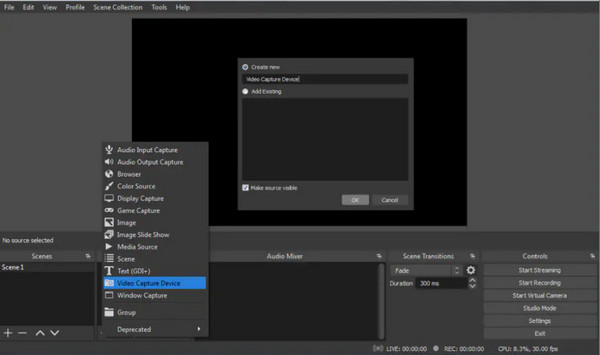
OBS Studio biedt onbeperkte opnametijd, meerdere audiobronnen en aanpasbare scènes. Dankzij de flexibiliteit wordt OBS veel gebruikt door streamers, gamers en professionele contentmakers als gratis video-opnamesoftware op meerdere platformen.
- Pluspunten
- Volledig open source en gratis, zonder watermerk en zeer aanpasbaar.
- nadelen
- De leercurve kan voor beginners behoorlijk steil zijn.
3. VLC-mediaspeler
Het beste voor: Snelle en eenvoudige schermopnametaken.
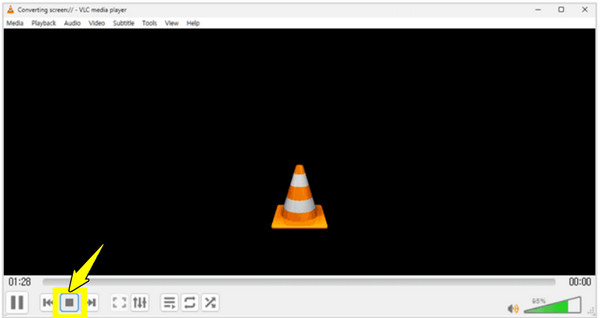
VLC Media Player staat misschien wel bekend als een van de beste mediaspelers, maar het kan ook uw Gratis schermrecorder zonder watermerkHet stelt je in staat om het scherm op te nemen zonder extra software te installeren. Dankzij de betrouwbaarheid en de ondersteuning van verschillende formaten blijft het een handige keuze voor alle eenvoudige opnames.
- Pluspunten
- Lichtgewicht, gratis en ondersteunt vele formaten; converteer en bewerk uw opgenomen video's.
- nadelen
- De opnamefuncties zijn niet eenvoudig.
4. Xbox Game Bar
Het beste voor: Ontspannen gamen en app-opnames.
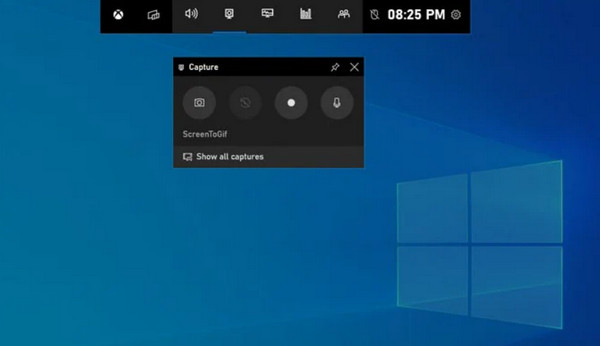
Xbox Game Bar is daarentegen een ingebouwde, gratis schermopnamesoftware voor Windows-gebruikers. Het is voornamelijk ontworpen voor het opnemen van gameplay, maar je kunt er ook apps en andere schermactiviteiten mee opnemen.
- Pluspunten
- Een ingebouwde oplossing in Windows 10 en 11; gemakkelijk toegankelijk en biedt goede prestaties.
- nadelen
- Beperkte aanpassingsmogelijkheden en beperkingen bij het vastleggen van het bureaublad.
5. Bandicam
Het beste voor: Hoogwaardige prestaties en game-opname.
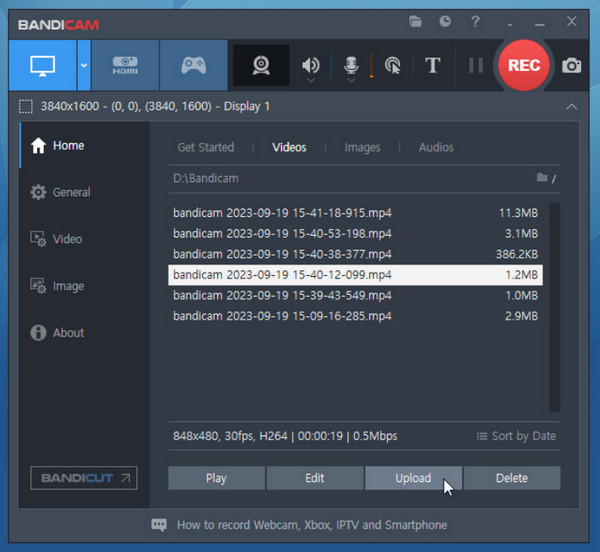
In de tussentijd, Bandicam Het programma staat bekend om zijn hoogwaardige opnames met minimale impact op de prestaties. Deze gratis video-opnamesoftware ondersteunt hardwareversnelling, waardoor je tijdens het opnemen een vloeiende framerate behoudt.
- Pluspunten
- Biedt hoogwaardige output met een lage systeembelasting.
- nadelen
- Bevat een watermerk en heeft opnamelimieten.
6. DeelX
Het beste voor: Gevorderde gebruikers en technische workflows.
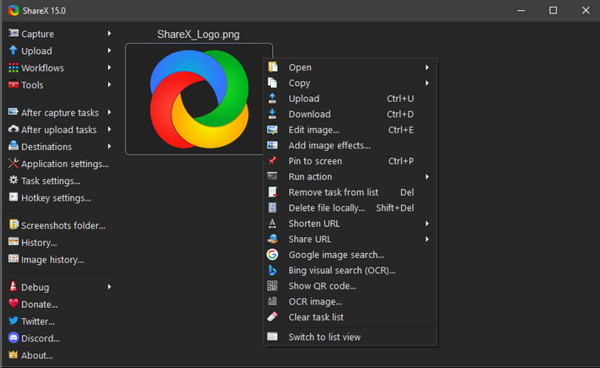
Vervolgens gratis software voor video-opnames ShareX Het is een veelzijdige, open-source tool die niet alleen schermopnames ondersteunt, maar ook het maken van GIF's, screenshots en geautomatiseerde workflows. Bovendien biedt het indrukwekkende aanpassings- en exportmogelijkheden.
- Pluspunten
- Biedt geen watermerk en is een zeer aanpasbaar hulpmiddel.
- nadelen
- Steile leercurve.
7. Schermopname
Het beste voor: Korte demonstraties en het delen van opnames.
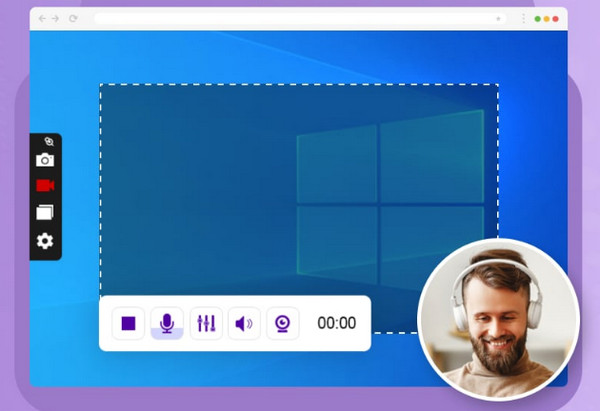
Aan de eenvoudigere kant van de lijst met gratis software voor video-opname, SchermOpname Hier ligt de focus op snelheid en gebruiksgemak. Je kunt je scherm en webcam vastleggen en er worden automatisch deelbare links aangemaakt, waardoor het ideaal is voor snelle demo's en teamcommunicatie.
- Pluspunten
- Deel opnamevideo's via links, zonder watermerken.
- nadelen
- Niet veel functies voor videobewerking.
8. Screenify
Het beste voor: Schone en watermerkloze schermopname.
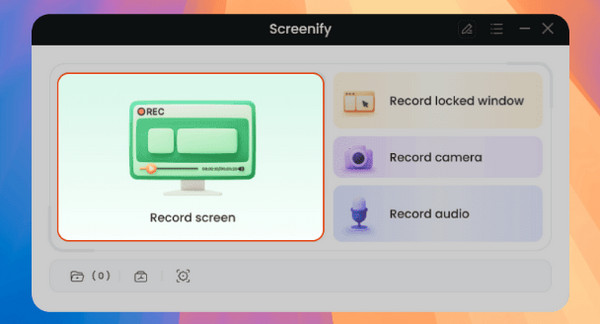
Screenify is een lichtgewicht, gratis softwareprogramma voor video-opnames. Het biedt opnames zonder watermerk, wat een groot voordeel is voor een gratis programma. Het ondersteunt bovendien scherm-, audio- en webcamopnames met stabiele prestaties.
- Pluspunten
- Geen watermerk bij de opname, eenvoudige interface en stabiele uitvoer.
- nadelen
- Biedt slechts een basisset aan functies.
9. QuickTime-speler
Het beste voor: macOS-gebruikers die eenvoudige schermopnameprojecten nodig hebben.
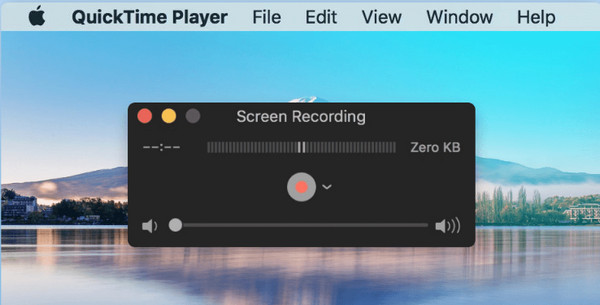
Voor alle Mac-gebruikers, Gebruik QuickTime Player om het scherm op te nemen met microfoongeluid.Met deze gratis video-opnamesoftware maak je in een handomdraai snelle tutorials, zonder dat je software van derden hoeft te installeren.
- Pluspunten
- Reeds geïnstalleerd op Mac-computers; is gebruiksvriendelijk en bevat geen watermerken.
- nadelen
- Beperkte opname- en audiomogelijkheden.
10. TinyTake
Het beste voor: Eenvoudige presentaties en korte opnames.
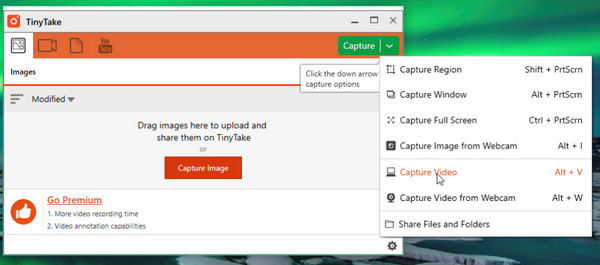
Eindelijk hier, TinyTake Dit is een lichtgewicht video-opnameprogramma voor alle basisopnames en korte video's. Het ondersteunt ook eenvoudige annotatietools, die ideaal zijn voor presentaties en het toevoegen van feedback.
- Pluspunten
- Bevat annotatietools en biedt een eenvoudige interface.
- nadelen
- Heeft beperkingen qua tijd en opslagcapaciteit; niet geschikt voor lange opnames.
Wat is de beste gratis software voor video-opname?
Met zoveel gratis programma's voor video-opname hierboven, hangt de keuze voor de beste af van je redenen en plannen om op te nemen. Voordat we dit artikel afsluiten, volgt hier een vergelijking van de 10 beste tools naast voorbeelden uit de praktijk, zodat je gemakkelijker kunt bepalen welke schermrecorder het beste bij jouw behoeften past.
| Software | Platform | Watermerk | Makkelijk te gebruiken | Best voor |
| AnyRec Screen Recorder | Windows, macOS | Nee | Heel gemakkelijk | Iedereen heeft een opname nodig van de activiteiten die op het scherm plaatsvinden. |
| OBS Studio | Windows, macOS, Linux | Nee | Gematigd | Gevorderde gebruikers. |
| VLC Media Speler | Windows, macOS, Linux | Nee | Eenvoudig | Snelle en eenvoudige opname. |
| Xbox-gamebalk | Windows | Nee | Heel gemakkelijk | Het opnemen van een potje voor een gelegenheid. |
| Bandicam | Windows | Ja | Eenvoudig | Hoogwaardige gameplay-opname. |
| ShareX | Windows | Nee | Gematigd | Gevorderde gebruikers. |
| SchermOpname | Windows, Linux | Nee | Heel gemakkelijk | Snelle informatieoverdracht en demonstraties. |
| Screenify | Windows, macOS | Nee | Eenvoudig | Schone schermopname. |
| QuickTime-speler | macOS | Nee | Heel gemakkelijk | Eenvoudige Mac-opname. |
| TinyTake | Windows, macOS | Nee | Eenvoudig | Korte opnames. |
- • Voor maximale controle en hoge kwaliteit kies je voor OBS Studio.
- • Voor beginners die eenvoud en stabiele opname wensen, gebruik AnyRec Screen Recorder of Screenify.
- • Voor snelle opnames zonder installatie kun je het beste de Xbox Game Bar of QuickTime Player gebruiken.
- • Voor geavanceerde aanpassingen en workflows is ShareX een uitstekend hulpmiddel.
- • Voor alle gameplay-opnames met minimale impact op de prestaties is Bandicam de beste keuze.
- • Voor direct delen en teamcommunicatie kiest u ScreenRec.
- • Voor het opnemen van korte videofragmenten en eenvoudige presentaties zijn VLC of TinyTake prima te gebruiken.
Conclusie
Als je weet waar je op moet letten, is het kiezen van de juiste optie een stuk makkelijker. beste gratis schermopnamesoftware Het zal niet langer een uitdaging zijn. Door je te concentreren op belangrijke factoren zoals kwaliteit, gebruiksgemak, compatibiliteit en meer, kun je snel de opties op een rijtje zetten die aan je behoeften voldoen. Van alle top 10 tools hierboven, voor een goede balans tussen kwaliteit en gebruiksvriendelijk ontwerp, AnyRec Screen Recorder Het apparaat onderscheidt zich. Hier bent u verzekerd van een soepele opname, flexibele opnamemodi en eenvoudige bediening, waardoor het het perfecte startpunt is voor dagelijkse gebruikers.
Veilige download
Veilige download



