
Foutcode 232404 oplossen terwijl de video vastloopt

Je bent helemaal klaar om je favoriete film of video te kijken, met lekker eten en goed gezelschap, maar je krijgt ineens het bericht: "Dit videobestand kan niet worden afgespeeld, foutcode: 232404" op je scherm. Dat is enorm frustrerend. Maar geen paniek; of deze foutmelding nu één of twee keer in je browser verschijnt, er zijn oplossingen voorhanden. Deze complete handleiding voor foutcode 232404 bespreekt zeven eenvoudige oplossingen om deze van je scherm te verwijderen. Lees er nu meteen over!
Gidslijst
Wat is foutcode 232404? Waarom wordt u geconfronteerd met deze fout? 9 bruikbare manieren om foutcode 232404 van niet-afspeelbare video's op te lossen De beste manier om beschadigde video's met foutcode 232404 te repareren Veelgestelde vragen over videofoutcode 232404Wat is foutcode 232404? Waarom wordt u geconfronteerd met deze fout?
Zoals de foutmelding "Dit videobestand kan niet worden afgespeeld, foutcode: 232404" aangeeft, kan de browser Chrome, Safari of Firefox zijn en weigeren de video-inhoud af te spelen. Het is mogelijk dat het niet correct wordt benaderd of gedecodeerd, waardoor het niet kan worden afgespeeld.
Waarom is foutcode 232404 eigenlijk opgetreden? Hieronder volgen mogelijke verklaringen. Waarom spelen video's niet af? en toont code 232404.
- Bij een zwakke of beschadigde internetverbinding krijg je hoogstwaarschijnlijk een foutmelding.
- De streamingdienst heeft geen dekking voor uw locatie, die in uw regio beperkt is.
- Er kunnen browserproblemen zijn, zoals een cache erin of een aantal defecte extensies.
- Het streamingplatform dat je gebruikt, heeft ook enkele serverproblemen.
- Een beschadigd of beschadigd videobestand resulteert in de fout 232404.
- Er is een adblocker-extensie in uw webbrowser geïnstalleerd.
9 bruikbare manieren om foutcode 232404 van niet-afspeelbare video's op te lossen
In de toekomst kunt u nu zeven efficiënte oplossingen verkennen om foutcode 232404 op te lossen. Elke oplossing richt zich op de specifieke oorzaak van het genoemde probleem met het afspelen van video. Kijk welke oplossing voor u werkt.
Oplossing 1. Controleer de internetverbinding
De eerste oplossing is om de stabiliteit van uw netwerk te controleren. Voordat u iets anders doet, moet u er rekening mee houden dat een zwakke internetverbinding kan leiden tot fout 232404, dus zorg voor een solide draadloos netwerk.
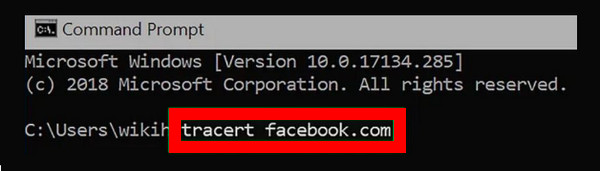
Stap 1.Ga naar het menu "Start". Typ 'cmd' in het zoekvak. Klik vervolgens met de rechtermuisknop op "Opdrachtprompt" en kies vervolgens "Als administrator uitvoeren".
Stap 2.Voer in het promptvenster 'tracert' in, gevolgd door de URL van de streamingdienst. Het zal er als volgt uitzien: tracert facebook.com. Deze opdracht vertelt u de reactietijden van een website, identificeert of de verbinding traag is en verhelpt de foutcode 232404.
Oplossing 2. Verwijder alle browsercache en cookies
Browsers slaan gegevens zoals de cache op in de mappen, waardoor deze niet goed presteren. De uitgebreide gegevens kunnen dus de fout 232404 veroorzaken. Voor een soepelere ervaring kan het helpen om de cache en geschiedenis van uw browser te wissen.
Stap 1.Navigeer in uw Chrome-browser naar de knop 'Meer' bovenaan, waardoor meer opties worden geopend, en selecteer vanaf daar 'Meer hulpprogramma's'. Klik op 'Browsegegevens wissen' in het zijmenu.
Stap 2.Klik in het nieuw geopende venster op het juiste selectievakje dat u wilt verwijderen, zoals 'Browsegeschiedenis', 'Cookies en andere sitegegevens' en 'Afbeeldingen en bestanden in cache'.
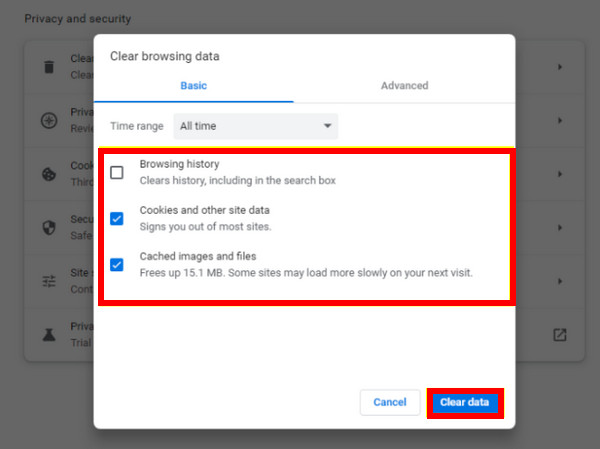
Stap 3.Als u klaar bent, klikt u op de optie "Gegevens wissen" en start u uw browser opnieuw op om te controleren of u de video rustig kunt bekijken zonder de foutcode 232404.
Oplossing 3. Kijk naar de server van de streamingdienst
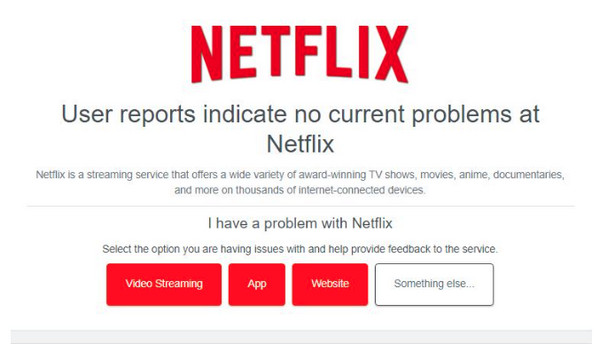
Het is handig om de serverstatus te verifiëren om te controleren of de fout 232404 niet wordt veroorzaakt door het streamingplatform dat u gebruikt. Als je bijvoorbeeld Netflix hebt gebruikt en ontdekt dat de server tijdelijk niet beschikbaar is, kun je overwegen een andere service te gebruiken. Hier is hoe:
Stap 1.Ga naar de officiële website "Down Detector" of een andere serverchecker. Voer de naam van de streamingdienst in, zoals Netflix, YouTube, Viu en meer.
Stap 2.Het resultaat geeft dan de status van de server weer; controleer of er problemen optreden, zoals foutcode 232404 of storingen.
Oplossing 4. Schakel alle extensies uit
De foutcode 232404 kan worden veroorzaakt door browserextensies, voornamelijk die voor online beveiliging. Als er meerdere extensies in uw browser bestaan, kunt u deze afzonderlijk tijdelijk uitschakelen om de specifieke extensie te vinden die de fout veroorzaakt.
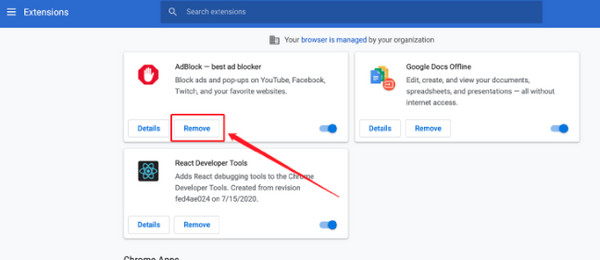
Stap 1.Ga naar de knop 'Meer' op het hoofdscherm van Chrome en selecteer 'Meer tools'. Klik in het zijmenu op 'Extensies'.
Stap 2.Kies één extensie waarvan u denkt dat deze het probleem veroorzaakt; schakel het uit door op de schakelknop te klikken. Of klik voor elke extensie op de optie "Verwijderen". Vervolgens kunt u controleren of er nog steeds foutcode 232404 is.
Oplossing 5. Update uw videostuurprogramma
Een verouderd stuurprogramma draagt ook bij aan de videoafspeelfoutcode 232404, omdat deze van invloed is op uw systeem. Verbeter dus de prestaties van uw computer en los mogelijk de problemen op door het stuurprogramma bij te werken.
Stap 1.
Stap 2.
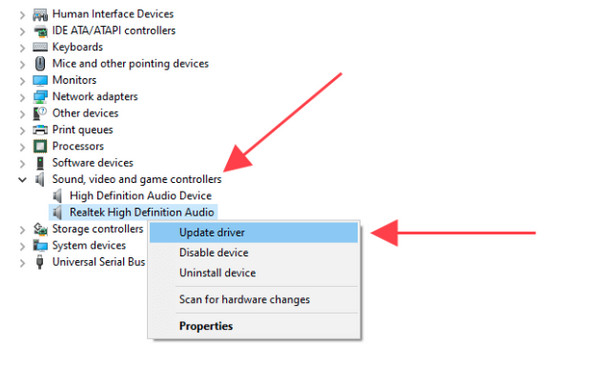
Stap 3.Voltooi het updateproces door de instructies op het scherm te volgen. Start ten slotte uw computer opnieuw op en kijk of de video kan worden afgespeeld zonder de foutcode 232404.
Oplossing 6. Update uw webbrowser
Net zoals een verouderde driver kan het gebruik van een verouderde browser leiden tot compatibiliteitsproblemen, zoals foutcode 232404. foutcode 232011En nog veel meer. Het is dus essentieel om je browser up-to-date te houden! Hieronder lees je hoe je je Chrome-browser kunt bijwerken.
Stap 1.Voer uw Chrome-browser in; klik op de knop 'Meer' hierboven om toegang te krijgen tot de opties. Selecteer 'Help' en klik op 'Over Google Chrome'.
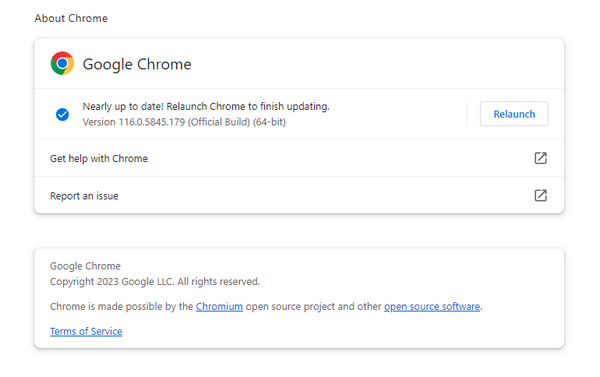
Stap 2.Als er een update beschikbaar is, start Chrome automatisch met updaten en klikt u vervolgens op 'Opnieuw starten'. Bezoek daarna de website opnieuw om te controleren of de fout 232404 is opgelost.
Oplossing 7. Gebruik een andere browser of speler
Als geen van deze de foutcode 232404 lijkt op te lossen, overweeg dan een ander streamingplatform of een speler voor soepel afspelen. Om dit effectief aan te pakken, moet u zorgen voor een compatibele speler met naadloze weergave voor alle formaten en codecs, zoals H.264. Gebruik bovendien Microsoft Edge of anderen die het afspelen van video goed afhandelen voor online video's.
Oplossing 8. Wis de browsercache en cookies.
Je kunt tijdelijke bestanden in je browser wissen om de foutmelding 'video kan niet worden afgespeeld' op te lossen. De stappen zijn vergelijkbaar in Chrome, Safari, Firefox en andere browsers. Ga naar het instellingenmenu van je browser. Klik op 'Privacy en beveiliging' of 'Browsegegevens wissen'. Klik vervolgens op 'Cookies en andere sitegegevens' en 'Afbeeldingen en bestanden in de cache'. Selecteer 'Alles' als tijdsperiode om je browser sneller te laten werken. Start je browser opnieuw op om te controleren of de foutcode 232404 nog steeds aanwezig is.
Oplossing 9: Gebruik de incognito-/privémodus
Zoek en klik op de knop met de drie puntjes om het menu van de browser te openen. Hier kunt u op 'Nieuw incognitovenster' of een vergelijkbare optie klikken om een incognitovenster te openen. Zo kunt u de lokale browsegeschiedenis en cookies uitschakelen. Deze methode werkt ook om de foutcode 232404 op te lossen in Windows 11/10 en Mac.
De beste manier om beschadigde video's met foutcode 232404 te repareren
Is de foutcode 232404 nog niet opgelost? Als dat niet het geval is, kies dan voor deze ultieme oplossing die beschadigde video's effectief repareert zonder dat dit ten koste gaat van de kwaliteit. Behandel het met de AnyRec-videoreparatie. Dit programma kan u helpen bij het snel en eenvoudig herstellen van video's die zijn beïnvloed door de foutcode 232404. Bovendien kan deze tool high-definition video's herstellen die zijn opgenomen vanaf telefoons, computers, camera's en meer. Door simpelweg het kapotte videobestand en de kwaliteitsvoorbeeldvideo te uploaden, begint het programma met zijn magische herstelproces.

Los foutcode 232404 op en repareer beschadigde video's voor soepel afspelen.
Garandeer een sterke beveiliging voor alle reparaties van beschadigde videoprocedures.
Behoud de framesnelheid, resolutie en bitrate van de video met foutcode 232404.
Maak gebruik van de meest geavanceerde technologie die op de gerepareerde video's is toegepast.
Veilige download
Veilige download
Stap 1.Nadat u AnyRec Video Repair hebt gestart, voegt u uw niet-afspeelbare video en een voorbeeldvideobestand toe door op de knoppen "Toevoegen" te klikken.
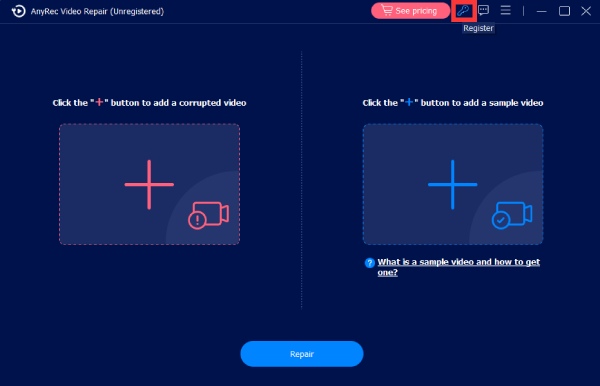
Stap 2.Om het reparatieproces te starten, klikt u in het midden op 'Repareren' en wacht u tot de reparatie is voltooid. Als het klaar is, klikt u op "Voorbeeld" om te kijken of de gerepareerde video aan uw eisen voldoet.

Stap 3.Als het blijkt hoe je het wilt, controleer dan nog steeds de parameters zoals resolutie, framesnelheid, enz. Klik ten slotte op "Opslaan" om je gerepareerde video onmiddellijk op te halen.

Verder lezen
 De ontbrekende codec 0xc00d5212-fout oplossen tijdens het afspelen van video's
Veelgestelde vragen over videofoutcode 232404
-
Waarom zegt de video dat deze niet kan worden afgespeeld?
Je krijgt de fout 232404 te zien bij video's die je probeert te bekijken. Het kan zijn dat de video beschadigd is of dat de browser vanwege bepaalde problemen niet correct werkt. Een andere grote oorzaak zijn netwerkproblemen, adblockers, verouderde stuurprogramma’s, enz.
-
Treedt dezelfde fout op op Mac?
Nee. Als Safari op een Mac veel gegevens heeft opgegeten, resulteert dit in de foutcode 224003. Je kunt dit oplossen door op de toetsen Command + Shift + Delete te drukken. Of ga naar Voorkeuren, selecteer Privacy en kies ervoor om alle gegevens van de website te verwijderen.
-
Welke mediaspelers zijn beschikbaar om dit probleem aan te pakken?
Er zijn verschillende spelers beschikbaar, zoals de VLC Media Player, bekend om zijn compatibiliteit met de meeste video- en audioformaten, zoals MP4, MOV, WMV en meer.
-
Kan de foutcode 232404 optreden op mobiele apparaten?
Nee. Dezelfde situatie, namelijk dat het videobestand niet kan worden afgespeeld, doet zich voor op Android en iPhone, maar heeft de foutcode 224002.
-
Wat is de eenvoudigste oplossing voor foutcode 232404?
Zorg ervoor dat je een sterke internetverbinding hebt en update vervolgens je Chrome-browser of welke browser je ook gebruikt om de video's af te spelen. Als er nog steeds een fout optreedt, kunt u overwegen een andere speler of streamingdienst te gebruiken.
Conclusie
Het verschijnen van de fout is storend tijdens het kijken. Maar wat vindt u van alle besproken oplossingen? Los de foutcode op: 232404? Hopelijk vind je een van deze oplossingen nuttig. Maar het is natuurlijk het beste om eerst de oorzaak van het probleem te achterhalen voordat je complexe reparaties uitvoert. Je hoeft je geen zorgen te maken, want het is een veelvoorkomend probleem. Veel kijkplezier!
Veilige download
Veilige download



