
Populair

AnyRec Video Converter
Converteer en bewerk video's en audio's in meer dan 1000 formaten.
Veilige download
8 manieren om AV1 naar MP4 te converteren op Windows/Mac/Linux/Online

AV1 (AOMedia Video 1) is een videocodec die betere compressie en videokwaliteit biedt voor 4K/8K-video's. Vergeleken met H.265, H.264 en andere codecs is AV1 niet populair. Het zou dus helpen als u AV1 naar MP4 converteert om de incompatibiliteitsproblemen op te lossen. Als uw apparaat geen AV1-hardwaredecoderingsondersteuning heeft en u geen AV1-video-extensie wilt installeren, kunt u de volgende oplossingen proberen.
Gidslijst
Converteer meerdere AV1-bestanden naar MP4 Converteer AV1 naar MP4 online in een klein bestandsformaat FAQs5 manieren om AV1 naar MP4 te converteren op Windows, Mac en Linux
Kom hier en ontdek wat u wel en niet kunt krijgen van die 5 AV1 naar MP4 converter software. Bekijk deze tabel om te zien welke tool het beste bij uw behoeften past. Later kunt u de tool snel vinden en de gedetailleerde stappen krijgen.
| AV1-converter | Wat ik leuk vind | Wat ik niet leuk vind |
| AnyRec Video Converter | Converteer AV1-gecodeerde bestanden naar MP4 zonder kwaliteitsverlies. U kunt ook ingebouwde video-editors en aanpasbare uitvoerprofielen krijgen. | De gratis proefversie is beschikbaar voor 5 bestanden. |
| Sluiter-encoder | Ondersteunt veel videocodecs, waaronder AV1, H.264, H.265, H.266, VP8, VP9. | De videocoderingssnelheid is niet hoog. |
| Handrem | Ontvang gratis cross-platform AV1-naar-MP4-conversie. | HandBrake begint gewoon met het integreren van AV1. Het ondersteunt dus niet alle AV1-bestanden. |
| Formaatfabriek | Switch gratis van AV1 naar MP4 op Windows. Je kunt ook zelfgemaakte dvd's rippen naar MP4. | Het programma kan vastlopen tijdens het converteren van bestanden met nieuwe codecs, zoals AV1. |
| FFmpeg | U kunt videobestanden met meer flexibiliteit coderen, decoderen en transcoderen dan met normale hulpmiddelen. | Als u nieuw bent met FFmpeg, kan het lastig zijn om de opdrachtregels te leren. |
#1. AnyRec-videoconverter
- • Platform: Windows, Mac
- • Waarom je hiervoor kiest: Profiteer van 50x snellere conversies voor al uw video's. Bovendien kunt u binnen het programma video's bijsnijden, samenvoegen, comprimeren, watermerken verwijderen en bewerken.
Stappen:
- 1. Download, installeer en open AnyRec Video Converter gratis.
Veilige download
Veilige download
- 2. Klik op de knop "Bestanden toevoegen". Importeer uw AV1-gecodeerde bestanden in het programma.

- 3. MP4 zou het standaard uitvoerformaat moeten zijn. Als dat niet zo is, klik dan op de knop "Formaat" om het videoformaat te wijzigen.

- 4. Klik op de knop "Instellingen". U kunt aanpassen video resolutie, encoder, bitrate, frame rate en kwaliteitsprofielen. U kunt deze stap ook overslaan om de originele videokwaliteit te behouden.

- 5. Gebruik indien nodig de bewerkingstools. Klik ten slotte op de knop "Alles converteren" om AV1 snel naar MP4-video te converteren.
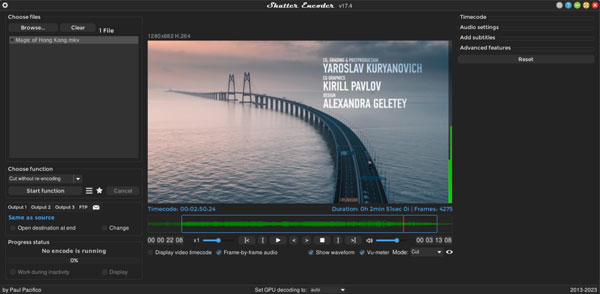
#2. Sluiter-encoder
- • Platform: Windows, Mac
- • Waarom je hiervoor kiest: Converteer AV1-bestanden naar MP4 en enkele zeldzame formaten, zoals ProRes, RED, DNxHD en meer.
Stappen:
- 1. Open Shutter Encoder na de installatie.
- 2. Klik op de knop "Openen" en upload uw video gecodeerd in AV1.
- 3. Selecteer MP4 als uitvoerformaat in de vervolgkeuzelijst 'Formaat'.
- 4. Pas de videocodec aan naar H.264 en hoger, afhankelijk van uw behoeften.
- 5. Klik op de knop "Start" om AV1 naar H.264 MP4 te converteren.
#3. Handrem
- • Platform: Windows, Mac, Linux
- • Waarom je hiervoor kiest: Een gratis en open-source AV1 naar MP4-converter voor desktopgebruikers.
Stappen:
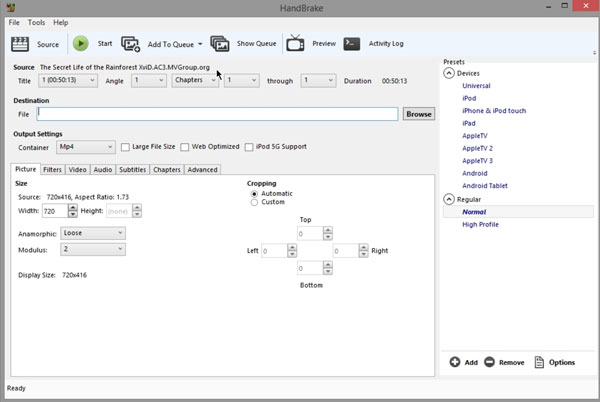
- 1. Open HandBrake. Klik op de knop "Open Source". Voeg vervolgens uw AV1-bestand toe.
- 2. Vouw in het gedeelte "Samenvatting" de vervolgkeuzelijst "Formaat" uit. Selecteer MP4.
- 3. Ga naar de sectie "Video". Hier kunt u de H.264 (x264) videocodec selecteren. Pas later de videobitrate, CRF en andere instellingen aan.
- 4. Gebruik AAC als audiocodec in het gedeelte 'Audio'.
- 5. Klik op de knop "Start Encode" om AV1 naar MP4 te coderen met HandBrake.
#4. Formaatfabriek
- • Platform: Windows
- • Waarom je hiervoor kiest: Kan vóór de conversie eenvoudige videobewerkingen uitvoeren, zoals bijsnijden, inkorten, samenvoegen, logo's verwijderen en meer.
Stappen:
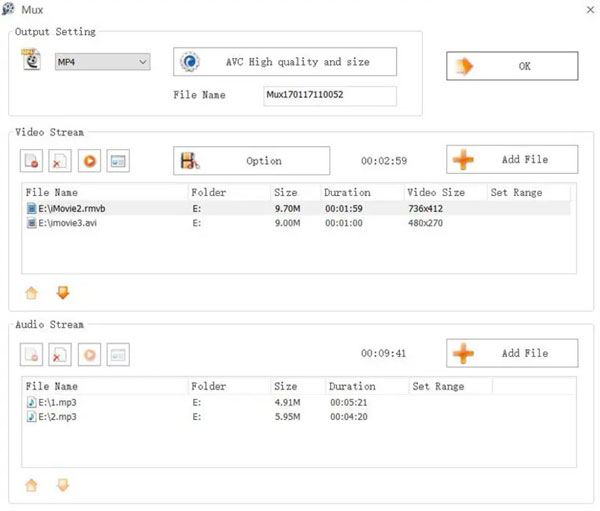
- 1. Installeer Format Factory en open dit programma.
- 2. Selecteer MP4 als uitvoerformaat in het gedeelte 'Video'.
- 3. Klik op de knop "Bestand toevoegen". Blader en importeer uw AV1-bestand.
- 4. In de "Uitvoerinstellingen" kunt u de video-/audiocodecs, bitsnelheid, enz. wijzigen.
- 5. Klik op de knop "OK" om de AV1-codec naar MP4 te converteren.
#5.FFmpeg-bestand
- • Platform: Windows, Mac, Linux
- • Waarom je hiervoor kiest: Gevorderde gebruikers kunnen via de commandoregel maximale controle krijgen over de instellingen voor videocodering.
- • Het conversiecommando: ffmpeg -i invoerbestand.av1 -c:v libx264 -crf 23 -preset slow -c:a aac -b:a 192k uitvoerbestand.mp4
- pppppp
Stappen:
- 1. Download en installeer FFmpeg op uw computer. Open Command Prompt op Windows. (Voor Mac- en Linux-gebruikers kunt u in plaats daarvan Terminal openen.)
- 2. Plak de bovenstaande opdracht in het programma. U moet vervangen invoerbestand.av1 met de doelbestandsnaam. Doe hetzelfde met uitvoerbestand.mp4, te.
- 3. Voer de opdracht uit om AV1 naar MP4 te transcoderen met FFmpeg.
3 manieren om AV1 online naar MP4 te converteren
Voor iPhone- en Android-gebruikers kan een online AV1-converter een goede keuze zijn. Desktopgebruikers kunnen natuurlijk de videocodec wijzigen (AV1 of H.265) ook met die lichtgewicht tools. Je hoeft niets te installeren. Controleer wel de maximale bestandsgrootte. Anders moet je betalen om de AVI naar MP4-conversie te voltooien.
#1. Ombouw
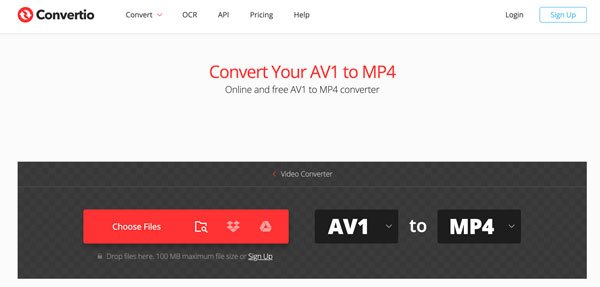
- • Website link: https://convertio.co/av1-mp4/
- • Maximale bestandsgrootte (gratis): 100 MB
- • Waarom je hiervoor kiest: Converteer gratis AV1-bestanden van uw lokale opslag, URL, Google Drive of Dropbox naar MP4 (bestanden groter dan 100 MB).
Stappen:
- 1. Open de online AV1-converter in uw browser.
- 2. Klik op de knop "Bestanden kiezen" om AV1-bestanden te importeren.
- 3. Controleer of u MP4 als uitvoerformaat selecteert.
- 4. U kunt de videotrimmer, videocompressor en videoclipper gebruiken en indien nodig de video-uitvoerinstellingen aanpassen in het gedeelte 'Instellingen'.
- 5. Klik op de knop "Converteren" om de video te exporteren naar het MP4-containerformaat.
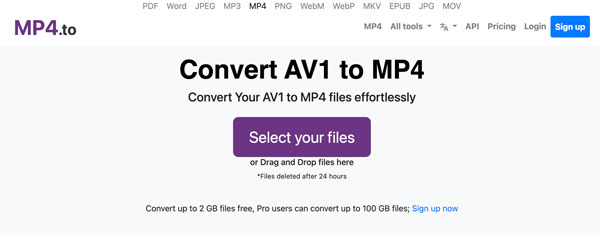
#2. MP4.naar
- • Website link: https://www.mp4.to/av1-mp4/
- • Maximale bestandsgrootte (gratis): 2 GB
- • Waarom je hiervoor kiest: Je kunt een conversie uitvoeren AV1-videobestand Converteer meer dan 1 GB gratis naar MP4.
Stappen:
- 1. Open de MP4.to online converter.
- 2. Klik op de knop "Select your files". Upload uw AV1-gecodeerde bestanden.
- 3. Klik op de knop "Bestanden converteren".
- 4. Zodra u een downloadlink ziet, klikt u erop. Sla MP4-video op uw computer of mobiele telefoon op.
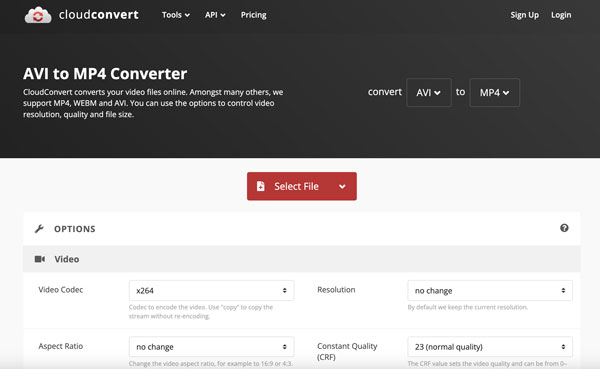
#3.CloudConvert
- • Website link: https://cloudconvert.com/avi-to-mp4
- • Maximale bestandsgrootte (gratis): Maximaal 10 bestanden per dag.
- • Waarom je hiervoor kiest: Profiteer van uitgebreide video- en audioopties voordat u AV1 MP4 online converteert. U kunt video's inkorten, ondertitels toevoegen en watermerken plaatsen.
Stappen:
- 1. Open de online converter van CloudConvert.
- 2. Klik op de knop 'Bestand selecteren' om een AV1-bestand te uploaden vanaf een lokale of cloudopslag.
- 3. Als u de video wilt bewerken, klikt u op de knop "Opties". Hier kunt u de videocodec, resolutie, beeldverhouding, FPS en meer instellingen aanpassen.
- 4. Klik op de knop "Converteren" om de AV1 naar MP4-conversie te voltooien.
FAQs
-
Waarom speelt AV1-video niet af op mijn telefoon of tv?
Deze apparaten bieden geen ondersteuning voor de AV1-codec en beschikken ook niet over speciale chips. U kunt de AV1-video-extensie installeren of de AV1-codec wijzigen naar MP4 om het compatibiliteitsprobleem op te lossen.
-
Kan ik AV1 naar MP4 converteren zonder opnieuw te coderen?
Nee. Je kunt AV1 naar MP4 converteren zonder het volledig opnieuw te coderen. Het afspelen in oudere MP4-containers op alle apparaten verloopt echter mogelijk niet soepel. Het wordt aangeraden om een H.264- of HEVC-encoder te gebruiken voor de conversie van AV1 naar MP4.
-
Welke codec moet ik kiezen bij het converteren van AV1 naar MP4?
Voor betere compatibiliteit kunt u AV1 converteren naar MP4 H.264 (AVC). Of u kunt AV1 converteren naar MP4 H.265 (HEVC) voor betere compressie en kleinere bestanden.
Conclusie
Het converteren van AV1 naar MP4 kan in een paar stappen worden afgehandeld. Shutter Encoder, HandBrake, Format Factory en FFmpeg zijn gratis te gebruiken op de desktop. Het gebrek aan volledige ondersteuning voor AV1-decodering en de verouderde interface zijn echter niet vriendelijk voor beginners. Dus als u een eenvoudig te gebruiken videoconverter met meerdere bewerkingstools wilt, download dan gewoon gratis AnyRec Video Converter. De gratis proefversie kan u laten zien hoe goed het is.
Veilige download
Veilige download
Gerelateerd artikel:
Over onze auteur




