
Populair

AnyRec Screen Recorder
Leg elk moment vast. Film als een professional.
Veilige download
[Handleiding] Wat en hoe maak je een screenshot met de PrtScn-toets?

Heb je ooit het toetsenbord van je desktopcomputer gezien en je afgevraagd wat het was? PrtScn-toets Is dat zo? Zo ja, dan is die toets een handige manier om schermafbeeldingen te maken van alles wat er op je scherm gebeurt. Met slechts één druk op de knop wordt elk actief venster of elke inhoud op je scherm gekopieerd (een schermafbeelding), die je vervolgens in een specifiek programma kunt plakken. Lees hieronder verder voor een uitgebreide handleiding over deze PrtScn-toets!
Gidslijst
Wat is de PrtScn-sleutel? Hoe maak je schermafbeeldingen in Windows met de PrtScn-toets? Het beste alternatief voor de PrtScn-toets voor screenshots op pc/Mac. Alternatieve toetsen voor PrtScn op specifieke laptopmodellenWat is de PrtScn-sleutel?
Wat is de PrtScn-toets? Het is een toets op je toetsenbord waarmee je een schermafbeelding kunt maken. Als je erop drukt, kopieert de toets een afbeelding van je hele scherm naar het klembord, die je vervolgens kunt plakken in Paint, Word of berichtenprogramma's.
Op sommige apparaten, met name laptops, zijn mogelijk toetscombinaties zoals "Fn + PrtScn" of "Windows + Shift + S" nodig om de functie te laten werken. Afhankelijk van de gebruikte sneltoets kan de functie ook worden gebruikt om slechts een specifiek venster of een gedeelte van het scherm vast te leggen.
Hoe maak je schermafbeeldingen in Windows met de PrtScn-toets?
Nu je weet wat de Print Screen-knop op je toetsenbord is, kun je de onderstaande eenvoudige handleiding raadplegen om de PrtScn-toets te gebruiken.
1. PrtScn: Kopieer of maak een schermafbeelding van het volledige bureaubladgebied
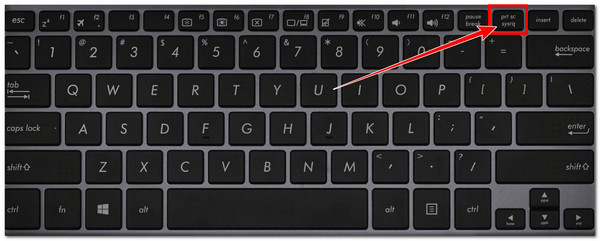
Het gebruik ervan is heel eenvoudig. Zoals eerder vermeld, kopieert het indrukken van de PrtScn-toets een schermafbeelding van alles wat op je scherm wordt weergegeven naar het klembord in Windows 10, die je vervolgens in een specifiek programma kunt plakken. Kortom, door erop te drukken, maak je een schermafbeelding van het volledige scherm van je monitor. Als je meerdere monitoren gebruikt, maakt het indrukken van de PrtScn-toets een gecombineerde schermafbeelding van alles wat op alle schermen wordt weergegeven.
2. Windows + PrtScn: Automatisch een schermafbeelding van het hele scherm opslaan
Als u echter Windows 11 gebruikt, kan het gedrag van de PrtScn-toets afwijken, afhankelijk van uw instellingen. In veel gevallen opent het indrukken van PrtScn de interface van het Knipprogramma, waar u kunt kiezen of u het volledige scherm, een geselecteerd gebied of een specifiek venster wilt vastleggen.
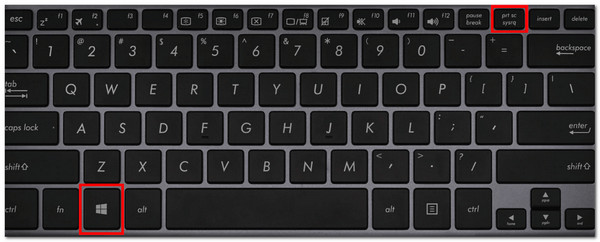
Als u een schermafbeelding van het volledige scherm wilt maken en deze automatisch wilt opslaan, kunt u op "Windows + PrtScn" drukken. De gemaakte afbeelding wordt dan direct opgeslagen in uw map "Afbeeldingen > Schermafbeeldingen".
3. Alt + PrtScn: Maak een schermafbeelding van alleen het actieve venster
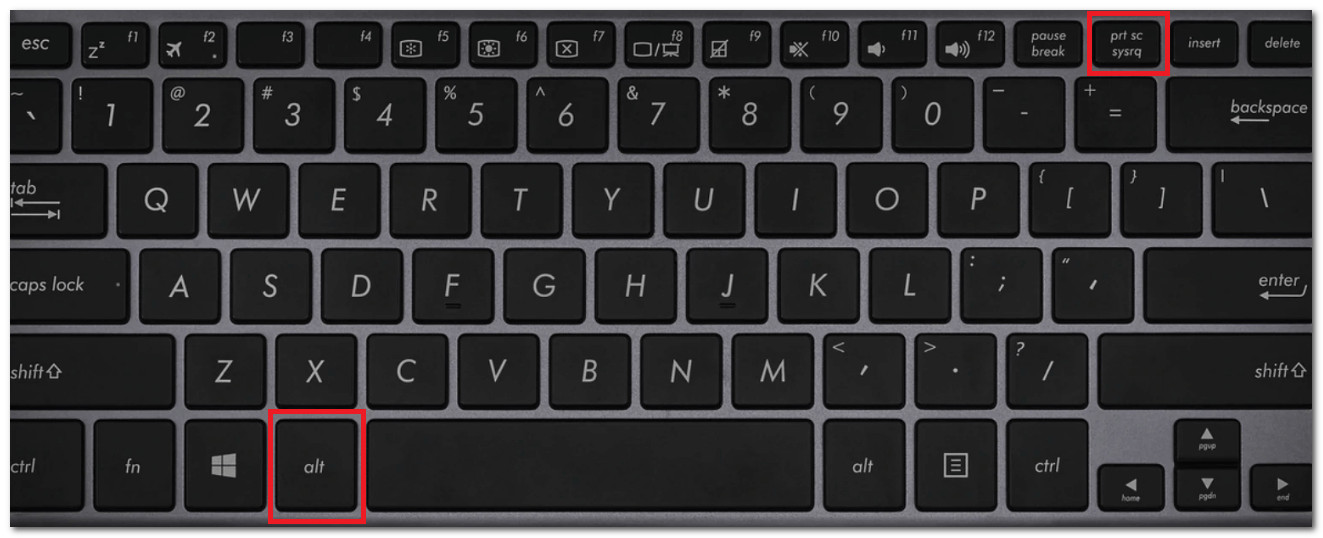
Aan de andere kant, wanneer je op "Alt + PrtScn" drukt, maakt je computer geen screenshot van het hele bureaublad of alle beeldschermen. In plaats daarvan maakt hij alleen een screenshot van het venster dat je op dat moment gebruikt (het venster dat actief is), zoals een browser, document of app. De screenshot wordt vervolgens naar het klembord gekopieerd, dus je moet deze in een programma zoals Paint, Word of een beeldbewerkingsprogramma plakken om hem op te slaan of te bewerken.
4. Windows + Shift + S: Een aangepast gebied selecteren en een schermafbeelding maken
Tot slot kunt u ook de toetsencombinatie "Windows + Shift + S" gebruiken om een specifiek gebied te selecteren en vast te leggen. Met deze toetsen opent u het ingebouwde Knipprogramma, waarmee u precies kunt bepalen welk deel van het scherm u wilt vastleggen. Nadat u de sneltoets hebt ingedrukt, wordt uw scherm iets donkerder en verschijnt er een werkbalk bovenaan het scherm. Daar kunt u kiezen om een rechthoekig gebied, een vrije vorm, een specifiek venster of het volledige scherm vast te leggen. De schermafbeelding wordt vervolgens naar het klembord gekopieerd en u kunt deze in een app plakken om deze op te slaan of te bewerken.
En voilà! Dat zijn de functies van de PrtScn-toets op het Windows-toetsenbord met de bijbehorende toetscombinaties.
Het beste alternatief voor de PrtScn-toets voor screenshots op pc/Mac.
Soms werkt de PrtScn-toets niet vanwege software- of hardwareproblemen. In dat geval kunt u de professionele versie gebruiken. AnyRec Screen Recorder Als alternatief! Deze desktoptool ondersteunt de mogelijkheid om op verschillende manieren schermafbeeldingen te maken met slechts een paar muisklikken en biedt u flexibelere bedieningsmogelijkheden dan PrtScn. Hiermee kunt u eenvoudig met één klik een schermafbeelding maken van het volledige scherm, een venster, scrollen, een menu of een deel van het scherm. Bovendien biedt het, in tegenstelling tot de Windows Print Screen-toets, ook de mogelijkheid om direct tekst, lijnen, pijlen en meer aan uw schermafbeelding toe te voegen!

Maak scrollende schermafbeeldingen van webpagina's, documenten of andere lange teksten.
Hiermee kun je schermafbeeldingen maken en deze later annoteren door tekst, vormen en meer toe te voegen.
Hiermee kunt u schermafbeeldingen opslaan in JPEG, PNG, GIF en meer, afhankelijk van uw voorkeur.
Hiermee kunt u via schermspiegeling screenshots maken van zowel iPhone als Android.
Veilige download
Veilige download
Stap 1.Installeer de AnyRec Screen Recorder Start het programma vervolgens. Klik daarna op de vervolgkeuzeknop "Modus" en selecteer de optie "Schermopname" in het menu. Zorg ervoor dat de inhoud die u wilt vastleggen al actief is voordat u dit doet.

Stap 2.Als u vervolgens een actief venster wilt vastleggen, klikt u er met de linkermuisknop op om het te selecteren. U kunt ook de muis over het gewenste gebied slepen. Laat daarna de muisknop los om een schermafbeelding te maken.

Stap 3.Nadat je een schermafbeelding hebt gemaakt, kun je er naar wens tekstballonnen, aantekeningen en meer aan toevoegen. Klik vervolgens op de knop 'Opslaan' om een locatie te kiezen en de afbeelding op je computer op te slaan.

Alternatieve toetsen voor PrtScn op specifieke laptopmodellen
Bij sommige laptops werkt de PrtScn-toets mogelijk niet zelfstandig of heeft deze een andere benaming. Dit komt vaak voor bij compacte toetsenborden waar toetsen meerdere functies hebben, waardoor de PrtScn-toets op laptops per apparaat kan verschillen.
Bijvoorbeeld op laptops van HP, Dell (zie waar de Print Screen-toets op Dell-laptop Bij bijvoorbeeld een Lenovo-laptop moet je mogelijk "Fn + PrtScn" indrukken om een screenshot te maken. In andere gevallen kan de Print Screen-functie gecombineerd zijn met een andere toets of een vergelijkbare naam hebben als PrtScn. Hier zijn een paar veelvoorkomende toetscombinaties:
- • Fn + PrtScn: Kopieert het volledige scherm.
- • Fn + Alt + PrtScn: Legt het actieve venster vast.
- • Fn + Windows + PrtScn: Slaat een schermafbeelding op die het volledige scherm vult.
Conclusie
En voilà! Dat is de complete handleiding over wat de PrtScn-toets op laptop Wat PrtScn is en hoe je het gebruikt. Met behulp van dit bericht kun je nu eenvoudig een screenshot maken van elke inhoud of sectie van je bureaubladscherm met PrtScn en andere toetscombinaties. Mocht je problemen ondervinden met... Print Screen werkt nietAls je geen screenshot kunt maken, kun je AnyRec Screen Recorder als alternatief gebruiken! De schermopnamefunctie van deze tool biedt je flexibele bedieningsmogelijkheden en een hoogwaardige uitvoer! Probeer het vandaag nog.
Veilige download
Veilige download
gerelateerde artikelen
Over onze auteur




