
Hoe krijg je toegang tot de Superresolutie-functie van Photoshop [Beginnersvriendelijk]?

Wat is Superresolutie van PhotoshopAdobe Photoshop is een betrouwbaar beeldbewerkingsprogramma dat door veel professionals wordt gebruikt voor taken op het gebied van beeldverwerking, waaronder het verbeteren van de beeldkwaliteit. Dankzij de voortdurende verbetering van de technologie voor het opschalen van afbeeldingen heeft Adobe Photoshop ook belangrijke updates uitgebracht met nieuwe functies om aan de vraag van gebruikers naar beeldverbetering te voldoen. In dit artikel wordt de superresolutiefunctie van Photoshop en de specifieke methoden voor het gebruik ervan uitgelegd.
Gidslijst
Basisinformatie over Super Resolution in Photoshop Hoe gebruik je Super Resolution in Adobe Photoshop? Hoe krijg je foto's van superhoge resolutie met een AI-model?Basisinformatie over Super Resolution in Photoshop
Als je in Photoshop op zoek bent naar de superresolutiefunctie, zul je deze waarschijnlijk niet vinden. Deze functie is namelijk beschikbaar in Lightroom, een professioneel beeldbewerkingsprogramma van Adobe. Met superresolutie kun je de resolutie van je afbeeldingen verdubbelen. Doordat zowel de hoogte als de breedte van de afbeelding verdubbeld worden, verviervoudigt het aantal pixels, waardoor je foto aanzienlijk scherper wordt.
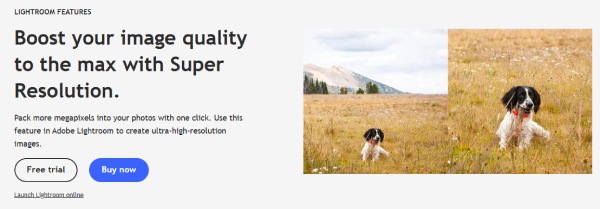
Superresolutie-bewerking van afbeeldingen wordt uitgevoerd op basis van AI-modellen. Door een algoritme te trainen met behulp van de analyse van miljoenen afbeeldingen, kan deze functie de inhoud van uw foto's intelligent analyseren en ze snel verbeteren. Of het nu gaat om portretten, landschappen of tekst, elk type afbeelding kan snel scherper worden gemaakt. Volgens de introductie op de officiële website van Adobe is superresolutie een ingebouwde functie van Adobe Photoshop. U kunt deze functie gebruiken om... Verbeter de beeldkwaliteit in Photoshop..
Hoe gebruik je Super Resolution in Adobe Photoshop?
Als je wilt weten hoe je superresolutie in Photoshop gebruikt, zit het antwoord eigenlijk verborgen in Camera Raw (ACR). Hoewel je de functie niet direct kunt vinden onder de naam "superresolutie", is deze methode voor het verbeteren van afbeeldingen in feite hetzelfde als de "superresolutie"-techniek. Op deze manier kun je efficiënt een foto vergrotenwaardoor het meer details kan bevatten. Je kunt de onderstaande stappen volgen om te leren hoe je superresolutie in Photoshop toepast.
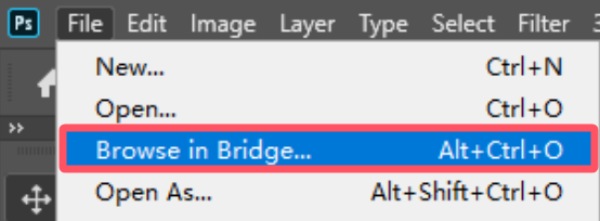
Stap 1.Start Adobe Photoshop op je apparaat en klik op de knop "Bladeren in Bridge..." onder het tabblad "Bestand" om je foto te selecteren voor vergroting.
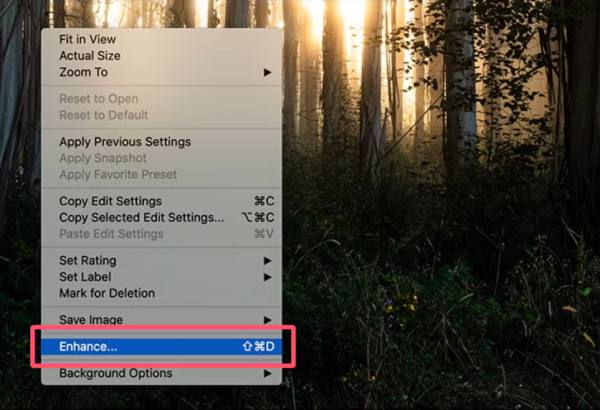
Stap 2.Klik in het pop-upvenster met de rechtermuisknop op de afbeelding en klik vervolgens op de knop 'Verbeteren...' om verder te gaan.
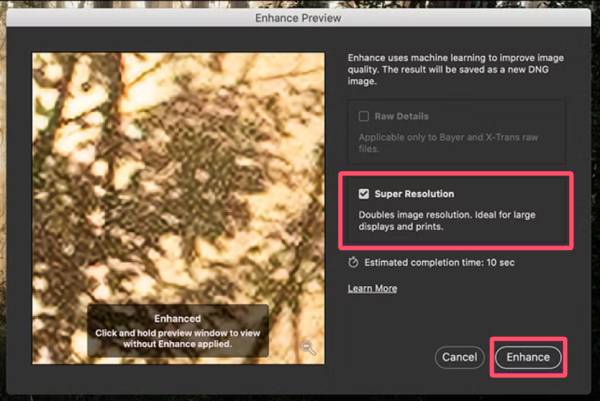
Stap 3.Klik op de knop "Superresolutie" om superresolutie in Photoshop toe te passen. Klik vervolgens op de knop "Verbeteren".
Tips
Hoewel de superresolutiefunctie van Photoshop de algehele kwaliteit van je afbeeldingen aanzienlijk kan verbeteren, heeft deze ook een aantal nadelen waarmee rekening moet worden gehouden. Ten eerste kun je Adobe Photoshop alleen gebruiken als je een licentie hebt aangeschaft. Ten tweede is de bediening ervan vrij complex, zowel voor beginners als voor professionals. Deze nadelen zorgen ervoor dat veel gebruikers op zoek gaan naar een alternatief.
Hoe krijg je foto's van superhoge resolutie met een AI-model?
Zoek je een goed alternatief voor de superresolutietool van Photoshop? Dan is dit gratis en eenvoudige programma wellicht iets voor jou. AnyRec AI Image Upscaler Dit is de beste keuze. Met deze tool kun je foto's online opschalen tot 4K zonder watermerk. Ongeacht het type afbeelding, de uitvoerbestanden zijn altijd geschikt voor gezichten, tekst, e-commerce en printkwaliteit. Ga naar deze online tool en gebruik direct AI-technologie om je afbeeldingen automatisch te verbeteren.
Waarom AnyRec AI Image Upscaler wordt aanbevolen
- • Verbeter de beeldkwaliteit tot het superresolutieniveau van Photoshop.
- • De bediening is uiterst eenvoudig. Zelfs beginners kunnen het snel uitvoeren.
- • Gebruik meerdere AI-modellen om u te helpen de details van de afbeeldingen op intelligente wijze te verbeteren.
- • Bekijk de preview om te controleren of de beeldverbetering aan uw eisen voldoet.
Stap 1.Ga naar de officiële website van AnyRec AI Image Upscaler en klik op de knop "Foto toevoegen" om te beginnen.
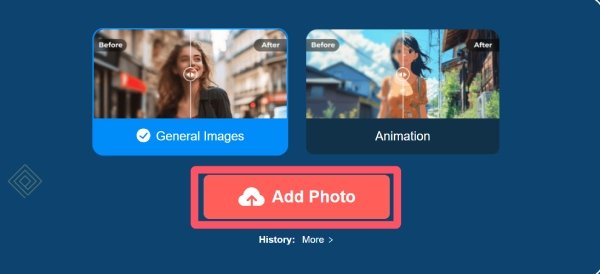
Stap 2.Nadat de afbeelding is geüpload, wordt deze automatisch gescand en vergroot met behulp van een AI-model.
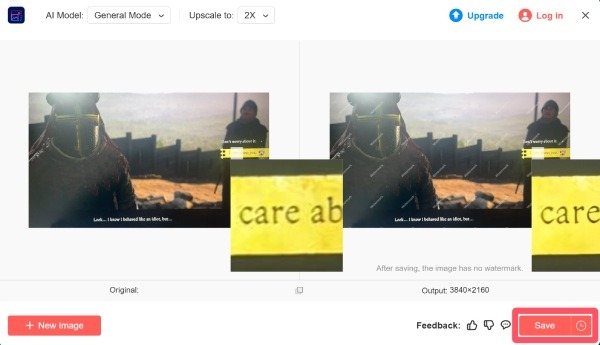
Stap 3.Je kunt op de knop "Opschalen naar" klikken om een superhoge resolutie toe te passen, net als in Photoshop. Klik ten slotte op de knop "Opslaan".
Conclusie
In dit bericht leer je... Hoe gebruik je superresolutie in Photoshop?Na het lezen van dit bericht zou het geen probleem meer voor je moeten zijn. Hoewel het gebruik van deze functie betaald is en relatief complexe procedures vereist, is het toch zeer effectief. Voor gebruikers die echter een gratis en eenvoudige manier nodig hebben om afbeeldingen van dezelfde kwaliteit als de superresolutie van Photoshop te verkrijgen, is er nu een oplossing. AnyRec AI Image Upscaler een poging.
gerelateerde artikelen
Over onze auteur





