
Top 10 krachtige videokwaliteitsverbeteraars die je niet wilt missen

Tegenwoordig is een videokwaliteitsverbeteraar Dit kan je helpen bij het oplossen van problemen met de videokwaliteit die door verschillende oorzaken worden veroorzaakt. Videokwaliteitsverbeteringsprogramma's gaan tegenwoordig veel verder dan alleen het verscherpen van beelden. Veel tools maken nu gebruik van intelligente zoom-, ruisonderdrukkings- en kleuroptimalisatietechnieken om de helderheid te verbeteren en tegelijkertijd de natuurlijke uitstraling van de video te behouden. Deze gids legt uit waar beginners op moeten letten, beveelt de meest gebruiksvriendelijke oplossingen aan en geeft een overzicht van betrouwbare videokwaliteitsverbeteringsprogramma's die het overwegen waard zijn.
Gidslijst
Tips voor beginners bij het kiezen van een videokwaliteitsverbeteraar De meest gebruiksvriendelijke tool voor het verbeteren van de videokwaliteit. Andere top 9 krachtige videokwaliteitsverbeteraars waarop je kunt vertrouwenTips voor beginners bij het kiezen van een videokwaliteitsverbeteraar
Voor beginners is de grootste uitdaging bij het kiezen van een geschikte videokwaliteitsverbeteraar het vinden van tools die de verwerking van het materiaal in balans brengen. Simpel gezegd, hoogwaardige videokwaliteitsverbeteringssoftware moet de beeldkwaliteit verbeteren zonder kunstmatige randen, overmatig contrast of onnatuurlijke kleuren te introduceren.
Daarnaast is gebruiksgemak een essentiële factor om rekening mee te houden als je een beginner bent. Zo'n tool moet duidelijke verbeteringsopties bieden zonder dat er al te complexe instellingen nodig zijn. Tegelijkertijd zijn compatibiliteit met standaard videoformaten en stabiele exportprestaties ook erg belangrijk, vooral bij grote bestanden of lange video's.
De meest gebruiksvriendelijke tool voor het verbeteren van de videokwaliteit.
Als u op zoek bent naar een videokwaliteitsverbeteraar die zowel geautomatiseerde bewerkingen kan uitvoeren als beperkte aanpassingsmogelijkheden biedt, AnyRec Video Converter Kan u helpen de beste resultaten te behalen. Met ingebouwde videoverbeteringsfuncties richt het zich op het verbeteren van de resolutie, het verminderen van ruis en het optimaliseren van helderheid en contrast, en kan het worden gebruikt zonder dat professionele vaardigheden vereist zijn.
Tijdens het verbeteren van je video kun je met AnyRec Video Converter de verbeteringen in realtime bekijken, waardoor je het effect gemakkelijker kunt beoordelen voordat je de video exporteert. De voorgeprogrammeerde functies stellen beginners in staat om de helderheid eenvoudig te verbeteren zonder agressieve bewerkingsmethoden te gebruiken die de beeldkwaliteit kunnen schaden. AnyRec is gebruiksvriendelijk en zeer geschikt voor beginners en amateurvideomakers. Het is een evenwichtige en efficiënte methode voor het verbeteren van de videokwaliteit.

Ondersteuning voor het upgraden van de videokwaliteit naar 1080p, 2K of zelfs 4K.
Zorg ervoor dat de videokwaliteit na de verbetering nog steeds normaal is.
Bied een reeks bewerkingshulpmiddelen aan waarmee je speciale effecten op je video's kunt toepassen.
Bekijk de preview om te controleren of de videokwaliteit aan uw eisen voldoet.
Veilige download
Veilige download
Je kunt de onderstaande stappen volgen om te leren hoe je de videokwaliteit kunt verbeteren:
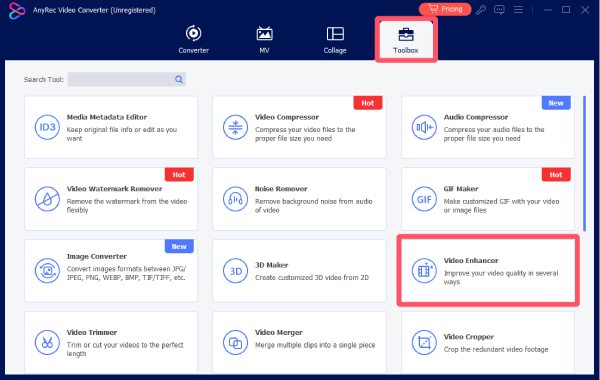
Stap 1. Start AnyRec Video Converter op uw apparaat en klik op de knop "Video Enhancer" onder het tabblad "Toolbox".
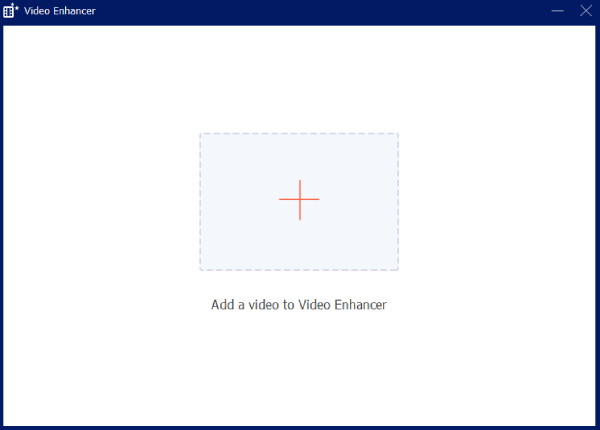
Stap 2. Klik in het pop-upvenster op de knop "Bestanden toevoegen" om uw video te uploaden en de kwaliteit ervan te verbeteren.
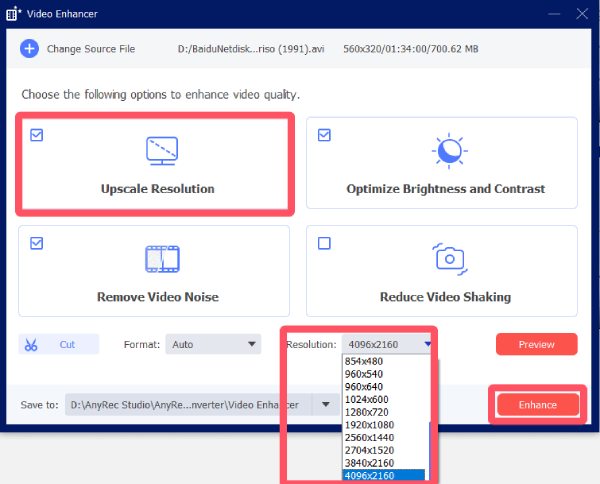
Stap 3. Klik op de knop "Resolutie verhogen" en vervolgens op de knop "Resolutie" om de videokwaliteit te verbeteren. Klik tot slot op de knop "Verbeteren".
Andere top 9 krachtige videokwaliteitsverbeteraars waarop je kunt vertrouwen
Hoewel er talloze tools op de markt zijn die beweren de videokwaliteit te verbeteren, kan het behoorlijk lastig zijn om de tools te vinden die daadwerkelijk betrouwbare resultaten leveren. Maar geen zorgen, in dit gedeelte hebben we de meest betrouwbare tools voor je getest en geselecteerd. Ze hebben voordelen op het gebied van stabiliteit, daadwerkelijke prestaties en gebruikersfeedback, en omvatten oplossingen die geschikt zijn voor beginners én software voor meer geavanceerde verbeteringstaken.
1. Topaz Video AI
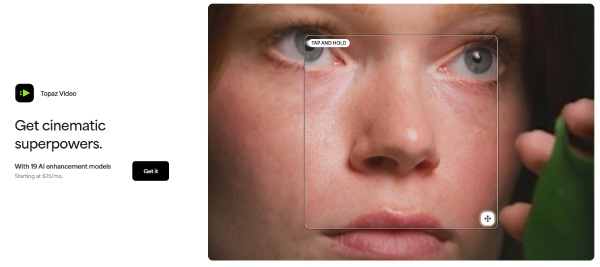
Topaz Video AI Het programma staat bekend om zijn AI-gestuurde aanpak voor het verbeteren van de videokwaliteit. Het kan uw videobestanden intelligent analyseren, delen met een lage resolutie vergroten en automatisch details herstellen die niet duidelijk zichtbaar zijn in oude of gecomprimeerde video's. Deze tool wordt vaak gebruikt bij archiveringsprojecten of voor videosegmenten die aanzienlijk verbeterd moeten worden. Om de beste resultaten te behalen, is echter krachtige hardware vereist.
- Pluspunten
- Krachtige AI-mogelijkheden voor opschaling en herstel.
- Effectief voor oude of video's van lage kwaliteit.
- Analyseer de details van je video op een intelligente manier.
- nadelen
- Hoge systeemvereisten
- Langere verwerkingstijden bij grote bestanden
- Er kunnen zich enkele gevallen van vertraging voordoen.
2. Adobe Premiere Pro
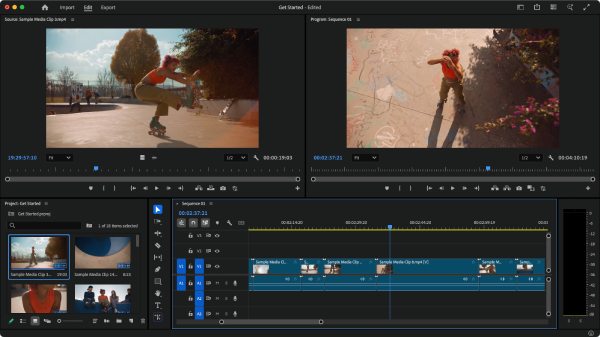
Adobe Premiere Pro is een professionele videobewerkingssoftware die al jarenlang veelvuldig wordt gebruikt en waarmee je ook de videokwaliteit kunt verbeteren. Dankzij geavanceerde tools zoals verscherpen, ruisonderdrukking en kleurcorrectie zul je merken dat je video meer details bevat. Hoewel het geen gespecialiseerd verbeteringsprogramma is, biedt het wel nauwkeurige controle over de kwaliteitsverbetering en is het daarom zeer geschikt voor ervaren editors die volledige handmatige controle willen.
- Pluspunten
- Professionele verbeteringsopties
- Integreert goed met andere Adobe-tools.
- Nauwkeurige controle over parameters
- nadelen
- Een steile leercurve
- Prijsstelling op abonnementsbasis
- Een veeleisende werkomgeving
3. DaVinci Resolve
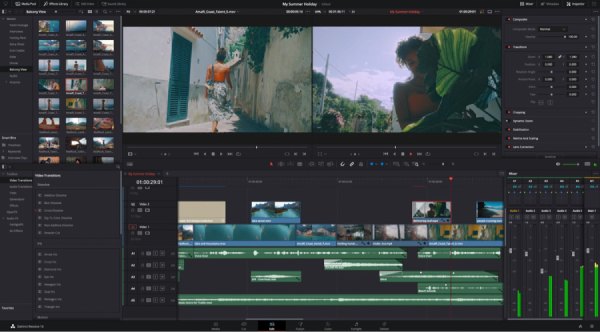
DaVinci Resolve wordt alom geprezen om zijn mogelijkheden op het gebied van kleurcorrectie en ruisonderdrukking. Het is met name effectief voor het verbeteren van contrast, kleurnauwkeurigheid en detail. De gratis versie is krachtig, maar veel geavanceerde verbeteringsfuncties zijn voorbehouden aan de betaalde versie.
- Pluspunten
- Toonaangevende tools voor kleurcorrectie
- Gratis versie beschikbaar
- Opschalen van 1080p naar 4K met professionele effecten
- nadelen
- Complexe interface voor beginners
- Voor geavanceerde functies is de Studio-versie vereist.
- De prijs kan wat aan de hoge kant zijn.
4. AVCLabs Video Enhancer AI
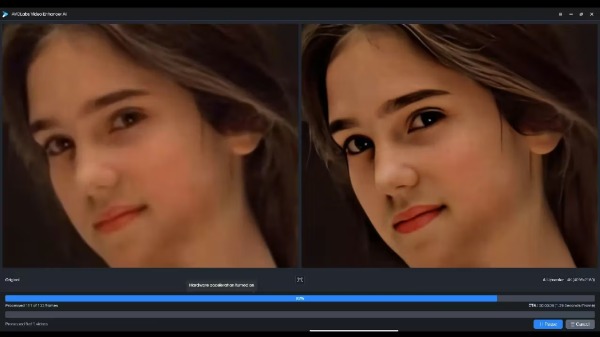
AVCLabs Video Enhancer AI richt zich op geautomatiseerde verbetering van de videokwaliteit met behulp van AI-modellen. Het is ontworpen om de resolutie te verhogen, ruis te verminderen en details te verscherpen met minimale handmatige tussenkomst. Dit maakt het aantrekkelijk voor gebruikers die de voorkeur geven aan automatisering boven handmatige aanpassingen.
- Pluspunten
- Verbetering met behulp van AI en eenvoudige bediening
- Goede resultaten bij opnames met een lage resolutie.
- Bekijk de preview om het resultaat te controleren.
- nadelen
- Beperkte handmatige aanpassingsmogelijkheden
- De verwerking kan traag zijn.
- AI kan soms fouten maken.
5. HitPaw Video Enhancer
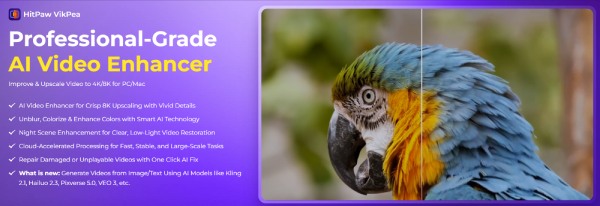
HitPaw Video Enhancer is een zeer gewaardeerde tool voor het verbeteren van de videokwaliteit. Voor gebruikers die snel resultaat willen zonder ingewikkelde instellingen, is dit een uitstekende optie. De tool maakt gebruik van verschillende vooraf ingestelde verbeteringsmodellen om de resultaten van je video's te optimaliseren. Daardoor is het zeer geschikt voor gebruikers die met allerlei soorten video's werken.
- Pluspunten
- AI-voorinstellingen die geschikt zijn voor beginners
- Eenvoudige en overzichtelijke interface
- Voer analyses uit op basis van verschillende scenario's.
- nadelen
- Minder geavanceerde instelmogelijkheden
- De resultaten variëren afhankelijk van het type beeldmateriaal.
- Het video-uitvoerformaat is relatief beperkt.
6. Final Cut Pro
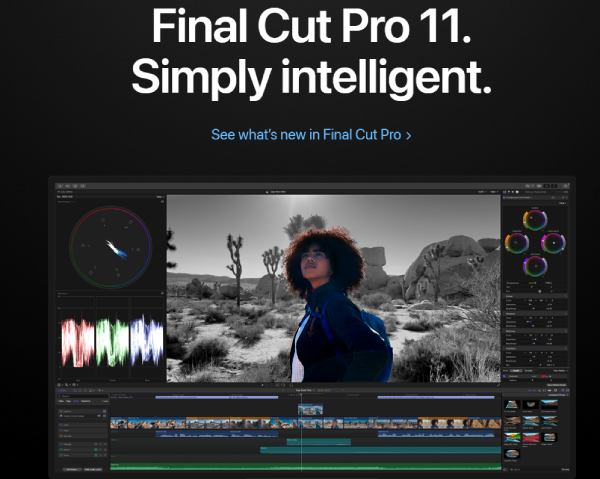
Final Cut Pro is Apple's professionele video-editor en biedt hoogwaardige bewerkingstools die geoptimaliseerd zijn voor macOS. Het presteert goed op het gebied van ruisonderdrukking, kleurcorrectie en verscherping, met name op Apple Silicon-apparaten. Je kunt opwaarderen 720p naar 1080p Met Final Cut Pro bent u in een handomdraai klaar.
- Pluspunten
- Uitstekende prestaties op Mac-systemen.
- Hoogwaardige kleur- en verbeteringstools
- Behandel meerdere onderdelen tegelijk
- nadelen
- alleen macOS
- De eenmalige kosten kunnen hoog zijn voor incidentele gebruikers.
- Het verwerken van grote bestanden kan traag verlopen.
7. VEGAS Pro
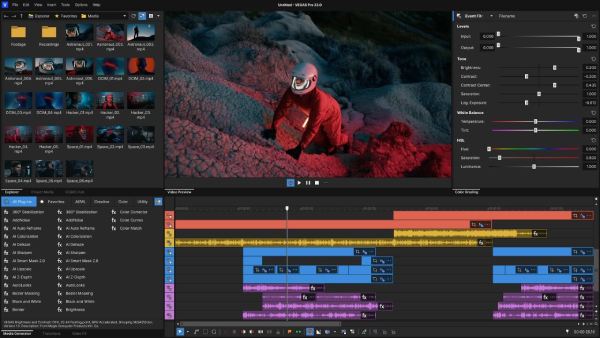
Als je niet zeker weet hoe je de videoparameters nauwkeuriger kunt aanpassen, dan kun je VEGAS Pro gebruiken. Deze tool biedt een goede balans tussen professionele bewerkingsfuncties en gebruiksgemak, waardoor je de resultaten kunt aanpassen aan de hand van begrijpelijke en eenvoudige parameters. Over het algemeen kan VEGAS Pro de algehele videokwaliteit effectief verbeteren zonder al te complex of moeilijk te begrijpen te zijn.
- Pluspunten
- Flexibele verbeterings- en bewerkingshulpmiddelen
- Geschikt voor gevorderde gebruikers
- Wees vriendelijk tegen nieuwe beginners.
- nadelen
- Software die alleen voor Windows beschikbaar is.
- De interface kan gedateerd aanvoelen.
- Licentie vereist voor geavanceerde functies
8. Lightworks
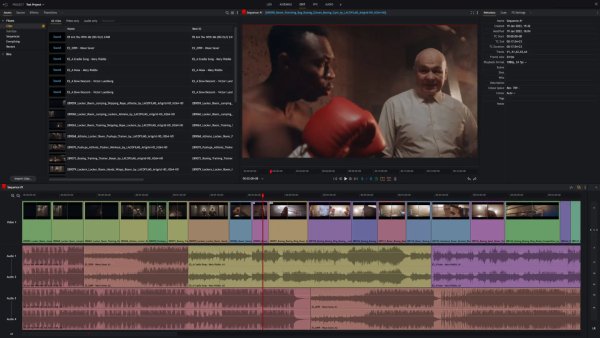
Lightworks is een professioneel bewerkingsplatform met tools die de videokwaliteit verbeteren, zoals kleurcorrectie en contrastaanpassing. Het wordt vaak gebruikt voor film- en televisieprojecten, hoewel de bewerkingsworkflows daardoor mogelijk minder gestroomlijnd aanvoelen.
- Pluspunten
- Professionele basis voor montage
- Gratis versie beschikbaar
- De aanpassing van de helderheid is zeer nauwkeurig.
- nadelen
- Beperkte exportmogelijkheden in de gratis versie.
- Verbeteringstools vereisen ervaring.
- Het werkproces kan relatief traag verlopen.
9. PowerDirector
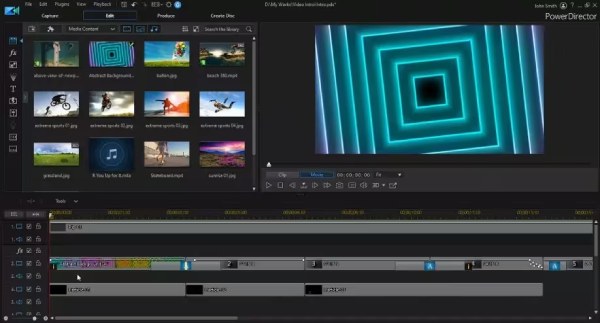
PowerDirector is ontworpen voor gebruikers die een balans zoeken tussen gebruiksgemak en verbeteringsmogelijkheden. Het bevat AI-ondersteunde tools voor verscherping, kleurcorrectie en ruisonderdrukking, waardoor het een praktische keuze is voor zowel thuisgebruikers als contentmakers.
- Pluspunten
- Gebruiksvriendelijk met AI-ondersteunde functies
- Goede balans tussen kracht en eenvoud.
- Goed effect bij het herstellen van onscherpe afbeeldingen.
- nadelen
- Sommige functies zijn alleen beschikbaar via premium abonnementen.
- Minder nauwkeurig dan professionele redacteuren
- De verbetering van de geluidskwaliteit is niet erg indrukwekkend.
Conclusie
Verbetering van de videokwaliteit Geavanceerde bewerkingsvaardigheden of complexe workflows zijn niet langer nodig. Met de juiste videokwaliteitsverbeteraar kunnen helderheid, scherpte en de algehele visuele aantrekkingskracht in slechts enkele stappen aanzienlijk worden verbeterd. AnyRec Video ConverterZelfs imperfecte video's kunnen duidelijker, boeiender en beter geschikt voor delen of publiceren worden.
Veilige download
Veilige download



