
Populair

AnyRec Screen Recorder
Neem elke video op Windows en Mac op en maak er screenshots van.
Veilige download
Waarom kan schermopname geen beveiligde video's opnemen? [en hoe]

Het vinden van een perfecte clip of een favoriete scène die je wilt delen is misschien makkelijk, maar hier komt de echte uitdaging: schermopnames kunnen geen beveiligde video's opnemen. Het is frustrerend dat je een zwart scherm of een foutmelding krijgt, toch? Waarom is die blokkade er? Los dit probleem op en ontdek vandaag nog waarom je geen beveiligde video's kunt opnemen. Dus, zonder tijd te verspillen, begin met dit digitale mysterie in de volgende delen.
Gidslijst
Waarom u geen beveiligde video's kunt opnemen Hoe u beveiligde video's kunt opnemen zonder zwart scherm Gebruik een andere telefoon of camera om beveiligde inhoud op te nemen zonder root Schakel hardwareversnelling in uw browser uit.Waarom u geen beveiligde video's kunt opnemen
Bij het opnemen van beveiligde video's zul je zeker problemen ondervinden of verhinderd worden. Deze beveiliging zorgt ervoor dat makers en distributeurs controle hebben over hun gedeelde content. Voordat je die zwarte schermen verwijdert, bespreken we in dit gedeelte de redenen waarom je geen beveiligde video's kunt opnemen:
- ● Technologie voor digitaal rechtenbeheer. Met DRM is de media-inhoud beveiligd tegen kopiëren en delen zonder toestemming. Als je probeert op te nemen op Netflix, Disney+ of Amazon Prime, krijg je alleen een zwart scherm te zien.
- ● Softwarebeperkingen. Veel platforms maken gebruik van softwarematige beperkingen die pogingen tot schermopnames detecteren en voorkomen. Dit is een van de redenen waarom schermopnames geen beveiligde video's kunnen opnemen.
- ● Hardwarebeperkingen. Niet alleen software, maar ook hardwarebeperkingen, zoals HDMI-aansluitingen die beveiligingsnormen ondersteunen. Zodra u probeert content op te nemen via een HDMI-opname met die functie, wordt de feed geblokkeerd.
- ● Juridische en auteursrechtelijke bescherming. Naast technische aspecten hanteren platforms servicevoorwaarden die het opnemen van hun content zonder toestemming verbieden. Overtreding hiervan kan leiden tot accountblokkering of, erger nog, juridische stappen.
De video wordt afgespeeld. De DRM stopt de weergave niet. Het voorkomt dat de schermrecorder de framebuffer leest waarin de video zich bevindt. Hier zijn 3 technische beveiligingssystemen die je daadwerkelijk zult tegenkomen.
| Systeem | Gebruikt door | Betrokken platforms |
| Widevine (Google) | Netflix, Disney+, Amazon Prime, Hulu, HBO Max, YouTube Premium, OnlyFans | Chrome, Firefox, Android, Chromecast, de meeste smart-tv's |
| PlayReady (Microsoft) | Netflix, Disney+, Amazon Prime op Edge/Windows | Microsoft Edge, Windows-apps, Xbox |
| FairPlay (Apple) | Apple TV+, iTunes, sommige iOS-streamingapps | Safari, iPhone, iPad, macOS |
Hoe u beveiligde video's kunt opnemen zonder zwart scherm
Als je nu een probleem ervaart met de melding 'schermrecorder kan geen beveiligde video's opnemen', wees dan niet te hoopvol. Zoals je hierboven hebt gezien, ontstond dit probleem door geïmplementeerde beperkingen om te voorkomen dat gebruikers zonder toestemming content opnemen. Een tool die je kan helpen van dit zwarte scherm af te komen, is de AnyRec Screen RecorderHet is krachtige opnamesoftware waarmee je alle content op je scherm kunt vastleggen, waarmee je deze beperkingen omzeilt en een soepele opname-ervaring biedt. Of het nu gaat om een film, gameplay, videogesprekken, vergaderingen of iets anders, je zult geen last hebben van een zwart scherm. Je kunt snel een schermgebied selecteren, de opname-instellingen aanpassen en beginnen met het opnemen van beveiligde video's. Na een tijdje werkt dit 4K-videorecorder U kunt het in het voorbeeld nog verder verbeteren voordat u het opslaat.

Neem beveiligde video's op in high-definition tot 4K zonder vertraging.
Aanpasbaar opnamegebied, bijvoorbeeld volledig scherm, venster, geselecteerd gebied.
Maak aantekeningen en screenshots van uw favoriete onderdelen terwijl u opneemt.
Selecteer de gewenste resolutie, kwaliteit, het formaat en meer om het ideale resultaat te verkrijgen.
Veilige download
Veilige download
Stap 1.Na het opstarten van de AnyRec Screen Recorder Als deze optie niet automatisch is geselecteerd, klikt u op de knop "Videorecorder" op uw computerscherm om de lijst met opnamemodi te selecteren en beveiligde video's op elk apparaat op te nemen.
Kies tussen "Volledig" (opname van het hele scherm) en "Aangepast" (opname van een geselecteerd gebied) om te beginnen. Ongeacht de twee opties kunt u het opnamegebied aanpassen door aan de frames te trekken.

Stap 2.Om de gewenste instellingen, zoals resolutie, framesnelheid, bitsnelheid en meer, toe te passen, klikt u op de knop 'Instellingen' aan de rechterkant en gaat u rechtstreeks naar het tabblad 'Uitvoer'.

Stap 3.Activeer voor je audiobronnen de schakelaar 'Systeemgeluid' om het geluid van de content op te nemen. Als je je stem wilt opnemen, activeer dan ook de schakelaar 'Microfoon'. Bereik het perfecte volumeniveau door elke schuifregelaar te verslepen.
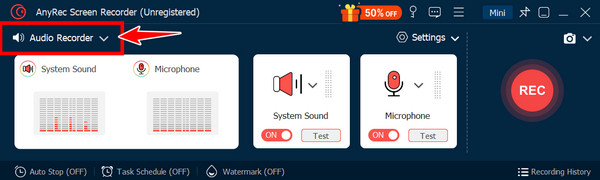
Stap 4.Zodra je klaar bent, klik je op de knop 'REC' en begin je de content op je scherm af te spelen. Je kunt nu aantekeningen maken, zoals tekst, lijnen, toelichtingen, enz., en zelfs screenshots maken met de knop 'Camera' in de zwevende werkbalk.

Stap 5.Klik later op de knop "Stoppen". Bekijk hier, in het voorbeeldvenster, je opgenomen, beveiligde video en controleer of je het begin en einde moet inkorten. Je kunt ook andere bewerkingen uitvoeren voordat je op de knop "Opslaan" klikt.

Gebruik een andere telefoon of camera om beveiligde inhoud op te nemen zonder root
Wil je een andere oplossing om beveiligde video's op te nemen? Hier is een tijdelijke oplossing waarvoor je je telefoon niet hoeft te rooten of software hoeft te installeren: gebruik een ander apparaat om de beveiligde content op te nemen. Hoewel de kwaliteit misschien niet dezelfde is als bij een directe schermopname, garandeert het dat je geen last meer hebt van een zwart scherm.
Probeer de volgende stappen om beperkte inhoud op te nemen zonder uw apparaat te rooten:
Stap 1.Zodra u de video of film die u wilt opnemen op uw apparaat hebt voorbereid, zorgt u ervoor dat deze in de modus Volledig scherm staat voor betere weergave en kwaliteit.
Stap 2.Pak vervolgens je tweede apparaat, bijvoorbeeld je telefoon of camera, en plaats het voor je scherm. Zorg ervoor dat alles binnen het frame wordt vastgelegd. Je kunt het zo instellen dat er geen reflectie of ruimte is die de videokwaliteit kan verstoren.
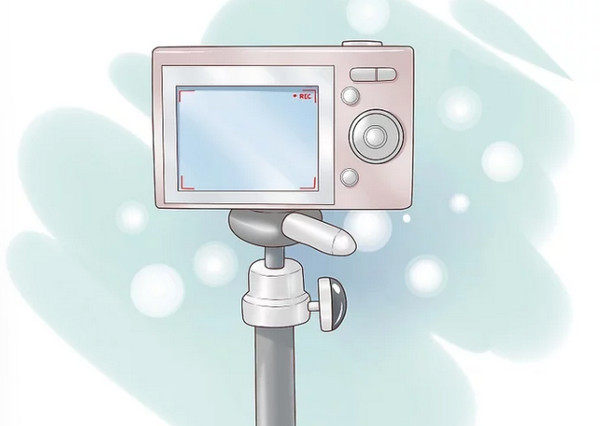
Stap 3.Begin daarna met het afspelen van de content op je primaire apparaat en begin met opnemen met de tweede telefoon. Controleer tijdens het afspelen en opnemen regelmatig of er geen problemen zijn. Stop de opname later zodra de video is afgelopen.
Het filmen van je scherm met een tweede apparaat als noodoplossing kan moiré-effecten veroorzaken (het golvende, flikkerende interferentiepatroon dat ontstaat door de interactie tussen de verversingsfrequentie van de camerasensor en de verversingsfrequentie van het scherm). Dit is vooral storend bij OLED-schermen. Om het kwaliteitsprobleem te minimaliseren, kun je de framesnelheid van je camera afstemmen op de verversingsfrequentie van het scherm. Stel de camera in op 60 fps voor een 60Hz-scherm, of 24 fps voor een 24Hz/120Hz-scherm. Veel telefoons bieden deze mogelijkheid echter niet direct aan.
Schakel hardwareversnelling in uw browser uit.
Om de GPU uit de decryptielus te halen, kunt u hardwareversnelling in uw browser uitschakelen. De CPU neemt dan de decodering voor zijn rekening, met behulp van softwarematige DRM (Widevine L3 in plaats van L1). Sommige schermopnameprogramma's kunnen de uitvoer in die fase vastleggen. Hieronder vindt u een aantal stappen om dit in verschillende browsers te doen.
- Schakel hardwareversnelling in Chrome uit: Instellingen > Systeem > schakel 'Grafische versnelling gebruiken indien beschikbaar' uit > start Chrome opnieuw.
- Schakel hardwareversnelling uit in Firefox: Instellingen > Algemeen > Prestaties > schakel "Aanbevolen prestatie-instellingen gebruiken" uit > schakel "Hardwareversnelling gebruiken indien beschikbaar" uit.
- Schakel hardwareversnelling in Edge uit: Instellingen > Systeem en prestaties > schakel 'Grafische versnelling gebruiken indien beschikbaar' uit.
Waarom het soms werktWidevine L3 (softwarematige DRM) is minder veilig dan L1 (hardwarematige DRM). Sommige schermopnameprogramma's kunnen de video-uitvoer op softwareniveau benaderen.
Waarom het vaak niet gebeurtPlatformen reageren hierop. Een Reddit-gebruiker in r/cordcutters beschreef het als volgt: "Hardwareversnelling in Chrome uitgeschakeld, Netflix proberen op te nemen. Wel geluid, maar zwart beeld. Amazon Prime op dezelfde manier geprobeerd - een wazige 480p-opname, maar met constante buffertrages." De kwaliteitsvermindering is aanzienlijk en de resultaten verschillen per platform.
Belangrijke kanttekeningVeel platformen verlagen de videokwaliteit van streamingvideo's na het uitschakelen van hardwareversnelling. Netflix schakelt in deze modus bijvoorbeeld vaak over van 1080p naar 720p of 480p.
Conclusie
Met DRM-technologieën, software- en hardwarebarrières, enz. is het duidelijk dat u uiteindelijk te maken krijgt met de foutmelding 'schermrecorder kan geen beveiligde video's opnemen' of schermopname zonder geluid probleem. Maar hoe frustrerend het ook is, ze worden gebruikt om de inhoud te beschermen tegen ongeoorloofd gebruik. Dat gezegd hebbende, er zijn nog steeds manieren om beveiligde video's op te nemen; een van de beste wordt aangeboden door AnyRec Screen RecorderDeze tool helpt je de beperkingen van elke streamingdienst voor games of webinars te omzeilen. Het biedt een hoogwaardige en soepele opname-ervaring voor zowel video- als audioprojecten. Dus als je op zoek bent naar iets betrouwbaars voor het opnemen van schermactiviteiten, dan is dit programma misschien precies wat je nodig hebt.
Veilige download
Veilige download
Gerelateerd artikel:
Over onze auteur




