
Hoe je beschadigde of niet-afspeelbare AVI-bestanden op 5 manieren kunt repareren

Het probleem dat een AVI-bestand niet afspeelt, kan verschillende oorzaken hebben, zoals een mislukte overdracht, een plotselinge afsluiting, een defecte USB-stick, een beschadigde index en meer. Een beschadigd AVI-bestand voelt als geheugenverlies, vooral als je het niet opnieuw kunt opnemen. Het goede nieuws is dat de meeste AVI-bestanden niet voorgoed verloren zijn. Ze kunnen worden hersteld. Hier lees je hoe je dat doet. Beschadigde AVI-videobestanden repareren.
Gidslijst
4 gratis manieren om AVI-bestanden te repareren (90% van gevallen) Geavanceerde manier om AVI-bestanden te repareren (als gratis methoden niet werken) Waarom raken AVI-bestanden beschadigd? Als een AVI-bestand niet gerepareerd kan worden4 gratis manieren om AVI-bestanden te repareren (90% van gevallen)
Voordat u geld uitgeeft aan online of offline reparaties van AVI-video's, is het goed om te weten dat er verschillende gratis opties zijn die het probleem ook kunnen oplossen. Ze zijn echter niet perfect voor elke situatie. Als uw AVI-bestand niet ernstig beschadigd is, zal een van deze gratis methoden het probleem waarschijnlijk verhelpen.
#1. Gebruik VLC Auto Repair.
Het beste voor: Repareer AVI-bestanden met een ontbrekende of beschadigde index.
Slecht voor: Zal ernstige structurele schade niet herstellen.
VLC kan beschadigde AVI-bestanden (veroorzaakt door een ontbrekende of beschadigde index) in eenvoudige stappen repareren. Het programma herbouwt de index in het geheugen en speelt het bestand af. Houd er rekening mee dat de VLC AVI-reparatie niet permanent is. Het kan nog steeds problemen opleveren bij het openen van het AVI-bestand met een andere mediaspeler.
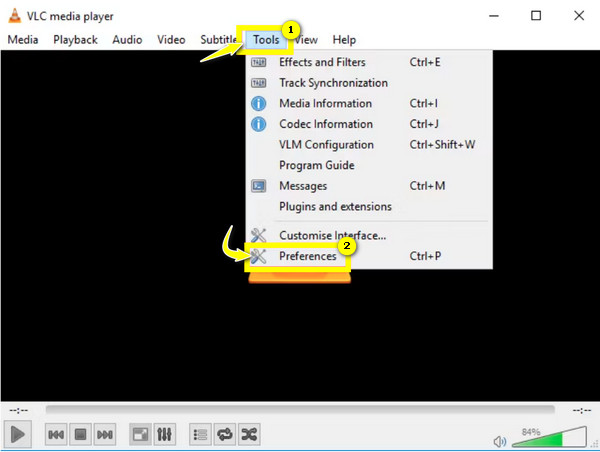
1. Open VLC. Klik op 'Voorkeuren' in de bovenste lijst 'Extra'.
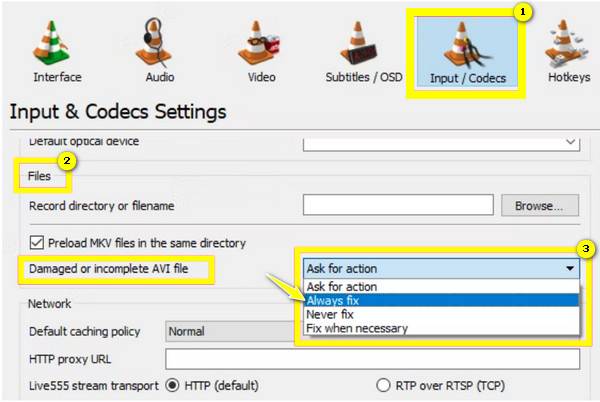
2. Ga vervolgens naar het gedeelte "Invoer/Codecs".
3. Klik in het gedeelte 'Bestanden' op de vervolgkeuzeknop naast 'Beschadigd of onvolledig AVI-bestand'. Selecteer de optie 'Altijd herstellen'.
4. Klik op de knop "Opslaan" om de AVI-videoreparatie in VLC te voltooien.
#2. Converteer AVI naar MP4
Het beste voor: Werkt als de AVI-videogegevens intact zijn.
Slecht voor: Het is niet mogelijk om volledig beschadigde headers in AVI-bestanden te herstellen.
Als de corruptie van de AVI-video optreedt in de containerstructuur en niet in de videostream zelf, kunt u de bestandsextensie wijzigen of een video-converter gebruiken. Converteer AVI naar MP4-formaat.
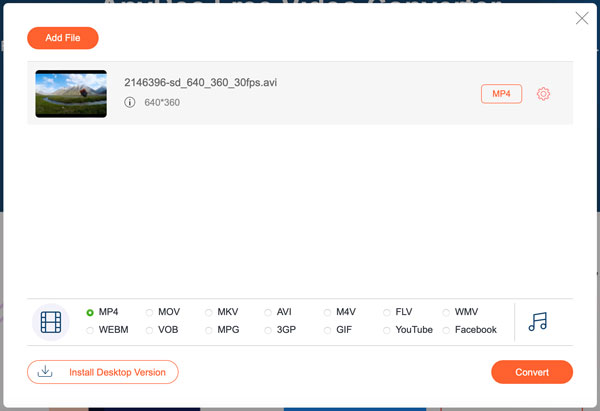
1. Open een online AVI naar MP4-converter, zoals https://www.anyrec.io/free-online-video-converter/.
2. Klik op de knop "Bestanden toevoegen aan Start". Upload uw AVI-bestand.
3. Zorg ervoor dat je "MP4" selecteert als het uitvoervideoformaat.
4. Klik op de knop "Converteren" om AVI naar MP4 te converteren.
#3. Beschadigde AVI-bestanden repareren met DivFix++
Het beste voor: Herstel oude DivX/XviD AVI-bestanden op verschillende platformen.
Slecht voor: Minder effectief bij moderne AVI-bestanden met niet-DivX-codecs.
DivFix++ is al jaren niet meer bijgewerkt. Toch werkt het nog steeds om beschadigde AVI-bestanden uit de vroege jaren 2000 te repareren. Om precies te zijn, je kunt er AVI-bestanden mee repareren die gecodeerd zijn in DivX of XviD op Windows, Mac en Linux.
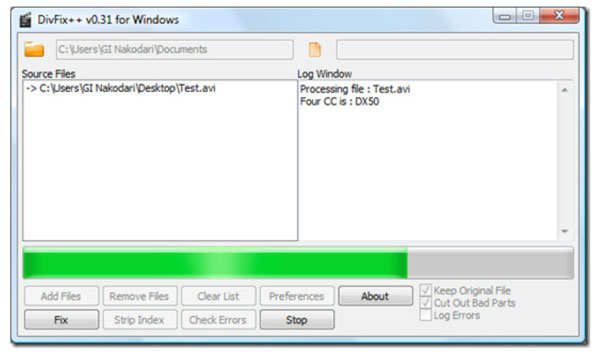
1. Download DivFix++ en pak het uit. Installatie van DivFix++ is niet nodig.
2. Open het. Klik op de knop "Bestanden toevoegen".
3. Selecteer uw beschadigde AVI-bestand.
4. Vink het selectievakje aan bij zowel de optie 'Slechte delen verwijderen' als de optie 'Origineel bestand behouden' onderaan.
5. Klik eerst op de knop "Strip Index".
6. Klik vervolgens op de knop "Repareren".
7. Haal het gerepareerde AVI-bestand op uit de door u gekozen uitvoermap.
#4. Herbouw AVI-bestanden met FFmpeg
Het beste voor: Indexering van AVI-bestanden.
Slecht voor: Het lukt niet om ernstig beschadigde AVI-videostreams te repareren.
FFmpeg kan ook dienen als gratis software om AVI-bestanden te repareren. Gebruik hiervoor de volgende opdracht om de intacte video- en audiostreamen naar een nieuw, schoon bestand te kopiëren. Er wordt niets opnieuw gecodeerd. Vergeet niet om broken.avi te vervangen door het daadwerkelijke pad naar uw bestand.
ffmpeg -i broken.avi -c copy fixed.avi
Als dat niet werkt, kunt u de volgende FFmpeg AVI-videoreparatieopdracht gebruiken om fouten te negeren en verder te lezen.
ffmpeg -err_detect ignore_err -i broken.avi -c copy fixed.avi
Het gerepareerde AVI-bestand wordt opgeslagen als fixed.avi in dezelfde map.
Geavanceerde manier om AVI-bestanden te repareren (als gratis methoden niet werken)
Als de bovenstaande gratis tools beschadigde AVI-bestanden niet kunnen repareren, kunt u AnyRec Video Repair gebruiken om de beschadigde delen te herstellen in plaats van alleen de index te repareren. Of uw AVI-bestand nu beschadigde headers, ontbrekende frames of corrupte audiotracks bevat, u kunt het repareren met behulp van de geüploade voorbeeldvideo.

Verhelp AVI-problemen, zoals haperende weergave, een zwart scherm, enzovoort.
Herstel het beschadigde AVI-bestand eenvoudig.
Repareer AVI-bestanden van telefoons, computers, SD-kaarten, drones, enz.
Bekijk het gerepareerde AVI-bestand voordat u betaalt.
Veilige download
Veilige download
1. Open AnyRec Video Repair. Klik op de "+" knop om uw beschadigde AVI-bestand en een voorbeeld-AVI-bestand te uploaden.
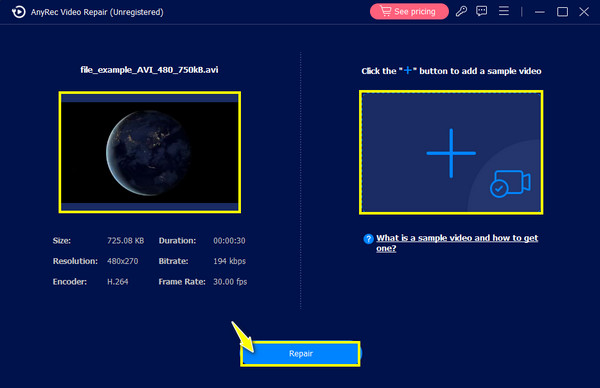
2. Klik op de knop "Repareren" om het repareren van uw beschadigde of kapotte AVI-video te starten.
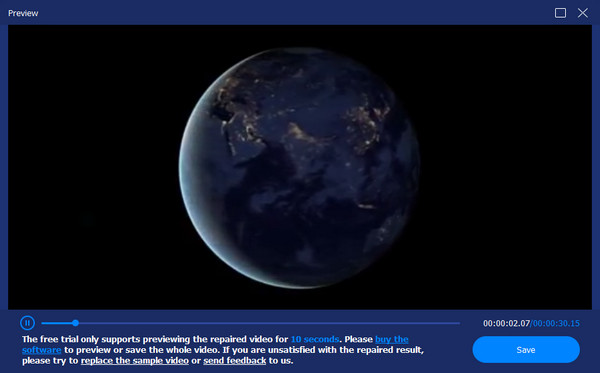
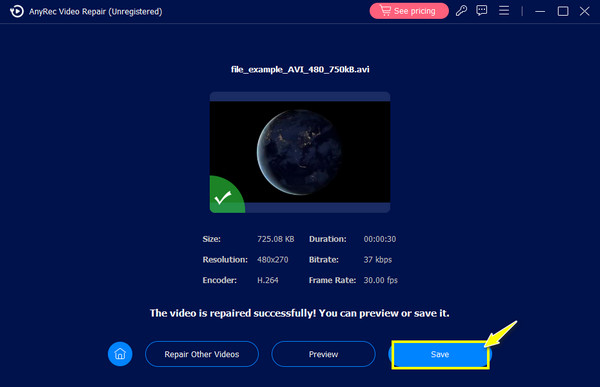
3. Bekijk een voorbeeld van het videoreparatie-effect. Klik op de knop 'Opslaan' om het te downloaden.
Waarom raken AVI-bestanden beschadigd?
- Bestandsoverdracht is onvolledig. Onderbrekingen tijdens het downloaden of overdragen van video's kunnen leiden tot beschadiging van de video, daarom... Kan uw AVI-bestanden niet afspelen..
- Problematische opslagmedia. Een van de belangrijkste oorzaken van beschadigde AVI-bestanden is dat uw USB-stick of ander opslagapparaat problemen heeft die tot een storing leiden.
- Softwareproblemen. Door fouten en storingen in de speler of video-editor die je gebruikt, kan je AVI-bestand beschadigd raken. Daarom is het essentieel om het AVI-bestand te repareren.
- Plotselinge stroomuitval. Als uw computer plotseling uitschakelt, vooral tijdens het afspelen van uw AVI-bestand, kan dit leiden tot beschadiging van het bestand.
- Ontbrekende codecs. Omdat AVI-bestanden codecs nodig hebben voor compressie, kan een onjuiste of verouderde codec leiden tot afspeelproblemen of, erger nog, tot beschadiging van de video.
- Onjuiste compressie. Het verkleinen van bestanden om ze makkelijker te kunnen delen, kan echter ook leiden tot beschadiging van het bestand als dit niet correct gebeurt. Daarom is het belangrijk om AVI-bestanden te repareren.
- Malware- en virusaanvallen. Het lijdt geen twijfel dat kwaadaardige software al uw video's, inclusief AVI-bestanden, kan aantasten, waardoor ze onspeelbaar of onleesbaar worden.
Als een AVI-bestand niet gerepareerd kan worden
Niet alle AVI-bestanden zijn te repareren. Hieronder volgen enkele redenen waarom u beschadigde AVI-videobestanden niet kunt repareren met de bovengenoemde gratis en professionele programma's.
- De AVI-bestandsgrootte bedraagt slechts enkele KB.
- De AVI-videogegevens worden overschreven.
- Uw opslagapparaat is fysiek beschadigd.
- Er is geen herstelbare stream aanwezig.
Conclusie
Niet elk beschadigd AVI-bestand is het waard om voor te vechten. Maar als dat wel het geval is (een opname die je niet opnieuw kunt maken, oude beelden waar je geen back-up van hebt, iets dat er echt toe doet), dan is het de moeite waard om er helemaal voor te gaan. Gratis tools zijn een goed beginpunt. Ze lossen veel voorkomende problemen met het afspelen van video's kosteloos op. Maar gratis AVI-videoreparatietools hebben hun beperkingen. Als de AVI-videostream beschadigd is of de bestandsheader ontbreekt, AnyRec-videoreparatie is de betere keuze. Het is speciaal ontwikkeld voor de situatie waarin u zich nu bevindt. Download het en voer het uit. AVI-videoreparatieEn bekijk de preview. De meeste AVI-bestanden kunnen met de juiste tool worden hersteld.
Veilige download
Veilige download
Gerelateerd artikel:
Over onze auteur




