
3 praktische methoden: Hoe je pixelige video's kunt repareren

Een video ontpixelen Dit kan een zeer nuttige vaardigheid zijn. Dit komt doordat korrelige of gepixelde video's je kijkervaring aanzienlijk kunnen beïnvloeden, waardoor het moeilijk wordt om belangrijke details te zien of optimaal van de inhoud te genieten. Of het probleem zich nu voordoet in opgenomen beelden, gedownloade bestanden of online video's, het is vaak het gevolg van kwaliteitsverlies of technische beperkingen. In deze handleiding leer je waarom video's gepixeld raken en ontdek je effectieve methoden om de beeldkwaliteit te verbeteren.
Gidslijst
Waarom krijg je korrelige/gepixelde video's? Snelle oplossing voor het herstellen van gepixelde video's voor meer details. Hoe je een video kunt ontpixelen met Adobe Premiere Pro Een gratis manier om pixelatie uit online video's te verwijderenWaarom krijg je korrelige/gepixelde video's?
Voordat je leert hoe je pixelproblemen in video's kunt oplossen, is het handig om de oorzaken te kennen. Zo begrijp je beter wat de oplossing inhoudt. Een van de meest voorkomende oorzaken is een lage resolutie. Wanneer een video met een lage resolutie wordt opgenomen of geëxporteerd en vervolgens op een groter scherm wordt weergegeven, worden individuele pixels beter zichtbaar, wat resulteert in een blokkerig beeld.
Een andere belangrijke factor is sterke compressie. Wanneer je de grootte van je videobestanden probeert te verkleinen, gaat de kwaliteit aanzienlijk achteruit. In zo'n situatie is pixelatie het meest voorkomende verschijnsel. Daarom, wanneer je probeert om videobestandsgrootte verkleinenHet is altijd aan te raden om een professioneel hulpmiddel te kiezen dat de videokwaliteit zo goed mogelijk kan behouden.
Slechte lichtomstandigheden tijdens het opnemen kunnen ook korreligheid veroorzaken. Camera's hebben de neiging de ISO-gevoeligheid te verhogen in omgevingen met weinig licht, wat ruis aan de beelden toevoegt. Bovendien kunnen instabiele internetverbindingen ervoor zorgen dat streamingplatforms de videokwaliteit automatisch verlagen, wat leidt tot tijdelijke pixelatie die in video's moet worden gecorrigeerd.
Snelle oplossing voor het herstellen van gepixelde video's voor meer details.
Als uw video korrelig wordt door beschadigde bestanden of kwaliteitsproblemen, kan het gebruik van een professionele reparatietool de meest efficiënte oplossing zijn. Deze tools zijn ontworpen om beschadigde of video's van lage kwaliteit te repareren. AnyRec-videoreparatie Kan problemen zoals vervorming, onscherpte en pixelatie herstellen. Dankzij de gebruiksvriendelijke interface kunt u snel video's depixeliseren en de beeldkwaliteit verbeteren zonder ingewikkelde bewerkingsstappen.

Herstel beschadigde, onafspeelbare, flikkerende en wazige video's.
Ondersteunt SD-, HD-, Full HD-, 4K-, 8K-, 12K- en 16K-videoreparaties.
Repareer video's van camera's, drones, GoPro's, telefoons, SD-kaarten, enz.
Met lokale reparatie blijven uw video's veilig en privé.
Veilige download
Veilige download
Stap 1.Start AnyRec Video Repair en klik op beide "Toevoegen"-knoppen om uw gepixelde video en een voorbeeldvideo ter voorbereiding te importeren.
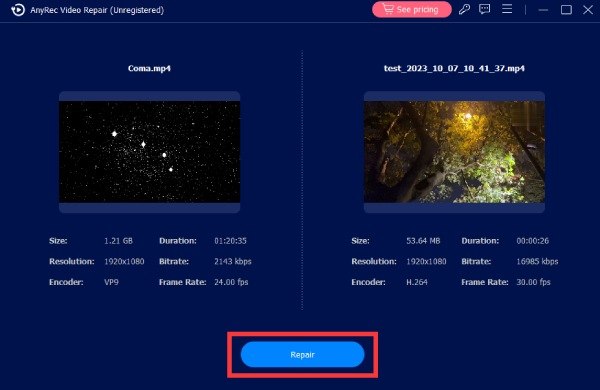
Stap 2.Om de korrelige video te herstellen, klikt u eenvoudig op de knop "Repareren". Het proces start automatisch.
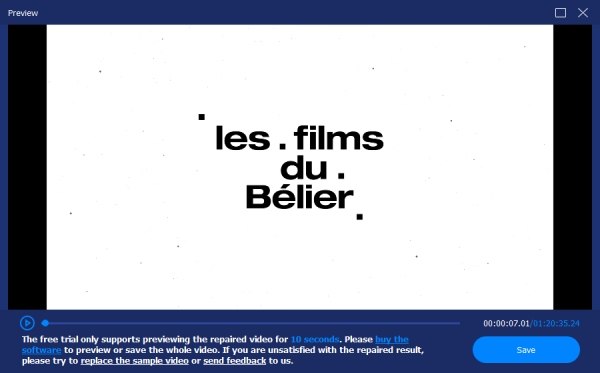
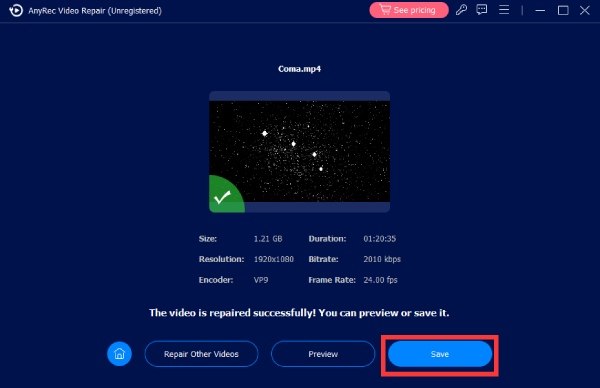
Stap 3.Klik na afloop op de knop "Voorbeeld" om te controleren of het resultaat aan uw eisen voldoet. Klik vervolgens op de knop "Opslaan" om de herstelde video op te slaan.
Hoe je een video kunt ontpixelen met Adobe Premiere Pro
Voor gebruikers die meer controle over de videokwaliteit willen, kan professionele bewerkingssoftware zoals Adobe Premiere Pro helpen om pixelatie te verminderen. Hoewel het proces voor beginners enigszins complex kan zijn, zult u merken dat het eenvoudig is om... Verbeter de resolutie van 720p naar 1080p door de onderstaande stappen te volgen:
Stap 1.Start Adobe Premiere Pro en importeer de gepixelde video die je wilt repareren. Sleep de video naar de tijdlijn.
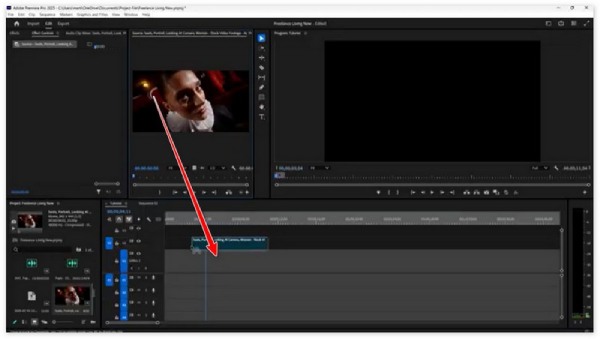
Stap 2.Ga naar het tabblad "Effecten", klik op de knop "Onscherptemarkering" en sleep deze naar de tijdlijn om het effect toe te passen.
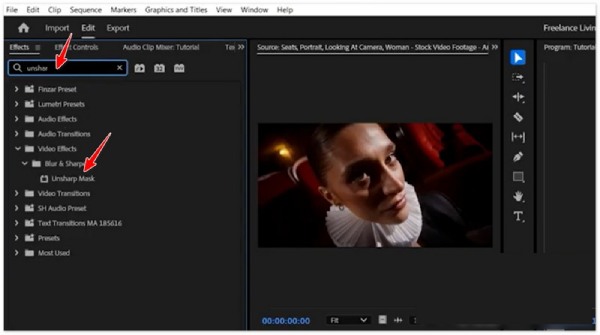
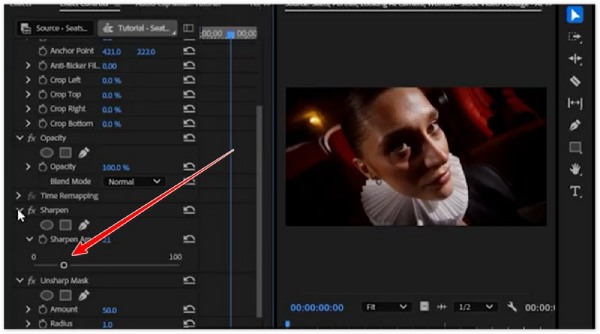
Stap 3.Klik nu onder het tabblad "Unsharp Mark" op zowel de knop "Sharpen" als de knop "Amount" om de videokwaliteit aan te passen.
Een gratis manier om pixelatie uit online video's te verwijderen
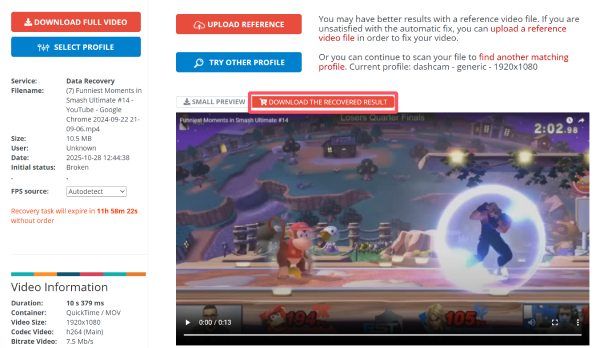
Stel dat u geen software wilt installeren, dan bieden online tools zoals Fix.Video een handige manier om de videokwaliteit direct in uw browser te verbeteren. Met deze webgebaseerde oplossingen kunt u video's uploaden en verbeterings- of reparatieprocessen toepassen zonder technische kennis. In dit gedeelte leert u hoe u deze tools kunt gebruiken. hulpmiddel voor het verbeteren van de videokwaliteit Om pixelatie uit online video's te verwijderen.
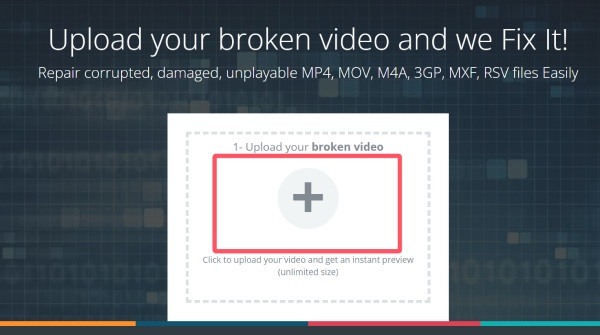
Stap 1.Ga naar de officiële website van Fix.Video. Klik op de knop "Uploaden" om de korrelige video die je wilt repareren te uploaden.
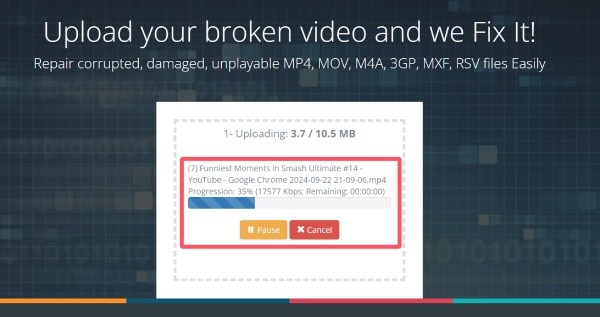
Stap 2.Zodra je de video uploadt, start de reparatie automatisch. Het kan langer duren voordat het proces is voltooid.
Stap 3.Als je klaar bent, kun je de video bekijken in de preview. Klik ten slotte op de knop "DOWNLOAD HET HERSTELDE RESULTAAT" om de herstelde, gepixelde video op te slaan.
Conclusie
Nu weet je het Hoe repareer je een korrelige video? eenvoudig. In dit bericht worden verschillende methoden beschreven, waaruit u de methode kunt kiezen die het beste bij u past. Hoewel de meeste van deze tools hun eigen beperkingen hebben, AnyRec-videoreparatie Het blijkt de krachtigste tool te zijn om pixelatie effectief te verminderen.
Veilige download
Veilige download
Over onze auteur




