
Speel VOB met hoge kwaliteit op Windows/Mac/Android/iPhone

Hier zijn 5 krachtige tools om VOB-bestanden af te spelen op Windows, Mac, Android en iPhone:
- AnyRec Blu-ray-speler: HD-video en Dolby-audio met hoge kwaliteit.
- VLC Media Player: ondersteunt alle videoformaten op alle platforms.
- GOM Player: speel de kapotte VOB-bestanden soepel af.
- KMPlayer: Geniet van uw thuisbioscoop met 3D VOB-video's.
- 5KPlayer: gebruik AirPlay en DLNA om VOB-video's te streamen en af te spelen.
Veilige download
Veilige download
Hoe VOB-bestanden afspelen? Omdat VOB-bestanden video-objecten zijn die worden gebruikt voor het opslaan van dvd-video, audio en ondertitels van hoge kwaliteit, is het niet compatibel met Windows Media Player, QuickTime en de meeste videospelers. Of u nu wilt genieten van dvd-films of geripte VOB-bestanden, klik hier voor vijf eenvoudige manieren om VOB-bestanden zonder beperkingen af te spelen op Windows, Mac, Android en iPhone.
Gidslijst
5 methoden om VOB-bestanden met hoge kwaliteit af te spelen - alle platforms Veelgestelde vragen over het afspelen van VOB-bestanden| VOB-speler | Ondersteunde platforms | Gecodeerde VOB-bestanden afspelen? | Afspeelkwaliteit |
|---|---|---|---|
| AnyRec Blu-ray-speler | Windows, Mac |  | 360P, 480P, 720P, 1080P, 2K en 4K |
| VLC Media Speler | Windows, Mac, Linux, Android, iPhone |  | 360P, 480P, 720P, 1080P |
| gom speler | Alleen Windows | | 1080P en 4K UHD |
| KMPlayer | Windows, Mac | | 720P, 1080P, 4K |
| 5KPlayer | Windows, Mac | | 4K UHD |
5 methoden om VOB-bestanden met hoge kwaliteit af te spelen - alle platforms
Top 1: AnyRec Blu-ray-speler (Windows/Mac)
AnyRec Blu-ray-speler is het perfecte hulpmiddel om VOB-bestanden in HD-resolutie met goed geluidseffect af te spelen. en heeft een goed geluidseffect. Deze geweldige tool ondersteunt naadloos het afspelen van Blu-ray/dvd-schijven, VOB-bestanden, ISO-bestanden en 4K UHD/1080p HD-video's op Windows/Mac. Bovendien is hij uitgerust met Dolby TrueHD en Apple lossless audiocodecs, zodat je hoogwaardige audio-effecten kunt ervaren.

Lossless, hoogwaardige en vloeiende weergave van VOB-bestanden.
Zorg voor meeslepende audio-effecten tijdens het kijken.
Ondersteuning voor het aanpassen van de afspeelmodus aan de verschillende schermformaten.
Zorg voor een snelle momentopname tijdens het afspelen van VOB-bestanden met één klik.
Veilige download
Veilige download
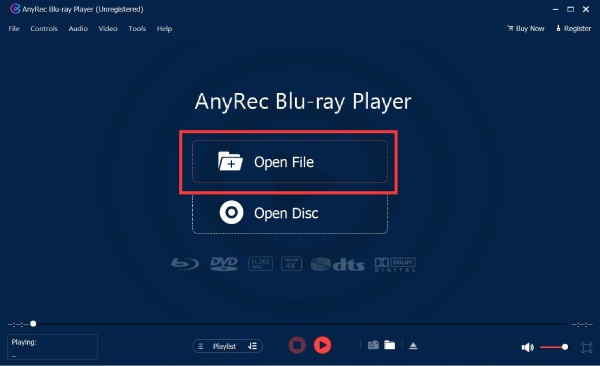
Stap 1.Download de AnyRec Blu-ray Player gratis op uw Windows of Mac vanaf de officiële website en start deze onmiddellijk. Klik op de knop "Bestand openen" in de hoofdinterface om uw VOB-bestand te uploaden.
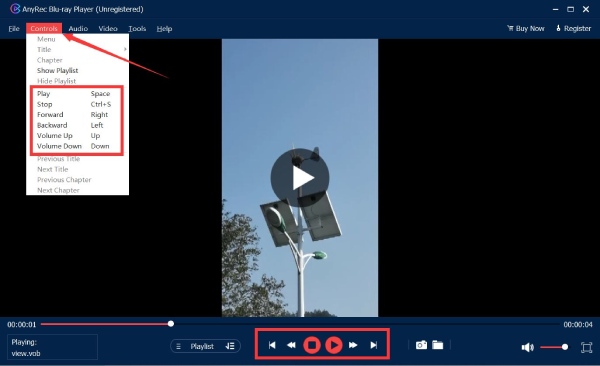
Stap 2.Zodra u het bestand uploadt, begint deze speler automatisch het VOB-bestand af te spelen. U kunt bovenaan op de knop "Control" klikken om het afspelen aan te passen, waaronder Vooruit, Achteruit, Volume omhoog en Volume omlaag. U kunt ook op de knop direct onder de video klikken om het afspelen te regelen.
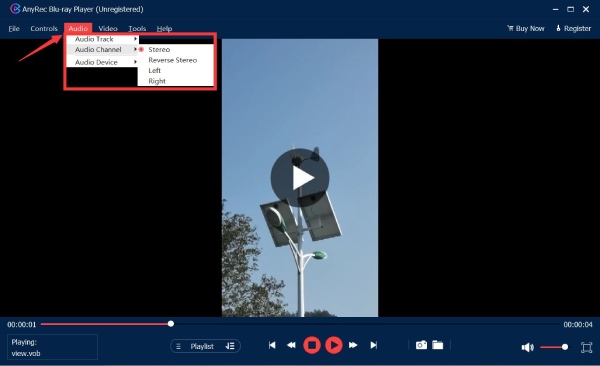
Stap 3.Klik op de knop "Audio" om de optie "Audiokanaal" te kiezen. U kunt Stereo, Reverse Stereo, Links en Rechts selecteren op basis van uw behoeften en voorkeuren, wat een hoge audiokwaliteit oplevert. Als u het VOB-bestand op volledig scherm op uw apparaat wilt afspelen, kunt u op de knop "Volledig scherm" rechtsonder klikken. Bovendien kunt u op de knop "Snapshot" klikken om een foto in de video vast te leggen.
Top 2: VLC Mediaspeler (Windows/Mac/Linux/Android/iPhone)
VLC Media Player is een bekende en gratis videospeler die het probleemloos afspelen van VOB-bestanden ondersteunt. Deze open-sourcetool is compatibel met vrijwel elk platform, zoals Windows, Mac, Linux, Android en iOS. Bovendien kan het video's converteren/opnemen, DVD rippen, pas de afspeelsnelheid aan en meer. Maar het crasht soms bij het afspelen van grote video's.
Pluspunten
Ondersteun alle video- en audioformaten met plug-ins.
In staat om online VOB dvd-video's rechtstreeks te streamen.
Converteer, neem op en pas het afspeelproces van VOB-video's aan.
nadelen
Ondersteun geen tegen kopiëren beveiligde VOB-bestanden en dvd's.
Crasht soms met een zwart scherm.
Er is altijd een synchronisatieprobleem tussen audio en video.
Stap 1.Open VLC Media Player onmiddellijk na het downloaden op uw apparaat. Klik bovenaan op de knop "Media" en kies de optie "Bestand openen" uit de lijst.
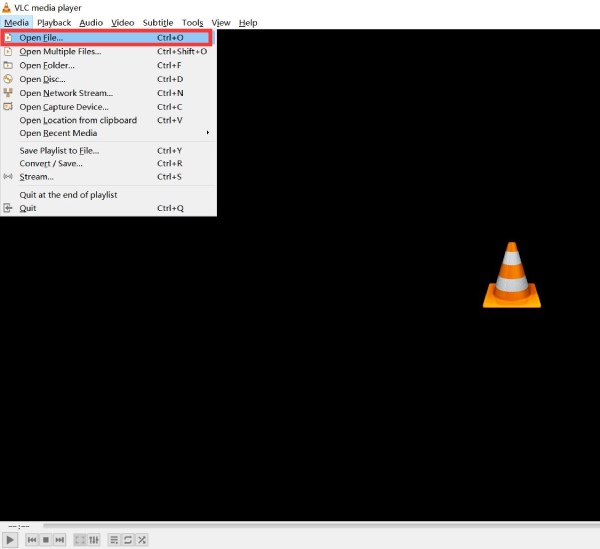
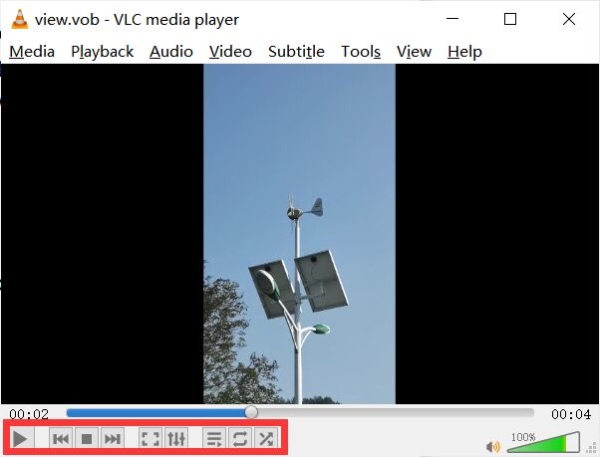
Stap 2.Nadat het bestand is geopend, begint VLC automatisch met het afspelen van VOB-bestanden. U kunt op de knop "Afspelen stoppen" in de linkerbenedenhoek klikken om het afspelen te pauzeren. Het heeft ook knoppen voor vooruit en achteruit om de video te besturen.
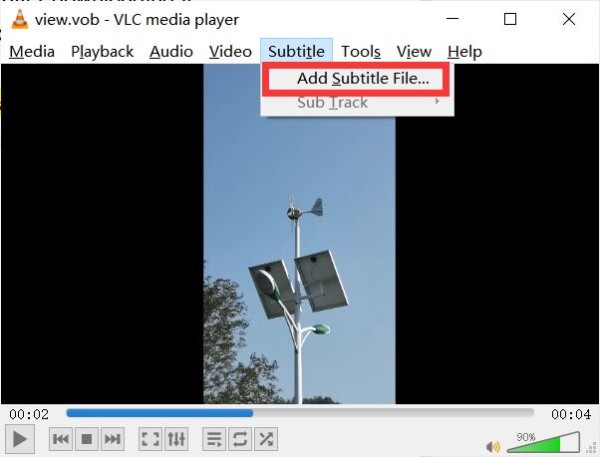
Stap 3.Als je ondertitels aan de video wilt toevoegen, kun je bovenaan op de knop "Ondertiteling" klikken. Kies vervolgens de optie "Ondertitelingsbestand toevoegen" om uw ondertitels naar de video te uploaden.
Top 3: GOM Player (Windows 8.1 en lager)
GOM Player is een van de bekende videospelers voor Windows die veel ingebouwde codecs ondersteunt, zoals MPEG 1/2/4, H.264, Vorbis, enz. U kunt VOB-bestanden eenvoudig afspelen met flexibele ondertitels, afspeelsnelheid en extra opname van belangrijke scènes. Bovendien biedt het een grote ondertiteldatabase om alle ondertitels voor uw videobestanden te vinden. Maar u moet erop letten dat u niet op de pop-upadvertenties klikt en naar andere sites gaat.
Pluspunten
Ondersteunt zelfs het afspelen van 360-graden VOB-video's.
Ook kapotte VOB-bestanden kunnen zonder problemen worden afgespeeld.
Zoek eenvoudig naar ontbrekende codecs.
nadelen
Er verschijnen veel vervelende advertenties tijdens het bekijken van video's.
Verouderde en complexe interface.
Heb een slechte geluidskwaliteit met het 100%-volume.
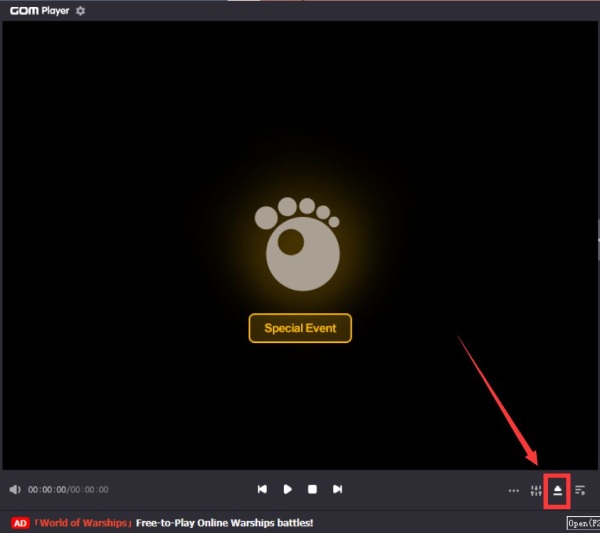
Stap 1.Download de GOM Player van de officiële website en start deze direct. Speel VOB-bestanden af door op de knop "Openen" in de rechter benedenhoek te klikken.
Stap 2.U kunt op de "Spatie" op het toetsenbord drukken om de video af te spelen en te pauzeren. Druk op "Ctrl + Spatie" om het afspelen van VOB-video te stoppen. Als u de video en audio wilt aanpassen, kunt u op de knop "Configuratiescherm" klikken.
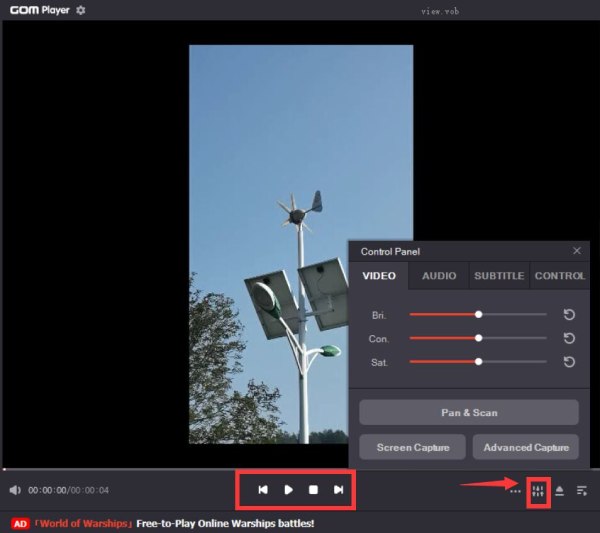
Stap 3.Wanneer u VOB-bestanden op volledig scherm wilt afspelen, kunt u op de knop "Volledig scherm" klikken of op "Enter" op het toetsenbord drukken.
Top 4: KMPlayer (Windows/Mac)
KMPlayer biedt meerdere taalversies, zoals Engels en Koreaans, en stelt u in staat knoppen of sneltoetsen te gebruiken om het afspelen van video/audio te regelen. Deze videospeler kan VOB-bestanden, afspeellijsten, ondertitels en cd's afspelen. Het biedt ook veel vooraf ingestelde video-instellingen voor verschillende situaties. Helaas zal het veel vervelende advertenties op de interface hebben.
Pluspunten
Ondersteun 3D VOB-films om thuis van 3D-bioscoop te genieten.
Download extra videocodec van de officiële website.
In staat om de geluidskwaliteit te regelen met de normalisatiefunctie.
nadelen
Loop altijd vast na de updates.
Vind overal in de interface veel advertenties.
Bezet een hoog CPU-geheugen zonder soepel afspelen.
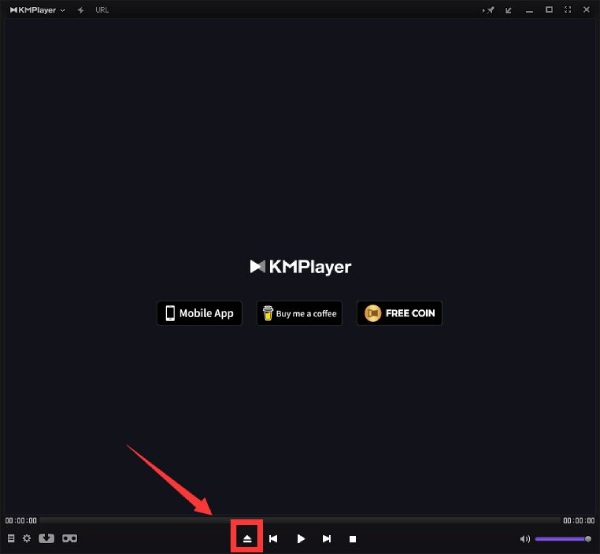
Stap 1.Open de KMPlayer nadat u deze op uw apparaat heeft gedownload. Klik op de Open bestanden knop om uw VOB-bestand te uploaden.
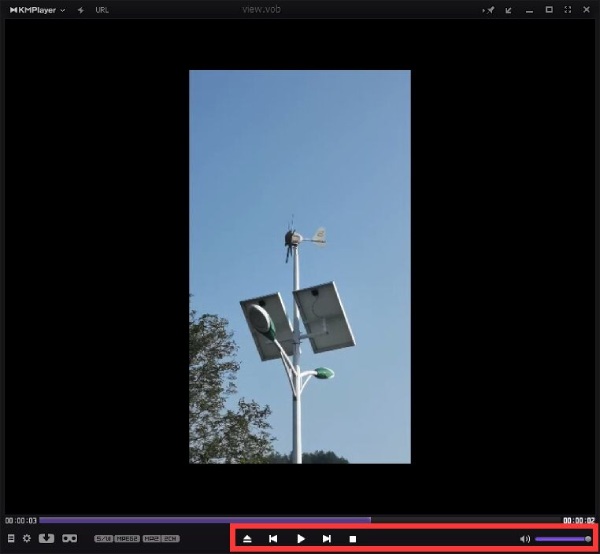
Stap 2.Er zijn veel bedieningsknoppen onderaan de video. U kunt ook sneltoetsen gebruiken om het afspelen te regelen. Druk bijvoorbeeld op de "Spatie" van het trefwoord om de video af te spelen/pauzeren en op "Ctrl + Z" om het afspelen te stoppen. Om het VOB-bestand op volledig scherm af te spelen, kunt u op de knop Volledig scherm in de rechterbovenhoek klikken.
Top 5: 5KPlayer (Windows/Mac)
5KPlayer is ontworpen om VOB-bestanden op Windows en Mac af te spelen, omdat het de AC3- en DTS-formaten ondersteunt, die aanwezig zijn in de gecodeerde VOB-video's. Je kunt het ook gebruiken om online VOB-video's af te spelen zonder te downloaden, VOB naar MP4 te converteren en meer. Bovendien ondersteunt het 1080p en zelfs 4K hoge resolutie zonder kwaliteitsverlies.
Pluspunten
Ondersteun AirPlay en DLNA om VOB-video's draadloos te streamen.
Download video's van YouTube met de URL.
In staat om video's te roteren, bij te snijden en andere bewerkingen uit te voeren.
nadelen
Kan Blu-ray-schijven niet afspelen.
De streamingverbinding is niet stabiel.
Je moet een afspeellijst maken om muziek af te spelen.
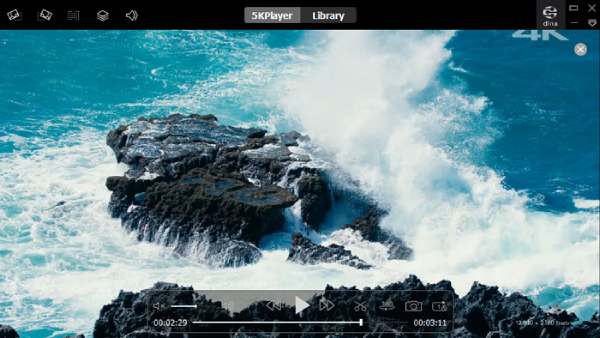
Stap 1.Open de 5KPlayer op uw Windows/Mac en klik op de knop "Video" in de hoofdinterface om VOB-bestanden af te spelen. U kunt ook de lokale bestanden ernaartoe slepen.
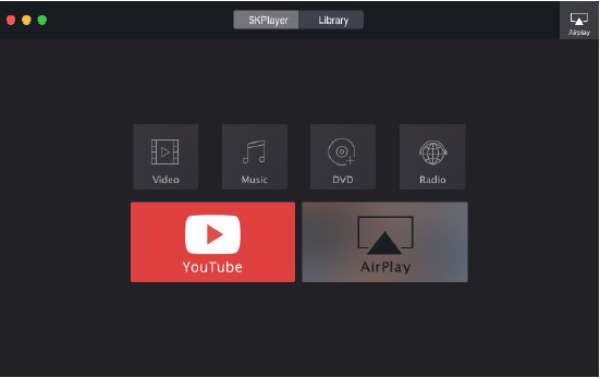
Stap 2.Vervolgens begint het automatisch met het afspelen van VOB-video's. U kunt de krachtige instellingen gebruiken om het afspelen te regelen, inclusief het verhogen van het volume, roteren, ondertitels toevoegen en meer.
Veelgestelde vragen over het afspelen van VOB-bestanden
-
1. Waarom kan ik geen VOB-bestanden afspelen met een speler die VOB ondersteunt?
Allereerst moet u controleren of uw bestand het juiste VOB-bestand is. VOXB-bestanden en VBOX-bestanden worden gemakkelijk verward met VOB-bestanden. Ten tweede, controleer of uw bestand beschadigd is.
-
2. Kan ik het VOB-formaat converteren naar andere gangbare formaten?
Ja, dat kan. VLC is ook een video-omzetter die het converteren van VOB naar MP4 ondersteunt. Klik op de knop Media om de optie Converteren/Opslaan te kiezen. U moet op de knop Schijf klikken en de dvd-optie selecteren om uw VOB-bestand te uploaden. Kies vervolgens MP4 als uitvoerformaat.
-
3. Kan QuickTime VOB-bestanden afspelen?
Nee, dat kan niet. U kunt VOB naar het ondersteunde formaat converteren door QuickTime of andere spelers gebruiken om VOB-bestanden rechtstreeks af te spelen, zoals AnyRec Blu-ray Player.
-
4. Waarom speelt de VOB-video wel af, maar is er geen geluid?
Uw VOB-bestand ondersteunt verschillende audiocodecs, zoals AC3 en DTS.
Je kunt extra codecs installeren of andere VOB-spelers gebruiken om het probleem met ontbrekend geluid in VOB-bestanden op te lossen. -
5. Zijn VOB-bestanden hetzelfde als dvd-mappen?
Nee. VOB-bestanden maken deel uit van de map VIDEO_TS. Menu's en navigatie zijn ook afhankelijk van andere dvd-bestanden.
-
6. Waarom hapert of bevriest het VOB-bestand?
Het haperen bij het afspelen van VOB-bestanden wordt veroorzaakt door grote bestandsgroottes, beschadigde dvd's en zwakke hardware, met name op oudere computers.
Conclusie
Dit artikel bespreekt voornamelijk de vier beste VOB-spelers Voor Windows en Mac. U hoeft zich dus nooit meer zorgen te maken dat u geen VOB-bestanden kunt afspelen. AnyRec Blu-ray Player is een krachtige multimediaspeler die populaire video- en audiobestanden, dvd's en Blu-ray's kan afspelen. Bekijk nu uw VOB-bestanden in AnyRec Blu-ray Player met HD-beeld en stereogeluid!
Veilige download
Veilige download
Gerelateerde artikelen:
Over onze auteur




