
YouTube-videostørrelse: Endre størrelse, komprimer og last opp i 2026

Etter å ha brukt timevis på å redigere YouTube-innhold, og hvis du ikke treffer de spesifikke målene for hvert format, mister du ikke bare kvalitet, men også seere. Enten det er Shorts eller liggende videoer på YouTube, er det viktig å vite det riktige formatet. Størrelse på YouTube-video er det første steget mot en profesjonelt utseende kanal. Denne veiledningen går gjennom de viktigste kravene til YouTube-videoer for alle innholdstyper og mer! Sørg for at innholdet ditt ser like bra ut på alle enheter.
Guideliste
Krav til YouTube-videostørrelse for ulike innholdstyper De beste YouTube-videodimensjonene og -oppløsningen Endre størrelsen på YouTube-videoer uten kvalitetstap Slik komprimerer du YouTube-videostørrelse på nettetKrav til YouTube-videostørrelse for ulike innholdstyper
Det er viktig å se gjennom listen nedenfor for å finne de beste dimensjonene og oppløsningene for YouTube-videoer for ulike innholdstyper.
- • Standard YouTube-videoer. Gullstandarden for dette er et sideforhold på 16:9, og for å bli ansett som HD, bør du sikte på minst 1920 til 1080.
- • YouTube-shorts. Siden dette innholdet er vertikalt, må det ha et sideforhold på 9:16, og den ideelle oppløsningen er 1080 × 1920 for perfekt tilpasning på mobile enheter.
- • YouTube-annonser. De fleste annonser følger 16:9-formatet, men noen ganger brukes firkantede og vertikale alternativer for mobilkampanjer.
I mellomtiden, for kanalressurser, 1280 × 720 piksler brukes til miniatyrbilder, 2560 × 1440 piksler til kanalbannere og 800 × 800 piksler til profilbilder.
De beste YouTube-videodimensjonene og -oppløsningen
Å velge riktig YouTube-videostørrelse handler om å finne den gode balansen mellom visuell kvalitet og opplastingshastighet. Selv om YouTube tilbyr oppløsninger fra 240p til 8K, er det noen ganger ikke det beste valget for alle skapere å sikte mot den høyeste oppløsningen.
Her er en rask tabell som viser deg den beste dimensjonsstørrelsen for YouTube-videoer:
| Kvalitet | Dimensjoner | Størrelsesforholdet |
| 4K Ultra HD | 3840 × 2160 | 16:9 |
| 2K QHD | 2560 × 1440 | 16:9 |
| Full HD | 1920 × 1080 | 16:9 |
| Shorts HD | 1080 × 1920 | 9:16 |
Endre størrelsen på YouTube-videoer uten kvalitetstap
Når du trenger å endre størrelsen på YouTube-videoen din, bruk AnyRec Video Converter er en pålitelig måte å opprettholde videoens skarphet på. Den lar deg transformere horisontale opptak til vertikale formater for YouTube Shorts ved hjelp av den innebygde videobeskjæreren. Eller du kan nedskalere filene samtidig som du beholder alle fine detaljer. Ved å bruke den smarte prosesseringsmotoren kan du sørge for at den endrede YouTube-videoen din ikke ser uskarp eller strukket ut. Med denne tilnærmingen kan du få profesjonelle resultater uten en bratt læringskurve.

Avanserte algoritmer for å endre størrelsen på videoer opptil 4K uten detaljtap.
Endre størrelsen på flere videostørrelser for å spare tid i arbeidsflyten.
Bruker maskinvareakselerasjon for å fremskynde endringsprosessen.
Dekker mer enn 1000 formater, inkludert MP4, MOV, AVI, etc.
Sikker nedlasting
Sikker nedlasting
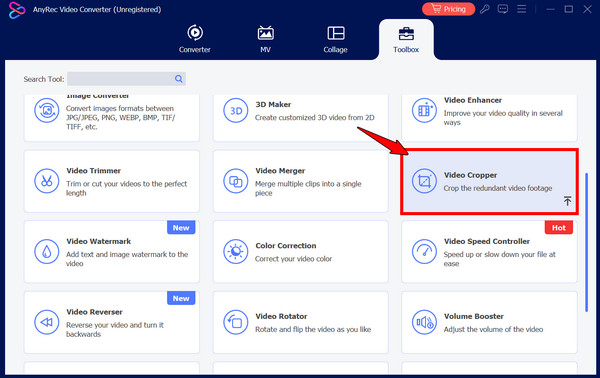
Trinn 1.Etter at du har startet AnyRec Video Converter, navigerer du til "Verktøykasse"-delen i toppmenyen og velger verktøysettet "Videobeskjærer".
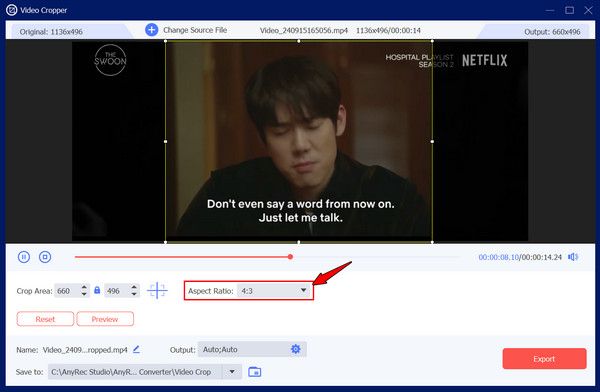
Steg 2.Klikk på «Legg til»-knappen for å hente inn den spesifikke YouTube-videoen du må endre størrelsen på for kanalen din. Finn «Bildeforhold»-menyen og velg de riktige innstillingene, f.eks. 16:9 for standardvideoer eller 9:16 for Shorts.
Trinn 3.Finjuster deretter rammen ved å håndtere beskjæringsrammen manuelt for å sørge for at du fremhever de beste delene av videoen, eller angi en egendefinert størrelse i «Beskjæringsområde»-boksen.
Trinn 4.Sjekk de brukte innstillingene i «Forhåndsvisning», og klikk deretter på «Eksporter»-knappen for å lagre den endrede videoen.
Sikker nedlasting
Sikker nedlasting
Slik komprimerer du YouTube-videostørrelse på nettet
Noen ganger kan en YouTube-video være for stor for rask opplasting, spesielt hvis du jobber med 4K-opptak. For å hjelpe tilbyr nettbaserte komprimeringsprogrammer en rask metode uten installasjon for å redusere størrelsen på YouTube-videoer samtidig som den visuelle integriteten bevares. Bruk FreeConvert her for å gi deg direkte kontroll over målstørrelsen. Dette lar deg finne en balansert filstørrelse og kvalitet ved å velge hvor mye komprimering du vil bruke.
Bruk av FreeConvert Video Compress følger disse grunnleggende trinnene:
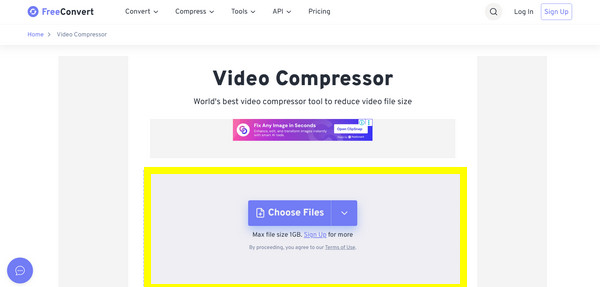
Trinn 1.Gå til nettstedet FreeConvert Video Compressor, og klikk på «Velg filer»-knappen for å laste opp videoen fra enheten eller skylagringen din.
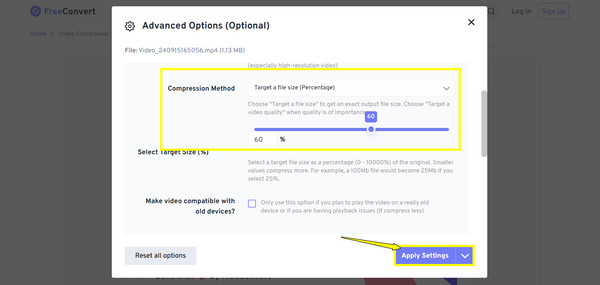
Steg 2.Klikk på «Innstillinger»-knappen for avanserte alternativer. Velg «Angi en filstørrelse» og flytt glidebryteren til ønsket prosentandel. Velg deretter en kodek, for eksempel «H.265», for neste komprimering med høyest kvalitet.
Trinn 3.Etter alt, klikk på «Bruk innstillinger»-knappen, deretter på «Komprimer nå!»-knappen. Når det er gjort, last ned videoen for å lagre den optimaliserte filen.
Konklusjon
Å få det riktige YouTube-videoens størrelsesforhold er mer enn et ork; det er det siste trinnet i å gi publikum den beste seeropplevelsen. Ved å følge YouTubes krav og bruke verktøy for endring av størrelse og komprimering, kan du sørge for at innholdet ditt ikke går tapt i piksler eller en vanskelig svart boks. Å endre størrelsen på en YouTube-video krever ikke tekniske ferdigheter. Med AnyRec Video Converter, kan du enkelt endre størrelsen på videoer og sørge for at hver opplasting oppfyller de høyeste standardene abonnentene dine fortjener.
Sikker nedlasting
Sikker nedlasting
Om forfatteren vår




