
Populær

AnyRec Video Converter
120 ganger raskere videokonvertering og -redigering. Ingen venting.
Sikker nedlasting
Komplett guide til å rotere videoer med VLC: Ingen avanserte ferdigheter

Har du noen gang åpnet en video og tenkt: «Hvorfor er denne snudd feil vei?» Hvis du har VLC Media Player på Windows eller Mac, kan du rotere den gratis. I denne veiledningen vil vi veilede deg gjennom hvert trinn for å roter video med VLC, og introdusere et enklere alternativ for en raskere løsning!
Guideliste
Del 1: Slik roterer du en video midlertidig i VLC Del 2: Slik roterer du videoen din permanent med VLC Del 3: Enkleste måten å rotere en video uten VLC Del 4: Vanlige spørsmål om rotering av video med VLCDel 1: Slik roterer du en video midlertidig i VLC
VLC tilbyr grunnleggende redigeringsfunksjoner, slik at du kan trimme video, beskjære klipp, ta opp skjerm og mer. Hvis du bare vil rotere en video for enklere visning, kan du ganske enkelt snu eller rotere videoer mens du ser på dem med VLC. Husk at denne endringen bare er midlertidig og ikke vil påvirke de originale videofilene.
Roter en video i VLC på Windows
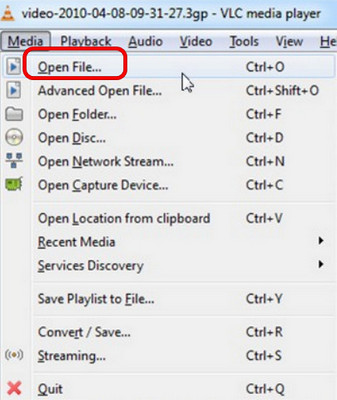
Trinn 1. Start VLC Media Player, velg "Åpne fil" fra "Media"-menyen, og velg deretter videofilen din.
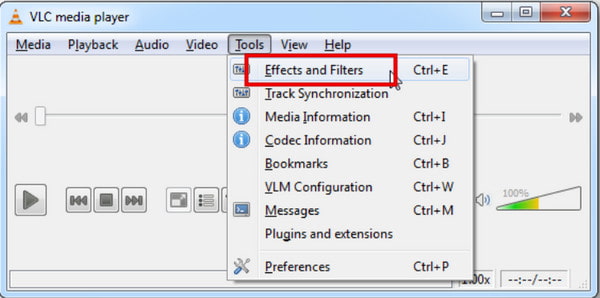
Steg 2. Gå til den øverste menylinjen, klikk på «Verktøy» og velg deretter «Effekter og filtre». Du kan også trykke Ctrl + E for raskere tilgang.
Trinn 3. I popup-vinduet bytter du til fanen «Videoeffekter» og klikker deretter på «Geometri». Merk av i boksen «Transformer», så kan du se rotasjonsalternativene.
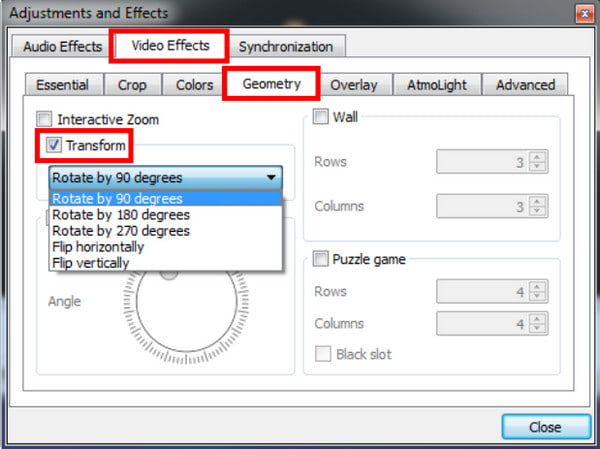
Trinn 4. Du kan velge forhåndsinnstilte vinkler (90°, 180°, 270° med/mot klokken) fra rullegardinmenyen. Hvis du trenger en egendefinert vinkel, merk av i boksen «Roter» og dra i den sirkulære hjulet for å justere fritt.
Trinn 5. Klikk på «Lukk» for å bruke rotasjonseffekten umiddelbart.
Roter en video i VLC på Mac
Trinn 1. Start VLC Media Player på Mac-en din. Gå deretter til «Fil»-menyen, velg «Åpne fil» og last opp videoen du vil rotere.
Steg 2. Klikk på VLC i den øverste menylinjen, velg «Vindu» og deretter «Videoeffekter».
Trinn 3. Gå til fanen «Geometri» og merk av for «Transform».
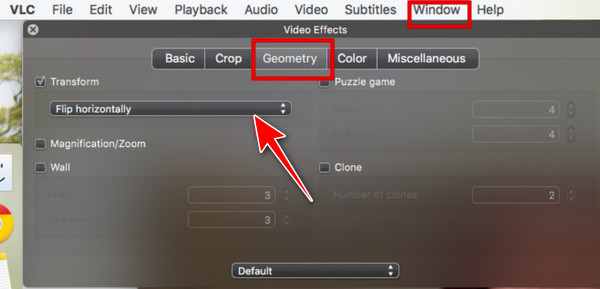
Trinn 4. Velg en standard rotasjonsvinkel eller juster den tilpassede rotasjonsknappen etter behov.
Trinn 5. Lukk innstillingspanelet, og VLC vil lagre endringene automatisk.
Del 2: Slik roterer du videoen din permanent med VLC
Hvis du vil lagre videoen med den nye retningen i VLC, følg trinnene nedenfor:
Trinn 1. Velg «Verktøy» > «Innstillinger» fra hovedmenyen. I vinduet «Enkle innstillinger» klikker du på «Alle»-knappen under delen «Vis innstillinger».
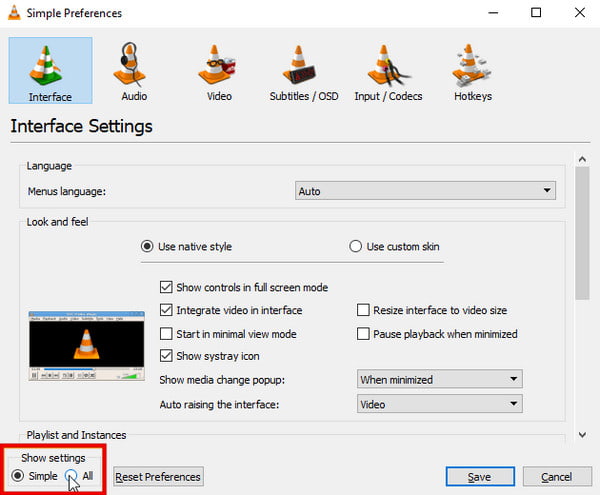
Steg 2.
Trinn 3. Etter at du har rotert videoen, klikker du på «Media» øverst til venstre i menylinjen.
Trinn 4. Velg «Konverter/lagre» fra rullegardinmenyen.
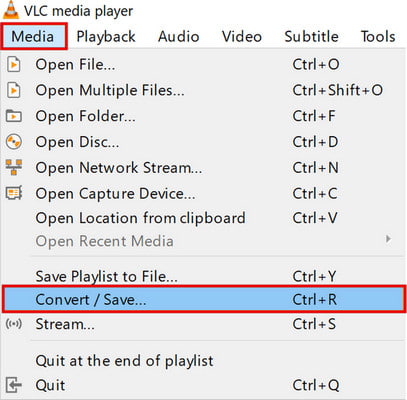
Trinn 5. Klikk på «Legg til»-knappen for å importere videoen du vil rotere permanent, trykk på «Konverter/lagre» nederst, og velg deretter «Konverter» fra rullegardinmenyen som vises.
Trinn 6. I Konverter-vinduet klikker du på «Bla gjennom» og velger en plassering, skriver inn et navn for videoen, og klikker deretter på «Lagre».
Trinn 7. Til slutt klikker du på "Start" for å konvertere og lagre den roterte videoen.
Del 3: Enkleste måten å rotere en video uten VLC
Kanskje VLCs rotasjonsprosess er litt kjedelig for deg. Mange brukere er forvirret over de avanserte skjulte innstillingene, og klarer ikke å lagre de roterte videoene sine på grunn av de komplekse eksportparameterne. Hvis du ønsker et enkelt verktøy for å rotere videoer enkelt, AnyRec Video Converter passer deg virkelig! Dette verktøyet kan håndtere videorotasjon i enkle trinn. Du trenger ikke å forholde deg til parameterne lenger!

Roter en video til hvilken som helst vinkel med noen få klikk.
Tilpass bildefrekvens, utdatakvalitet, oppløsning og mer.
Støtter 1000+ videoformater for inn- og utgang.
Tilbyr over 20 innebygde verktøy for omfattende redigering.
Sikker nedlasting
Sikker nedlasting
Slik roterer du en video med AnyRec:
Trinn 1. Åpne programvaren, klikk på «Verktøykasse» i toppmenyen og finn «Videorotator».

Steg 2. Klikk på «Legg til»-knappen for å laste opp videoen, eller dra og slipp videofilene dine inn i boksen.
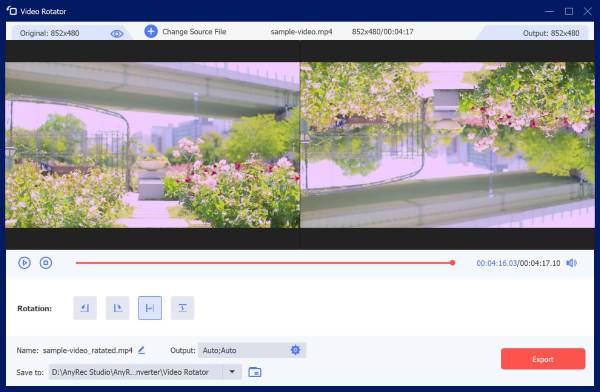
Trinn 3. Velg rotasjonen du vil bruke på videoen din. Du kan forhåndsvise rotasjonseffektene i høyre vindu.
Trinn 4. Du kan også justere format, navn og oppløsning slik du vil. Klikk på «Eksporter»-knappen for å lagre den roterte videoen på datamaskinen.
Del 4: Vanlige spørsmål om rotering av video med VLC
-
Hvorfor lagres ikke den roterte VLC-videoen min permanent?
De fleste brukere justerer bare rotasjonen i avspillingsinnstillingene, men glemmer å aktivere videotransformasjonsfilteret i innstillingene for Konverter/lagre-profilen. Uten å slå på dette filteret, vil VLC eksportere den originale, uroterte videoen direkte.
-
Kan jeg rotere flere videoer samtidig i VLC?
Nei. VLC støtter ikke rotering av flere videoer samtidig. Du må rotere hver video individuelt eller bruke et videoredigeringsprogram som støtter batchbehandling.
-
Reduserer roterende video i VLC videokvaliteten?
Nei, å rotere en video i VLC reduserer ikke kvaliteten. Hvis du eksporterer den roterte videoen via konvertering, kan kvaliteten endres hvis utdatainnstillingene endres.
-
Kan jeg rotere en video på iPhone?
Ja. Du kan roter en video på iPhone ved hjelp av den innebygde Bilder-appen. Åpne videoen i Bilder, velg «Rediger» > «Beskjær», og trykk på rotasjonsikonet for å justere retningen.
Konklusjon
Nå har du lært hvordan rotere en video i VLCHvis du ikke vil håndtere VLCs kompliserte menyer og eksportinnstillinger, er det enkle alternative verktøyet AnyRec-videokonvertereren alltid et bedre valg for rask rotasjon. Prøv dette praktiske verktøyet for å rotere videoen din uanstrengt!
Sikker nedlasting
Sikker nedlasting
Relaterte artikler:
Om forfatteren vår




