
Topp 12 beste anbefalte videoreversere for å lage populære videoer

Når du blar gjennom nyhetsfeeden din og noe fanger oppmerksomheten din; du vil prøve å hoppe inn i trenden. Å lage en ærverdig video er akkurat det du trenger, og det gir alltid noen morsomme effekter. Dermed trenger du beste video reverser i markedet for å hjelpe deg. I dette innlegget er du i ferd med å kjenne de beste videoreverserne for Windows og Mac. Du kan velge de beste gjennom funksjonene som tilbys. La oss komme inn i det.
Guideliste
Sammenligning av 12 videoreversere på PC/online Kraftig videoreverser for flytende reversering på PC/Mac iCloudPlayer – Enkelt å snu videoer i videospilleren Videopad-videoredigerer – omfattende, men kompleks innen videoreversering VSDC Gratis Videoreversering med Bevegelsessporingsteknologi Pinnacle Studio – Kreativ videoreversering med ettklikksreversering iMovie – Omvendt avspilling fungerer bra med iPhone 6 praktiske online videoreverseringsprogrammer verdt å prøve Vanlige spørsmål om videoreversere for å spille av videoer baklengsSammenligning av 12 videoreversere på PC/online
Det finnes noen gratis og gode nok videoreverseringsprogrammer. Men hvis du vil ha det beste resultatet for videoen din, bør du vurdere videoreverseringsprogrammet som er tilgjengelig for enheten din, eller pakker med verdifulle funksjoner. Du kan se denne tabellen for en rask oversikt over funksjonene deres.
| Programvare | Støttede systemer | Funksjoner | Begrensning av filstørrelse |
| AnyRec Video Converter | Windows, Mac | Omvendt video på noen få sekunder med høy kvalitet. | Ingen filstørrelsesgrense. |
| iCloo-spiller | Windows | Gi høyhastighets videokameraanalyse. | 10 sekunders avspilling i gratisversjonen. |
| VideoPad Video Editor | Windows, Mac | Profesjonelle funksjoner for videoredigering. | Ingen filstørrelsesgrense. |
| VSDC gratis videoredigerer | Windows | Lever viktige funksjoner som Chromakey for fjerning av bakgrunn. | Ingen filstørrelsesgrense. |
| iMovie | Mac | Innebygd videoredigerer for Apple-enheter. | 60-minutters videolengde. |
| Pinnacle Studio | Windows | Aktiver for å redigere 4K- og 360°-videoer. | 10-minutters videolengde. |
| Ezgif | Windows, Mac | Støtte nøkkelformater som MP4, AVI, WebM, etc. | Maksimal fil på opptil 100 MB. |
| Kapwing | Windows, Mac | Tilgjengelige verktøy som volumforsterker, jevne overganger osv. | 250 MB filgrense. |
| Online Video Reverser – Media.io | Windows, Mac | Revershastighet ga høy og langsom videohastighet. | 100 MB filgrense. |
| Powtoon | Windows, Mac | Flott for å redigere videoer av høy kvalitet. | 45 sekunders videolengde for gratisversjonen. |
| Kizoa | Windows, Mac | Evne til å slå sammen videoklipp, bilder og andre i ett klipp. | 100 MB filgrense. |
| ClipChamp | Windows, Mac | Del enkelt videofiler til YouTube og andre sosiale plattformer. | Ingen filstørrelsesgrense. |
Kraftig videoreverser for flytende reversering på PC/Mac
AnyRec Video Converter er et alt-i-ett-verktøy som inkluderer mange funksjoner for videoredigering. Som en videoreverser lar den deg laste opp filer i alle filformater. Den støtter mange viktige videoformater som MOV, MKV, WMV, HEVC, MP4 og mer. Med bare noen få klikk vil du kunne reversere videoer og dele dem på sosiale medieplattformer.

Støtter flere videoformater for utgang og inndata, for eksempel MP4, MOV og mer.
Forhåndsvisning i sanntid tilgjengelig etter baklengs avspilling, med vannmerkefri eksport.
Leveres med et sett med redigeringsverktøy for umiddelbar beskjæring eller filterpåføring.
Tilpass videoparametere som bildefrekvens og bitrate for å sikre høy kvalitet.
Sikker nedlasting
Sikker nedlasting
Slik bruker du AnyRec Video Converter for å reversere en video:
Trinn 1.Installer og start programvaren på enheten din. Klikk på «Verktøykasse»-knappen på hovedskjermen. Finn deretter «Videoreverser».

Steg 2.Klikk på «Legg til filer» for å importere en videofil. Du kan reversere videoklippet ved å justere start- og sluttposisjonene for tidslinjen, eller bruke «Angi start/slutt» direkte.

Hvis du ser etter andre redigeringsverktøy, klikk på "Verktøykasse", "MV" og "Kollasje" for å sjekke. Du kan legge til bakgrunnsmusikk, bruke effekter eller filtre, og lage ditt tilpassede vannmerke. Dessuten kan du oppskalere oppløsningen, redusere videoristing, optimalisere lysstyrken og mer.

Trinn 3.Når du er fornøyd med endringene, klikker du på «Lagre i» for å velge en målmappe. Til slutt klikker du på «Eksporter» for å starte videoreverseringen.
Sikker nedlasting
Sikker nedlasting
iCloudPlayer – Enkelt å snu videoer i videospilleren
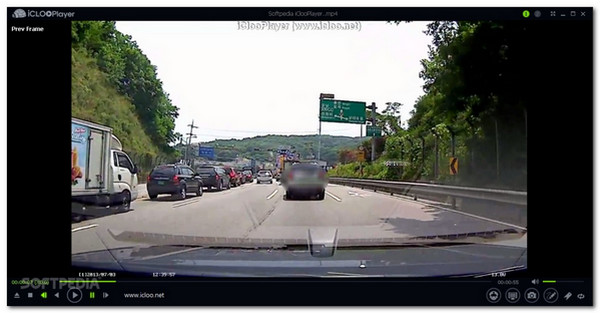
Det beste med dette verktøyet er at det er både en videospiller og en videoreverser. Dets salgsargument er å spille av en video i revers uten å konvertere det. Dette verktøyet fungerer godt med folk som ønsker å analysere noe i videoen. Det kommer ikke til kort når du vil lagre videoen i revers.
- Fordeler
- Omvendt videoklipp bilde-for-bilde uten konvertering.
- Bokmerk video når du avslutter verktøyet.
- Ulemper
- Vannmerker det omvendte videoklippet.
Videopad-videoredigerer – omfattende, men kompleks innen videoreversering
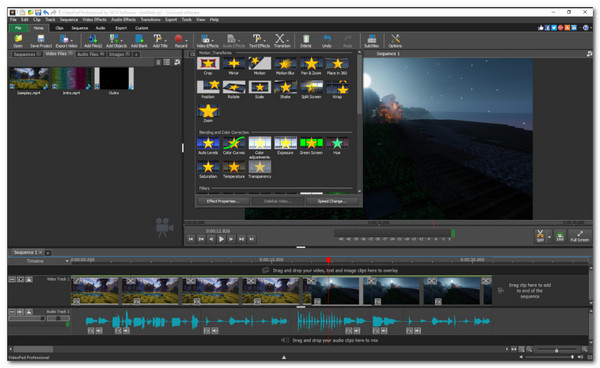
Du kan prøve gratisversjonen av VideoPad Video Editor på Windows eller Mac. For å oppleve dens storhet, må du kjøpe Pro-versjonen, som kun er $39.95 (Home Edition). Når du låser opp pro-versjonen, vil du enkelt kunne omvendte videoklipp, rediger lyd og rediger 2D- eller 3D-videoer på denne videoreverseren.
- Fordeler
- Finjuster fargen på andre visuelle effekter.
- Direkte deling til YouTube og andre sosiale plattformer.
- Ulemper
- For komplisert for nybegynnere.
VSDC Gratis Videoreversering med Bevegelsessporingsteknologi
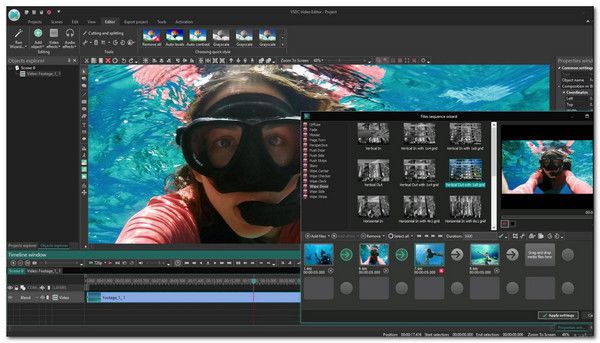
Hvis du ikke vil bruke penger på et videoreverser-abonnement, prøv VSDC gratis videoredigerer. Verktøyet er utstyrt med funksjoner som helt sikkert vil forbedre og forskjønne den omvendte videoen din. Selv om grensesnittet til videoreverseren ser komplisert ut, er det enklere enn det ser ut til, så du kan lære deg å navigere i det på kort tid.
- Fordeler
- Bruk bevegelsessporing for et objekts bevegelsesbane.
- Ta opp voiceovers i sanntid.
- Ulemper
- Ingen maskinvareakselerasjon på gratisversjonen.
Pinnacle Studio – Kreativ videoreversering med ettklikksreversering
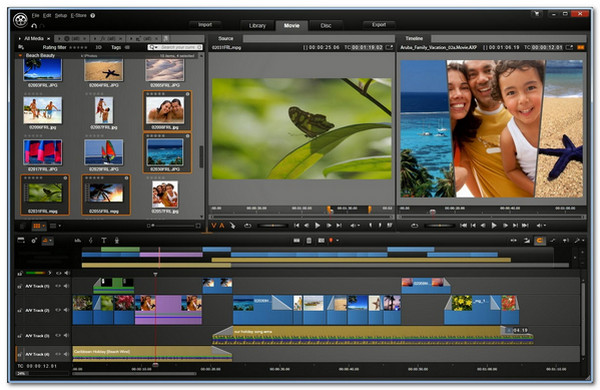
Denne videoreverseren har eksistert i svært lang tid og blir oppdatert med kraftige funksjoner. En god grunn til å velge denne videoreverseren er at den har tre versjoner: Studio, Studio Plus og Studio Ultimate. Du kan bestemme deg for å oppgradere til en av disse versjonene etter å ha prøvd det fantastiske omvendte verktøyet i den gratis prøveversjonen.
- Fordeler
- Velg klipp i tidslinjen for å spille av bakover med et enkelt klikk.
- Støtter justering av avspillingshastighet under bakoveravspilling.
- Omvendt gjengitt opptak forblir jevne med minimal hakking eller audiovisuell desynkronisering.
- Ulemper
- Kontrollen for reversering på bildenivå er begrenset.
- Omvendt lyd kan introdusere støy, som krever separat lydsporbehandling.
- Omvendt logikk er fikset uten kompleks tidsmessig forvrengning eller flytende algoritmer.
iMovie – Omvendt avspilling fungerer bra med iPhone
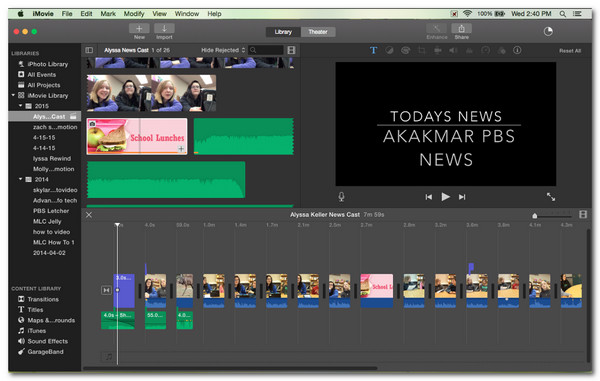
Denne videoredigereren er en standard videoreverser for Mac-brukere. Hvis du bruker en Mac, trenger du ikke gå langt unna for å søke etter en god videoreverser. Bare importer videoklippet du vil reversere, og det tar bare et par klikk for å oppnå det du trenger. Dessuten kan du trimme, rotere og beskjære videoer i iMovie.
- Fordeler
- Fungerer sømløst med funksjoner som trimming, deling og legge til bakgrunnsmusikk.
- Kjører stabilt med utmerket kompatibilitet på iOS-enheter.
- Ulemper
- Støtter ikke avanserte funksjoner som hastighetskurver for bakoveravspilling.
- Behandler spesialkodede videoer med lav effektivitet.
- Støtter et begrenset utvalg av filformater.
Videre lesning
 Få fart på og senke en video med iMovie
6 praktiske online videoreverseringsprogrammer verdt å prøve
1. Ezgif
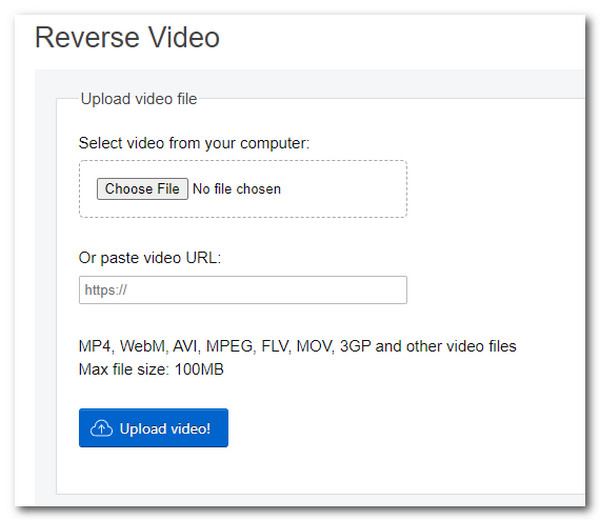
Ezgif er en online video reverser som lar deg reversere en YouTube-video ved å lime inn en URL. Den lar deg importere video med formater som MPEG, MOV, 3GP, WebM (get WebM videoredigerer), AVI og mer. Du må imidlertid være klar over at den elektroniske videoreverseren er veldig treg med å behandle den reverserte videoen. Sørg for at du har en stabil tilkobling når du bruker Ezgif.
- Fordeler
- Enkelt grensesnitt.
- Tilby mange videoredigeringsverktøy.
- Ulemper
- Langvarig prosess.
2. Kapwing
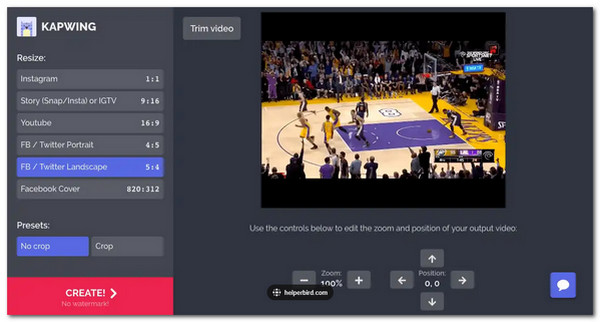
I likhet med Ezgif er Kapwing en online videoreverser utstyrt med nyttige verktøy. Du kan bruke online video-reverser ved å registrere deg, og du vil kunne nyte dens fantastiske funksjoner for å reversere eller redigere video. Dessuten kan du lage GIF-animasjoner eller memer i Kapwing. Du kan imidlertid bare laste opp klipp med en filstørrelse på 250 MB (redusere stor videostørrelse på nettet).
- Fordeler
- Rask eksportprosess.
- Reversert video av høy kvalitet.
- Ulemper
- Vannmerke påført.
3. Online Video Reverser – Media io
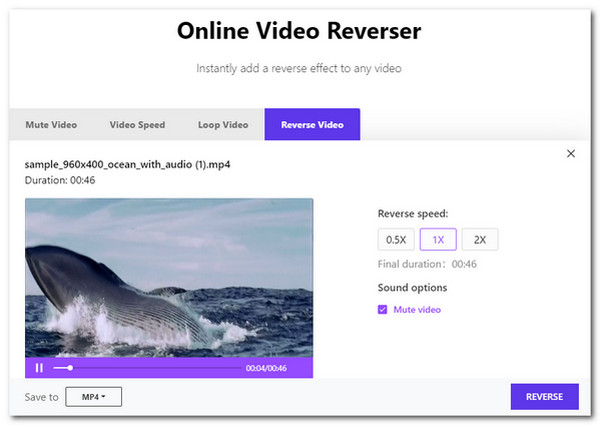
Denne online videoreverseren laget av Media er et annet enkelt verktøy. Verktøyet er dedikert bare til å reversere video med noen grunnleggende redigeringsverktøy inkludert som hastighet, lydalternativer, endre format og mer. Hvis en videoreverser med komplekst utseende ikke liker deg, er denne online videoreverseren noe for deg.
- Fordeler
- Omvendt video med noen få klikk.
- Brukervennlig.
- Ulemper
- Langsom lagrings- og eksportprosess.
4. Powtoon
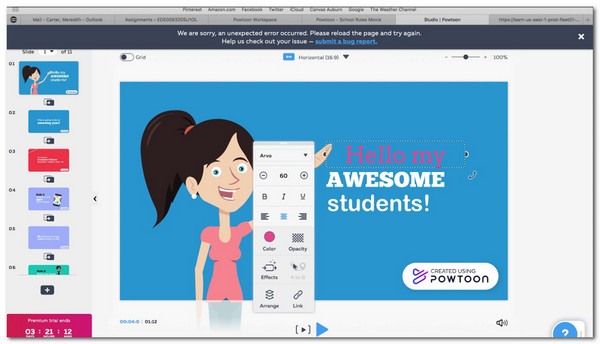
Tilpass videoen din før du reverserer den med Powtoon. Denne videoreverseren fungerer bra med nybegynnere og kaster ikke bort tiden din på å lære den. Utmerkede funksjoner venter på deg for å utføre videoreversering og dele direkte til Facebook, Instagram, Snapchat og mer. Lag flere reverserte videoer av høy kvalitet med Powtoon.
- Fordeler
- Intuitivt grensesnitt.
- Produser innhold av høy kvalitet som omvendte opplæringsvideoer.
- Ulemper
- Tillater kun 45 sekunders videolengde.
5. Kizoa
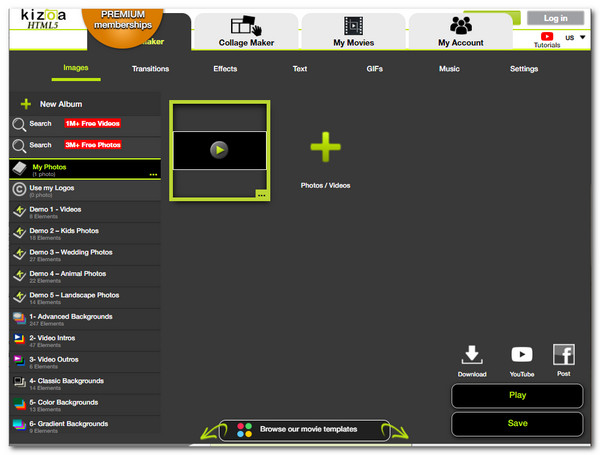
En kraftig nettvideoreverser som Kizoa bør ha millioner av videoer og bilder å legge til den omvendte videoen. Du kan fritt bruke bildene bare ved å søke gjennom nettsiden. Den gir også innstillinger for å forbedre videokvaliteten opp til 4K (oppskalere 1080p til 4K). Dessuten kan du forskjønne ved å bruke effekter og filtre.
- Fordeler
- Stor samling av funksjoner og effekter.
- Slå sammen video, bilder, andre medier til én fil.
- Ulemper
- Grensesnittet ser utdatert ut.
6. ClipChamp
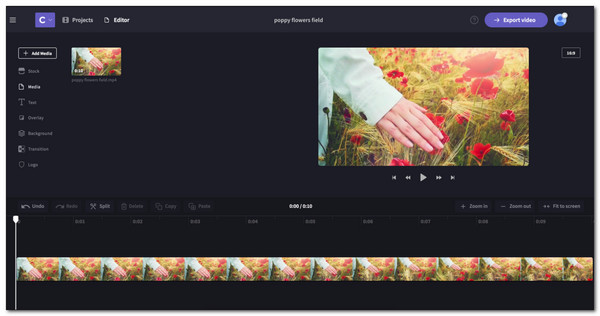
ClipChamp er en profesjonell online videoreverser som gir spesialfunksjoner for tusenvis av brukere. Du kan bruke den gratis prøveversjonen av ClipChamp og se hvordan den er ideell for videoreversering. Selvfølgelig kan du fortsatt reversere video med grunnleggende redigeringsverktøy som trimming, klipping og direkte deling til sosiale medieplattformer.
- Fordeler
- Fungerer godt med alle enheter.
- Brukervennlig.
- Ulemper
- Vannmerke inkludert.
Vanlige spørsmål om videoreversere for å spille av videoer baklengs
-
Hva er den beste videoreverseren for Android?
Det er videoreverseringsapper du kan vurdere å prøve, for eksempel PowerDirector, VivaVideo, Reverse Movie Reverse Backwards, Reverse Video Player og mer.
-
Er det mulig å reversere undertekster med video?
Dessverre ikke. Hvis det er den eksterne CC-underteksten, kan du ikke reversere den. Og for de innebygde undertekstene kan du bare snu den helt med feil rekkefølge.
-
Hvordan fungerer videoreversering?
Det er enkelt: En videoreverser bytter ut start- og sluttpunktet til et videoklipp og spiller det bilde-for-bilde. Derfor, hvis du ser på et glass vann og det går tilbake til et glass, ser den omvendte videoen ut som magi.
Konklusjon
Nå som du har sjekket de best anbefalte videoreverserne, kan du bruke en av dem som et primærverktøy eller et alternativ. Blant de 12 beste videoreverserne fikk AnyRec Video Converter ryggen din. Dens kraftige funksjoner kan sees selv på den gratis prøveversjonen. Ingen filstørrelsesgrense og reverserte videoer av høy kvalitet kan bare finnes i AnyRec Video Converter.
Sikker nedlasting
Sikker nedlasting



