
Populær

AnyRec Screen Recorder
Fang hvert øyeblikk. Ta opp som en proff.
Sikker nedlasting
Vet om Snipping Tool på Windows 10/11[med alternativer]

Snipping Tool følger med Windows, men å finne snarveien, eller å finne opptaksalternativet som er skjult i innstillingene, er en annen sak. Dette dekker hvordan du tar skjermbilder, fanger opp bestemte områder og bruker opptaksfunksjonene som faktisk er innebygd. For planlagte opptak eller mer kontroll, fortsetter AnyRec Screen Recorder der Snipping Tool slutter.
Be AI om et sammendrag
AnyRec Screen Recorder - Beste klippeverktøyalternativ
Uten ytterligere funn, få det beste Windows Snipping Tool-alternativet for å ta skjermbilder med høy kvalitet. Den kan også ta rullende skjermbilder, ta opp video/lyd/spill og mer. Utdatainnstillingene kan også tilpasses, inkludert skjermbildeformat, kvalitet osv. For å ta merknader er formene/linjene/forklaringene også nyttige.
Sikker nedlasting
Sikker nedlasting
Hvordan bruke klippeverktøy på Windows når du vil holde oversikt eller lagre et viktig bilde? Enten det er en kunngjøring fra firmaet ditt eller morsomme memes, er det innebygde klippeverktøyet på Windows tilgjengelig for deg. Bli kjent med flere detaljer om hvordan du bruker den og andre alternativer du kan prøve å ta et skjermbilde på datamaskinen.
Guideliste
Hva er nytt i utklippsverktøyet Ekte testresultater etter bruk av utklippsverktøyet i 7 dager Slik får du tak i utklippsverktøyet på Windows 11/10 Topp 5 alternativer til klippeverktøy på Windows Vanlige spørsmål om Snipping Tool WindowsHva er nytt i utklippsverktøyet
Windows 11 Snipping Tool har fått en skikkelig oppgradering. Her er hva som har endret seg:
- OCRDu kan kopiere tekst direkte fra et hvilket som helst skjermbilde.
- FargevelgerFinn en farge på skjermen og hent heksadesimalkoden umiddelbart.
- MarkeringsverktøyRediger bildet ditt med penner, merkepenner, viskelær, linjaler og former.
- SkjermopptakerFå fire opptaksmoduser for forskjellige overlegg, inkludert rektangelklipp, vindusklipp, fullskjermklipp og frittformklipp.
- Perfekt skjermbilde (AI-beskjæring)Juster opptaksområdet automatisk for best mulig opptak. Det fungerer nå på Copilot + PC-er.
Ekte testresultater etter bruk av utklippsverktøyet i 7 dager
Vi testet Snipping Tool på en ekte maskin for å se hvordan det holder mål.
Testoppsett
| Spesifikasjon | Detalj |
| OS | Windows 11 24H2 |
| Prosessor | Intel i5 |
| RAM | 16 GB |
Skjermbildehastighetstest
| Oppgave | Resultat |
| Oppskytningshastighet | ~1 sekund |
| Skjermbilde av området | Øyeblikkelig |
| Lagre PNG-fil | ~2 sekunder |
| OCR-tekstutvinning | Fungerte bra med stor tekst |
| Skjermopptak | Jevn ved 1080p |
Problemer vi fant under testing av Windows-utklippsverktøyet
Ikke alt var perfekt. Her er ulempene med Snipping Tool på Windows, basert på vår erfaring.
- Ingen rullende opptakDu kan ikke få en hel nettside i ett skudd på Windows.
- Mangler grunnleggende annoteringerDu kan bare bruke en penn og en merkepenn.
- Svak innspillingsredigererDet er ingen innebygd videotrimmer eller redigeringsprogram etter opptak.
- SpillproblemerNoen fullskjermspill forårsaket mislykkede skjermbilder.
KjennelseSnipping Tool er flott for hverdagsoppgaver. Det er raskt og pålitelig. Men hvis du trenger en profesjonell opptaker, bør du se etter alternativer.
Slik får du tak i utklippsverktøyet på Windows 11/10
Standard klippeverktøyet på Windows tar skjermbilder på forskjellige metoder og gir brukeren viktige redigeringsverktøy, inkludert en penn, uthever, viskelær og mer. Deretter kan du sende skjermbildene via e-post eller kopiere dem til utklippstavlen. Fortsett å lese for å vite hvordan du får tak i klippeverktøyet og bruker det.
Sjekk hurtigtastene for bruk av Snipping Tool:
- Vinn + Skift + SÅpne skjermbildeoverlegget i Utklippsverktøyet.
- Vinn + Skift + RÅpne skjermopptaksfunksjonen i Utklippsverktøyet.
- Utskriftsskjerm (PrtSc)Kopier et øyeblikksbilde av hele skjermen til utklippstavlen.
Eller du kan bruke trinnene nedenfor for å åpne Utklippsverktøyet for skjermdumping.
Trinn 1.For å se om du har et forhåndsnedlastet klippeverktøy på datamaskinen, klikk på "Windows"-knappen og skriv inn navnet. Hvis du ikke ser noen app, gå til Microsoft Store og skriv Snipping Tool.
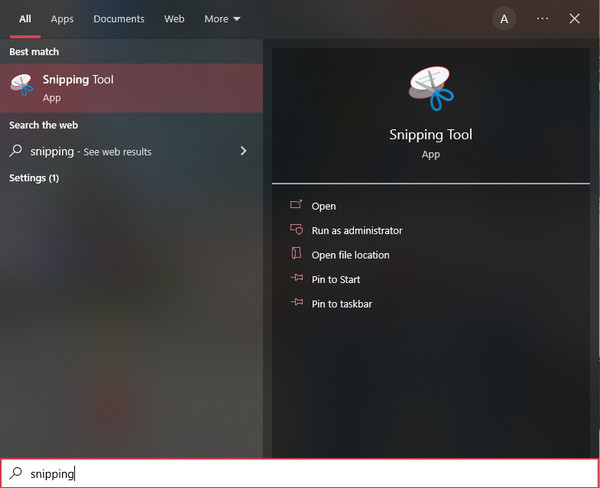
Steg 2.Når Windows-klippeverktøyet er lansert, kan du begynne å ta et skjermbilde ved å klikke på "Ny"-knappen. Du kan også klikke på "Modus"-knappen og velge andre fangstalternativer.
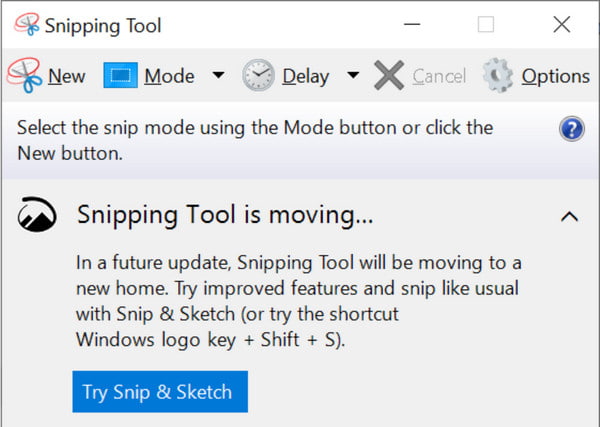
Trinn 3.Dra musen for å bestemme skjermbildeområdet. Du kan også redigere bildet ved å klikke på pennen, viskelæret og merkepennen. Når du er ferdig, klikker du på "Lagre"-knappen og velger den angitte mappebanen.

Topp 5 alternativer til klippeverktøy på Windows
Selv om du alltid kan bruke klippeverktøyet på Windows til å ta et skjermbilde på Windows, er funksjonene bare på gjennomsnittlig nivå og mangler fortsatt noen funksjoner som de fleste brukere liker. Du kan prøve disse fem alternativene for Snipping Tool på Windows/Mac.
1. AnyRec-skjermopptaker (Windows/Mac)
Dette klippeverktøyet på Windows-alternativet er et multifunksjonelt program du kan laste ned på Windows og Mac. Den har profesjonelle funksjoner for å ta et skjermbilde med høy bildekvalitet med tilpassbare hurtigtaster for mer tilgjengelige trykk på tastaturet når du trenger å bruke skjermbildefunksjonen. Dessuten, AnyRec Screen Recorder tilbyr deg det beste grensesnittet for å fullt ut utnytte video-, lyd- og spillopptakerne. Prøv det og se andre unike funksjoner for alle opptakssaker.

Utmerket alternativ for Snipping Tool på Windows for å ta bilder på hvilken som helst skjermregion.
Gjør det mulig å ta skjermbilder av fullskjerm, delvis og tilpasset skjermstørrelse.
Gi profesjonelle redigeringsverktøy for å bruke penselen, teksten og mer på de fangede skjermbildene.
Tilby mer funksjonelle funksjoner, inkludert lange skjermbilder, tidsplanopptak og mer.
Sikker nedlasting
Sikker nedlasting
Trinn 1.Start AnyRec Screen Recorder og klikk på "Snapshot"-knappen fra hovedgrensesnittet til dette alternative klippeverktøyet på Windows.
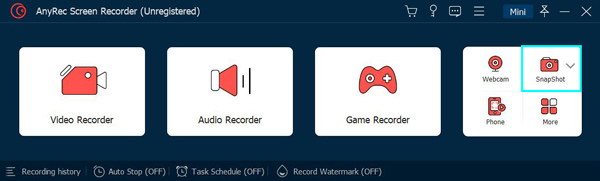
Steg 2.Pek med musen til ønsket vindu for å ta et skjermbilde. Du kan også tilpasse skjermområdet ved å klikke og holde venstre museknapp.
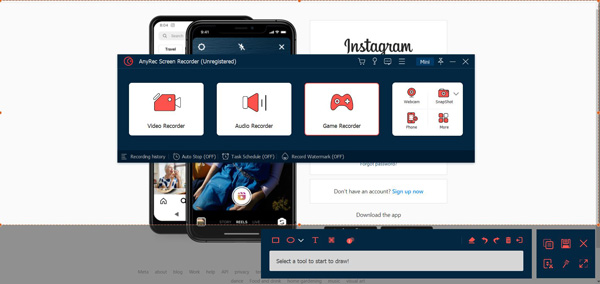
Trinn 3.Hvis du er ferdig, klikker du på "Lagre"-knappen og velger mappebanen. Du kan også bruke denne programvare for videoopptak for å registrere aktivitet på skjermen.
Merk: Du kan også redigere skjermbildene med widgetmenyen som vises på skjermen. Prøv å bruke maling, tekst, tall og former på bildet.

2. Klipp og skisse (Windows)
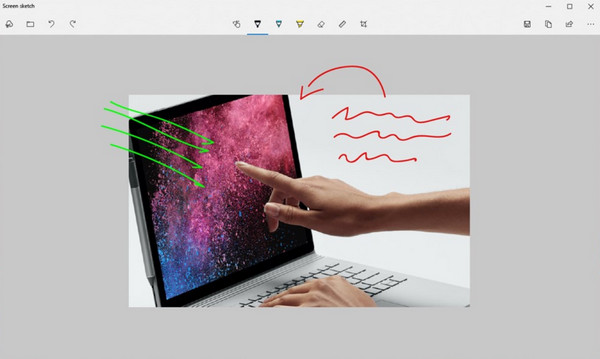
Hvis du fortsatt bruker Windows 10, har den et annet innebygd klippeverktøy på din Windows-PC. Snip & Sketch hjelper deg med å ta bilder på skjermen og legge inn kommentarer. Det er gratis å laste ned og bruke alle funksjonene. Imidlertid mangler den skylagringsplass, som vil fylle opp skrivebordet ditt hvis du alltid trenger å ta et skjermbilde. Et annet problem er at det er utfordrende å se etter skjermbildet på filen din, og det kan ta tid.
- Fordeler
- Kunne legge til merknader til de fangede skjermbildene.
- Gi viskelær, merkepenn og måleverktøy.
- Lagre eller eksporter skjermbildene direkte til sosiale plattformer.
- Ulemper
- Mangel på video- og lydopptak.
- Ingen avanserte redigeringsfunksjoner.
3. Snagit (Windows/Mac)
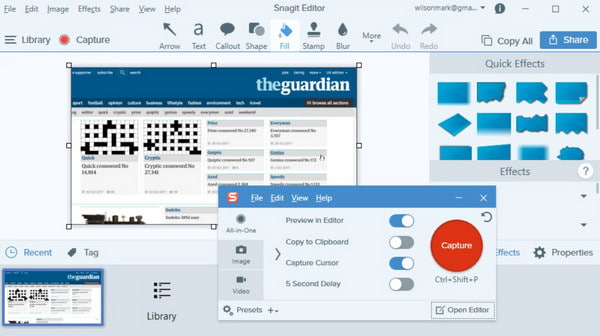
Dette alternativet til klippeverktøyet på Windows er for deg hvis du vil utføre en profesjonell måte å ta et skjermbilde på. Du kan bruke dette verktøyet for bedrifter som bruker visuelle instruksjoner for å levere en melding til dine kolleger eller kunder. Den lar deg ta panoramabilder som kan ta skjermbilder på nettsider. En annen kraftig ting med det er at det kan trekke ut tekst fra et skjermbilde og lime det inn på en tom side. Du vil ikke gå tom for funksjoner for å redigere et bilde på grunn av Snagits egendefinerte maler, tekstredigering og andre forhåndsinnstillinger.
- Fordeler
- Gi OCR-teknologi for å trekke ut teksten fra skjermbilder.
- Forhåndsinnstilte maler for å ta skjermbilder med ønsket område.
- Ulemper
- For dyrt, som koster $62.99 for en enkelt lisens.
- Meny-snarveiene er ikke enkle å bruke.
4. Droplr (Windows/Mac)
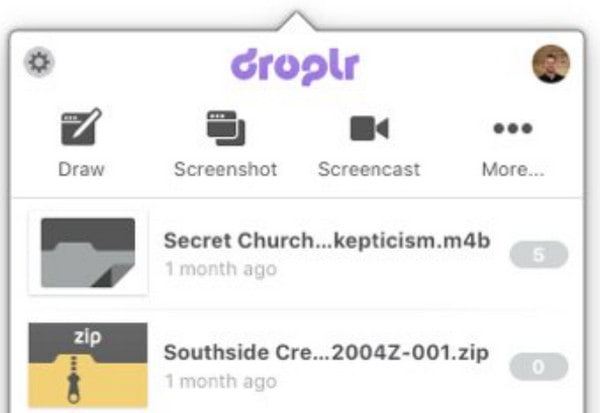
Ønsker du å sende et skjermbilde med høy oppløsning til potensielle kunder eller forretningspartnere? Droplr er et annet ideelt klippeverktøy på Windows. Det tilbyr mer enn et gjennomsnittlig skjermbildeverktøy ettersom det utvider skylagringsmulighetene, sikrer data på bedriftsnivå og registrerer aktiviteter på skjermen. Dette verktøyet er hyllet som et høyt rangert verktøy med en skjermopptaker for å ta korte klipp. GIF-funksjonene lar deg kompilere bilder og gjøre dem om til et komplett segment. Dessuten vil det gjøre deg i stand til å endre personverninnstillingene til skjermbilder, tavler og etiketter til begrenset tilgang.
- Fordeler
- Støtt 4K-oppløsning for å fange skjermen.
- Gi mange tillegg for å gjøre den kraftigere.
- Også tilgjengelig på din Android og iPhone.
- Ulemper
- Skjermbildene kan kun lagres i JPG-format.
- Gi deg ingen gratis prøveversjon.
5. CloudApp (Windows/Mac)
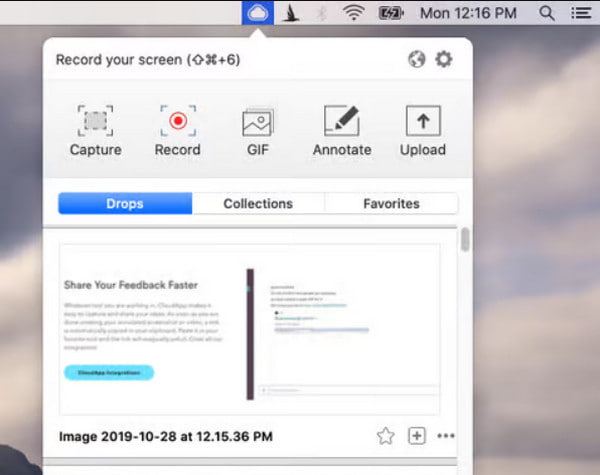
Dette siste anbefalte klippeverktøyet på Windows er et skybasert øyeblikksbilde som ligner på Droplr. Den har også en GIF-maker og skjermopptaker, noe som gjør verktøyet mer praktisk for bedrifter. CloudApp hjelper deg med å laste opp filer til kontoen din og lar deg til og med lage en delbar URL for hvert skjermbilde. Mark-up-verktøyene består av mange funksjoner, inkludert emojier, essensielle tegneeffekter og uskarpe funksjoner. Med over 30 integrerte apper vil du ikke gå tom for ideer til å redigere bildene. Hvis du ikke er en fan av å installere et skrivebordsverktøy på Windows-enheten din, kan du bruke Chrome-utvidelsen, som også er tilgjengelig på iPhone, Mac, Linux, etc.
- Fordeler
- Ta skjermbilder på Windows i URL for deling.
- Kunne angi passord for å beskytte skjermbildene dine.
- Raske skjermbilder tar for å spare tid.
- Ulemper
- Bør alltid bruke den med Dropbox eller Google Drive.
- Mangel på redigeringsfunksjoner.
Vanlige spørsmål om Snipping Tool Windows
-
Hva er det beste klippeverktøyet for Mac?
De innebygd skjermbildefunksjon på Mac-en er gratis og bruker forskjellige metoder for å ta et skjermbilde på skjermen. Den har standard hurtigtaster som kan tilpasses gjennom innstillingene. Den tilbyr også grunnleggende redigeringsverktøy for å bruke piler, former og andre tillegg.
-
Hvor blir skjermbildene mine av?
Dette er et vanlig spørsmål når du bruker et klippeverktøy. Ved å bruke det innebygde klippeverktøyet eller Snip & Sketch kan du finne skjermbildene dine til den sist brukte plasseringen eller mappen Denne PC-en. Men hvis du ikke har tenkt å lagre skjermbildet, blir bildet automatisk kopiert til utklippstavlen. Du kan lime inn og sende den til e-post.
-
Er det mulig å ta et skjermbilde under skjermopptak?
Absolutt ja. Hvis du vil ta et skjermbilde mens du tar opp, kan du bruke AnyRec Screen Recorder. Dette profesjonelle skjermbildeverktøyet gir klipping i sanntid, som du kan bruke hvor som helst mellom opptakene. Den fanger perfekt opp aktiviteter på skjermen med bare et klikk på Snapshot-knappen.
Konklusjon
Klippeverktøy klarer å hjelpe mange mennesker med å ta skjermbilder på Windows. De gjør alt enklere ettersom alle har mange ting å gjøre. Men du kan være mer takknemlig for AnyRec Screen Recorder fordi det vil hjelpe deg å ta bilder av høy kvalitet og ta opp skjermaktiviteter uten problemer. Prøv den gratis prøveversjonen og se hvordan den vil påvirke arbeidsflyten din positivt.
Sikker nedlasting
Sikker nedlasting
relaterte artikler
Om forfatteren vår




