
Populær

AnyRec Video Enhancer
Ingen redigeringsferdigheter kreves. Bare bedre video.
Sikker nedlasting
Få klar lyd - Fjern bakgrunnsstøy fra lyd

Hvis du ønsker å forbedre kvaliteten og ekspertisen i prosjektet ditt, fjerne bakgrunnsstøy fra lyd kan bidra mye. Uansett hva slags arbeid du jobber med, podkaster, intervjuer, nettkurs eller musikkproduksjon, reduserer uønskede lyder eller støy ofte klarheten og påvirker den generelle lytteopplevelsen. Heldigvis finnes det brukbare løsninger for å fjerne bakgrunnsstøy fra lyd effektivt. I denne veiledningen lærer du de detaljerte metodene.
Guideliste
Hvorfor er det bakgrunnsstøy fra lyden Den mest effektive måten å fjerne bakgrunnsstøy fra lyd Audacity for profesjonell fjerning av bakgrunnsstøy fra lyd Slik fjerner du bakgrunnsstøy fra lyd i Premiere Pro Et nettverktøy for å fjerne bakgrunnsstøy fra lyd på nett gratisHvorfor er det bakgrunnsstøy fra lyden
Bakgrunnsstøy du vil fjerne i lydopptak kan komme fra flere kilder. En av de vanligste årsakene er miljøforstyrrelser, som trafikk, vind, klimaanlegg, skriving på tastaturet eller samtaler på avstand. Disse omgivelseslydene fanges ofte utilsiktet opp av mikrofoner under opptak. Selv om du ikke legger merke til dem da, viser de seg å forstyrre innholdet ditt i etterproduksjonen.
En annen viktig faktor er begrensninger i utstyr. Mikrofoner av lav kvalitet, feil forsterkningsinnstillinger eller mangel på lydgrensesnitt kan introdusere statiske, susende eller summende lyder. Elektrisk forstyrrelse fra enheter i nærheten kan også bidra til uønsket støy.
I tillegg spiller innspillingsforholdene en betydelig rolle. For eksempel når du spiller inn i et lite rom uten skikkelig lydbehandling eller anstendig programvare for lydopptak, ekko og etterklang kan forekomme i prosjektet ditt. Derfor er et passende sted for opptak også viktig.
Den mest effektive måten å fjerne bakgrunnsstøy fra lyd
For brukere som trenger en rask, men pålitelig løsning, AnyRec Video Converter tilbyr en effektiv måte å fjerne bakgrunnsstøy fra lyd. Du trenger ikke å være kjent med profesjonelle ferdigheter, ettersom prosessen krever intuitive forhåndsinnstillinger og AI-støttet teknologi for å hjelpe deg med resultatet.

Med et enkelt klikk vil verktøyet bidra til å minimere all slags bakgrunnsstøy samtidig som det bevarer stemmens klarhet. I tillegg kan du nyte utmerket kompatibilitet takket være den brede støtten for ulike filformater. Kort sagt, det gir en balansert løsning for både nybegynnere og innholdsskapere som søker ren lyd av høy kvalitet.

Ubegrenset filstørrelse for opplasting av video- og lydfiler for redigering.
Fjern bakgrunnsstøy fra lydklipp i et enkelt brukergrensesnitt.
Gi viktige lydverktøy for å trimme, kutte, beskjære og slå sammen filer.
Eksporter lydformat for å være kompatibelt med ulike enheter.
Sikker nedlasting
Sikker nedlasting
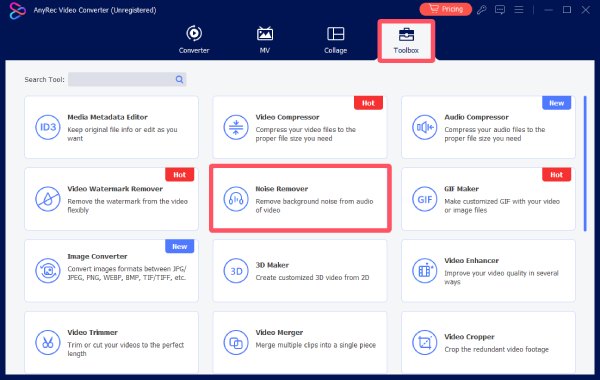
Trinn 1.Start AnyRec Video Converter på datamaskinen din og klikk på "Noise Remover"-knappen under "Verktøykasse"-fanen.
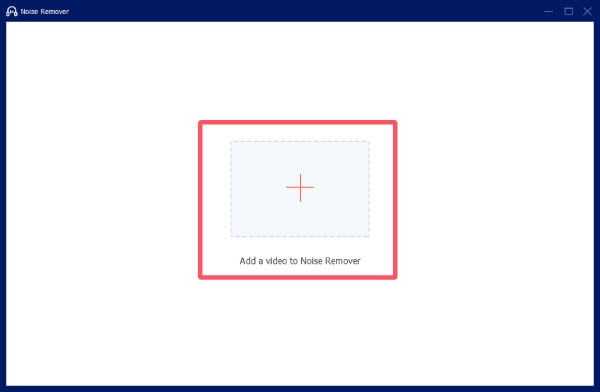
Steg 2.Klikk på "Legg til filer"-knappen for å importere lydfilen fra målmappen.
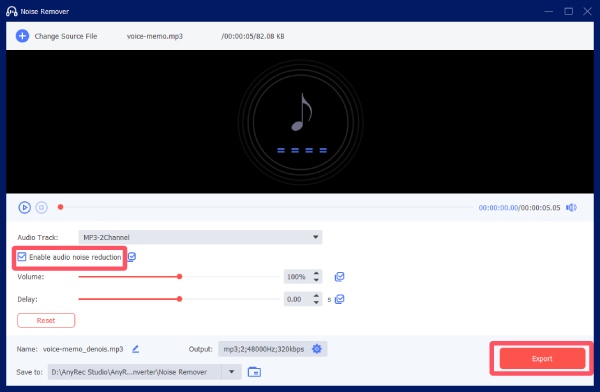
Trinn 3.Klikk på knappen «Aktiver støyreduksjon». Klikk til slutt på knappen «Eksporter» for å fjerne bakgrunnsstøy fra lyden.
Audacity for profesjonell fjerning av bakgrunnsstøy fra lyd
Hvis du tilfeldigvis vet noe om profesjonelle lydinnstillinger, kan du bruke Audacity for avansert manuell kontroll. Dette mye brukte verktøyet gir en profesjonell arbeidsflyt for støyreduksjon. Som et lydredigeringsprogram med åpen kildekode er hele prosessen helt gratis. Du kan fange opp støyprofiler og bruke presise reduksjonsparametere, slik at prosjektet ditt, som en innspilt MP3 på Mac-en din, kan justeres i detalj.
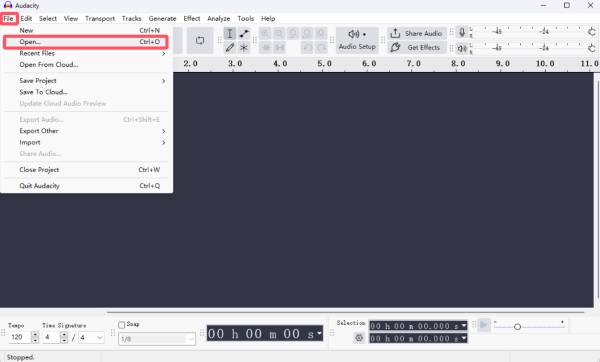
Trinn 1.Start Audacity på enheten din og klikk på "Åpne..."-knappen under "Fil"-fanen. Velg lydfilen fra målmappen.
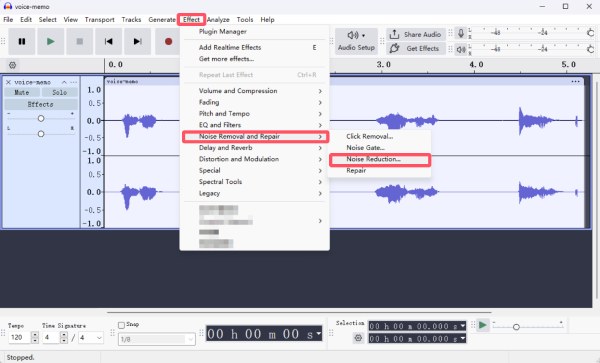
Steg 2.Klikk for å velge lyd. Under «Effekt»-fanen klikker du på «Fjerning og reparasjon av støy» og deretter på knappen «Støyreduksjon...».
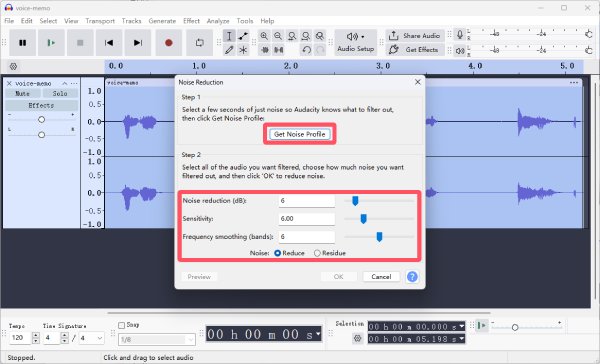
Trinn 3.Klikk på knappen «Hent støyprofil» for å velge hele lyden. Juster deretter parameterne for å fjerne bakgrunnsstøy fra lyden.
Slik fjerner du bakgrunnsstøy fra lyd i Premiere Pro
Hvis du lurer på hvordan du fjerner bakgrunnsstøy fra lyd i Adobe Premiere Pro når du arbeider med en videoproduksjonsarbeidsflyt, har denne delen deg. Funksjonen er sømløst integrert i etterproduksjonsredigering. Avanserte lydeffekter støttes slik at du kan redusere bakgrunnsstøy direkte, enten det er en video eller et lydprosjekt. Du kan følge de detaljerte trinnene nedenfor for å starte prosessen med en gang:
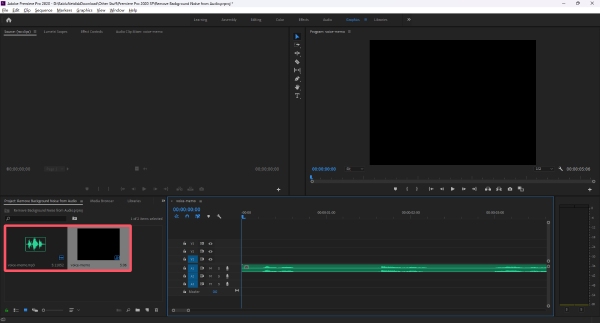
Trinn 1.Start Adobe Premiere Pro og dra lydfilen inn i programmet når du har opprettet en. Dra den deretter til tidslinjen.
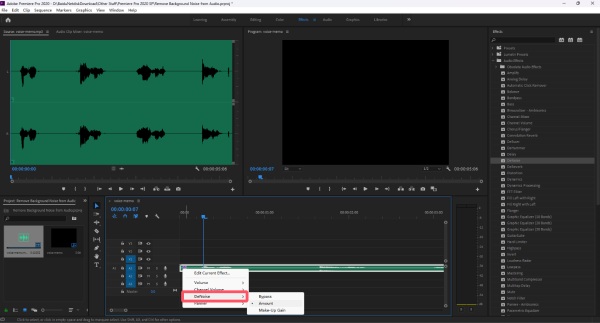
Steg 2.Klikk på «Effekter»-knappen. Under «Lydeffekter»-fanen klikker du lenge på «DeNoise»-knappen og drar den til tidslinjen.
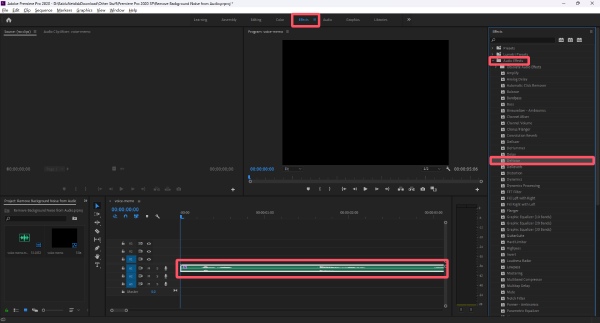
Trinn 3.Høyreklikk på «fx»-knappen og klikk deretter på «DeNoise»-knappen. Du kan velge effekten for å fjerne bakgrunnsstøy fra lyden.
Et nettverktøy for å fjerne bakgrunnsstøy fra lyd på nett gratis
For brukere som foretrekker en nettleserbasert løsning, tilbyr Kapwing en praktisk måte å fjerne bakgrunnsstøy fra lyd på nett uten å installere programvare. Med enkel opplastings- og redigeringsfunksjonalitet kan du fullføre oppgaven i nettleseren din. For å fjerne bakgrunnsstøy fra lyd på nett gratis, kan du følge trinnene nedenfor:
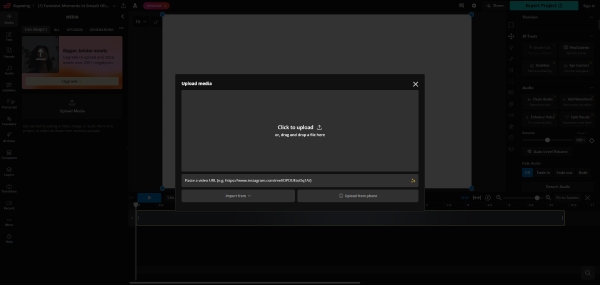
Trinn 1.Gå til Kapwings offisielle nettside. Klikk på knappen «Last opp medier» for å laste opp lydfilen din.
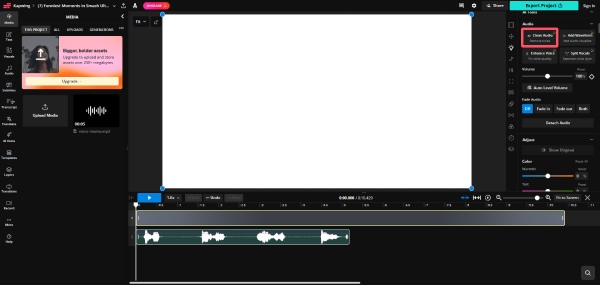
Steg 2.Under fanen «Lyd» klikker du på knappen «Rengjør lyd» for å fjerne bakgrunnsstøy fra lyden.
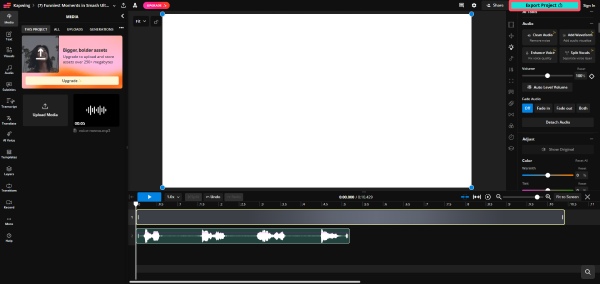
Trinn 3.Når du er ferdig med prosessen og har redigert lyden din videre, klikker du på knappen «Eksporter prosjekt» for å lagre lydfilen.
Konklusjon
Nå får du sikkert sansen for det hvordan fjerne bakgrunnsstøy fra lydSiden det er viktig for å levere presis og profesjonell lydkvalitet, kan du følge de detaljerte trinnene som er gitt for å gjøre prosjektet ditt mer profesjonelt. Blant alle disse verktøyene, AnyRec Video Converter gir den enkleste måten å forbedre lydklarheten og den generelle lytteopplevelsen uten å kreve profesjonelle ferdigheter.
Sikker nedlasting
Sikker nedlasting
Relatert artikkel
Om forfatteren vår




