
 Spill av hvilken som helst regionplate på Windows og Mac.
Slik spiller du av Blu-ray ISO-filer på Windows og Mac [2 måter]

Har noen gang prøvd åpne en Blu-ray ISO i den vanlige mediespilleren din og ikke kommet noen vei? Du gjør ikke noe galt. En Blu-ray ISO er ikke bare en video. Det er et speilbilde av hele platen, med menyer og alt, og de fleste vanlige spillere kveles av det formatet. Vanlige spillere som VLC eller QuickTime er rett og slett ikke bygget for å lese den strukturen. Så du ender opp med å trenge noe som er laget spesielt for Blu-ray-avspilling. Se trinnene nedenfor for å spille av .iso-filer på datamaskinen din.
Guideliste
Slik spiller du Blu-ray ISO-filer på Windows og Mac Kan VLC spille av Blu-ray ISO-filer Vanlige problemer når du spiller av Blu-ray ISO-filerSlik spiller du Blu-ray ISO-filer på Windows og Mac
Du trenger ikke å montere en Blu-ray ISO som en virtuell plate før du ser den. AnyRec Blu-ray Player kan åpne ISO-filen direkte, noe som sparer deg for et ekstra trinn. Den støtter Blu-ray ISO-filer og BDMV-mapper, samt BD-5-, BD-25- og BD-50-formater. Du kan også nyte 4K UHD- og 1080p-videoavspilling i programmet. Dette gjør det til et praktisk alternativ hvis du har en samling av lovlig sikkerhetskopierte Blu-ray-plater lagret som ISO-filer.

Spill av Blu-ray ISO, plater og mapper problemfritt.
Støtt NVIDIA-maskinvareakselerasjon for å åpne ISO-filer med høy bithastighet.
Behold de originale menyene og kapitlene.
Ingen regionlåser. Fungerer med ISO-er hentet fra alle plater.
Sikker nedlasting
Sikker nedlasting
- 1. Åpne AnyRec Blu-ray-spiller. Klikk på «Åpne fil»-knappen.

- 2. Velg ISO-filen din. Klikk på «Åpne»-knappen for å importere den.
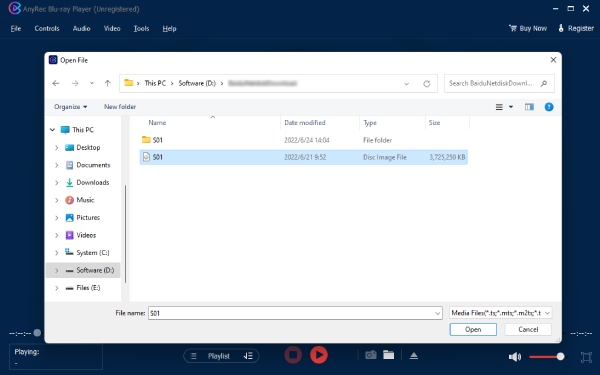
- 3. Vent til Blu-ray-innholdet lastes inn. Senere kan du justere avspillingskontroller og -innstillinger fra de øverste og nederste alternativene.

Kan VLC spille av Blu-ray ISO-filer
Ja, VLC kan spille av ubeskyttede Blu-ray ISO-filer, men prosessen er ikke enkel. Blu-ray-avspilling kan involvere diskmenyer, kryptering, Java-baserte menyer og en spesifikk mappestruktur. VLC kan trenge flere filer eller konfigurasjon før den kan håndtere Blu-ray-innhold ordentlig. Ellers kan du støte på problemer med VLC-avspilling, som "kan ikke åpne mrl" eller klager om manglende AACS- eller BD+-dekrypteringsbiblioteker.
Hvis du bare vil ha tilgang til videoen i en ISO-fil, kan VLC være verdt å prøve. Men hvis du ønsker en enklere måte å spille av Blu-ray ISO-filer med menyer, kapitler, undertekster og forskjellige lydspor, dedikert Programvare for Blu-ray-avspilling passer vanligvis bedre.
For folk som insisterer på å bruke VLC til å spille av Blu-ray ISO-filer, følg trinnene nedenfor.
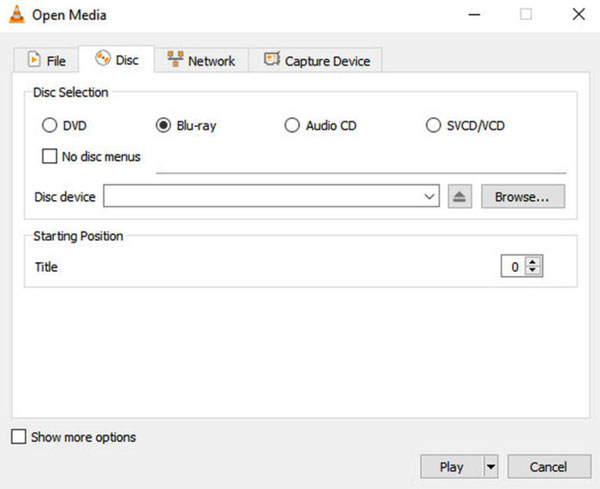
- 1. Høyreklikk på Blu-ray .iso-filen din i Windows 10 eller 11. Velg alternativet «Monter» for å montere ISO-en som en virtuell diskstasjon.
- 2. Åpne VLC Media Player. Gå til den øverste «Media»-listen. Klikk på «Åpne plate»-knappen. Velg «Blu-ray» og velg stasjonsbokstaven til den monterte virtuelle stasjonen.
- 3. Velg og spill av hovedfilmtittelen for å åpne Blu-ray ISO med VLC.
Vanlige problemer når du spiller av Blu-ray ISO-filer
Blu-ray ISO-filer er praktiske, men avspillingen går ikke alltid problemfritt. Problemet kan være selve ISO-filen, spilleren eller lyd- og videoinnstillingene på datamaskinen. Her er noen vanlige problemer og hva du kan prøve.
ISO-filen åpnes ikke
Hvis ISO-filen ikke gjør noe når du prøver å åpne den, må du først sjekke om filen er komplett og lesbar. En skadet eller ufullstendig ISO kan feile i mer enn én spiller.
Hvis filen virker grei, kan du prøve å åpne den med programvare som støtter Blu-ray-strukturer. En vanlig videospiller vet kanskje ikke hvordan innholdet i en Blu-ray ISO skal håndteres.
Du kan også prøve å åpne ISO-filen direkte i AnyRec Blu-ray-spilleren i stedet for å montere den som en virtuell plate først.
Ingen Blu-ray-meny vises
En Blu-ray ISO kan inneholde menyer, kapitler, ekstramateriale, undertekster og flere lydspor. Imidlertid håndterer ikke alle mediespillere disse funksjonene ordentlig.
Hvis filmen spilles av, men du ikke får tilgang til den originale Blu-ray-menyen, må du sjekke om spilleren din støtter Blu-ray-menynavigasjon.
Videoen spilles av, men det er ingen lyd
Hvis bildet spilles av normalt, men du ikke hører noe, sjekk først de grunnleggende lydinnstillingene:
- Sørg for at riktig lydspor er valgt.
- Sjekk datamaskinens volum.
- Bekreft at riktig utdataenhet er valgt.
- Sjekk om spilleren din støtter lydformatet i ISO-filen.
- Hvis du bruker eksterne høyttalere eller en receiver, sjekk inngangs- og voluminnstillingene.
Blu-ray-filer kan inneholde flere lydspor. Prøv å bytte til et annet spor for å se om lyden kommer tilbake.
ISO-filen er veldig stor
En stor Blu-ray ISO er vanligvis vanlig. En ISO er et bilde av hele platen, i stedet for en komprimert kopi av bare filmen. Den kan derfor ta opp mye mer plass enn en MP4 laget av samme innhold.
Hvis du bare vil se filmen og ikke trenger den originale diskstrukturen, kan du konverter ISO til VOB eller andre kompakte videoformater. Hvis du vil beholde Blu-ray-menyene, kapitlene, ekstramaterialet og andre diskdata, er det mer fornuftig å beholde den originale ISO-filen.
Konklusjon
Blu-ray ISO-filer kan være praktiske sikkerhetskopier, men de er ikke like enkle å spille av som vanlige videofiler. En skadet ISO, manglende menystøtte eller feil lydspor kan raskt komme i veien. Når du har sjekket selve filen, er det ofte den enkleste måten å bruke Blu-ray-avspillingsprogramvare på. åpne Blu-ray ISO-filer. AnyRec Blu-ray Player lar deg laste inn en Blu-ray ISO direkte i stedet for å montere den først. Det er et godt valg når du ønsker en enklere måte å se Blu-ray-sikkerhetskopiene dine på.
Sikker nedlasting
Sikker nedlasting
Relaterte artikler:
Om forfatteren vår




