
Populær

AnyRec Blu-ray Player
Spill av Blu-ray og DVD på PC og Mac. Hør hver eneste detalj.
Sikker nedlasting
Full guide til å kjenne Blu-ray-regionskoder og spille dem fritt

Er du kjent med Blu-ray-regionskoder og relaterte detaljer? Blu-ray-regionskoden avgjør om filmene dine vil spilles av riktig. De fleste kommersielle Blu-ray-plater har regionkodekryptering, som lar deg bare spille av Blu-ray-plater som er utgitt i regionen som er spesifisert av produsenten. Denne artikkelen gir en tydelig forklaring på alt du trenger å vite om Blu-ray-regionskoder. Den vil også vise deg en metode for å spille av Blu-ray-plater uten regionbegrensninger. Fortsett å lese og følg trinnene.
Guideliste
Hva er Blu-ray-regioner og regionkoder Slik finner du Blu-ray-regionkoder på platene dine Den beste måten å spille Blu-ray uten regionkodebegrensninger Ripp Blu-ray fritt med Blu-ray-regionkodebegrensningerHva er Blu-ray-regioner og regionkoder
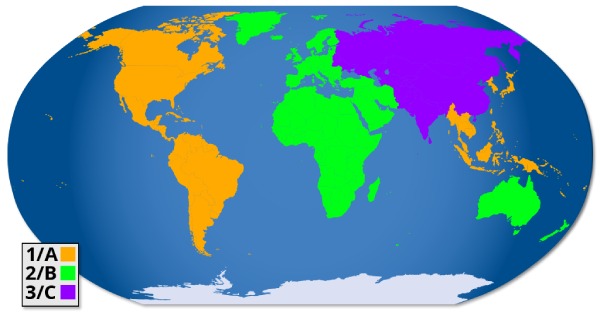
Blu-ray-regionskoder er en regional begrensningsmekanisme på Blu-ray-plater, som begrenser distribusjonen og avspillingen av plater i bestemte regioner. Regionkodede Blu-ray-plater spilles vanligvis bare av på Blu-ray-spillere med samme regionkode. Noen Blu-ray-plater er merket som regionfrie, med regionkoden ALLE. Disse platene kan spilles av på spillere i alle regioner over hele verden. Blu-ray-plater er vanligvis delt inn i tre hovedområder.
Region A: Nord-Amerika (USA, Canada), Mellom-Amerika, deler av Sør-Amerika, samt Japan, Sør-Korea, Taiwan, Hongkong og deler av Sørøst-Asia.
Region B: De fleste europeiske land, Afrika, Midtøsten, Australia og New Zealand.
Region C: Russland, Fastlands-Kina, India, Sentral-Asia og andre asiatiske land.
Slik finner du Blu-ray-regionkoder på platene dine
Etter at du har lært det grunnleggende om Blu-ray-regionskoder, kan det være lurt å vite hvordan du finner dem på Blu-ray-platen din. Denne regionen refererer selvfølgelig ikke til den fysiske plasseringen. Plater med Blu-ray-regionskoder kan i stedet bare spilles av på tilsvarende spillere.
Trinn 1.Først kan du sjekke regionskoden på baksiden av Blu-ray-platen når du kjøper den.

Steg 2.Sett platen inn i datamaskinens Blu-ray-stasjon og bruk en Blu-ray-spiller, for eksempel AnyRec Blu-ray Player eller Leawo Blu-ray-spiller.
Trinn 3.Klikk på «Diskinformasjon» eller «Medieinformasjon» for å se regionkoden.
Den beste måten å spille Blu-ray uten regionkodebegrensninger
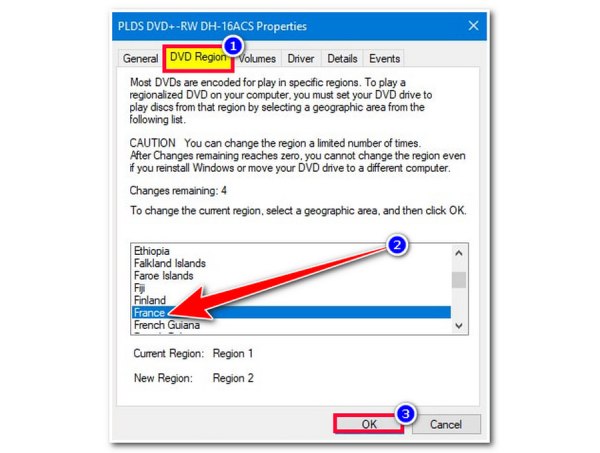
Etter å ha visst hva Blu-ray-regionkoder er og hvordan du finner dem, hvordan kan en spiller være inkompatibel med dem? Du kan bruke AnyRec Blu-ray Player, som har avansert NVIDIA-maskinvareakselerasjon for å spille av Blu-ray-plater med alle regionkoder. Den spiller av plater med alle Blu-ray-regionkoder som en regionfri Blu-ray-spiller. Den støtter alle plateformater og lar brukere fleksibelt bytte mellom undertekster og lydspor.

Støtter alle Blu-ray-regionskoder og spiller av kommersielle og personlige Blu-ray-plater.
Utstyrt med DTS-HD Master Audio, Dolby TrueHD og Apple Lossless lydkodeker.
Juster titler, kapitler, lyd-/videospor, undertekster og effekter for å se på videoen på en praktisk måte.
Spill av Blu-ray-plater med original bilde- og lydkvalitet.
Sikker nedlasting
Sikker nedlasting
Trinn 1.Start programvaren, og sett inn Blu-ray-platen med regionskoden i datamaskinen.
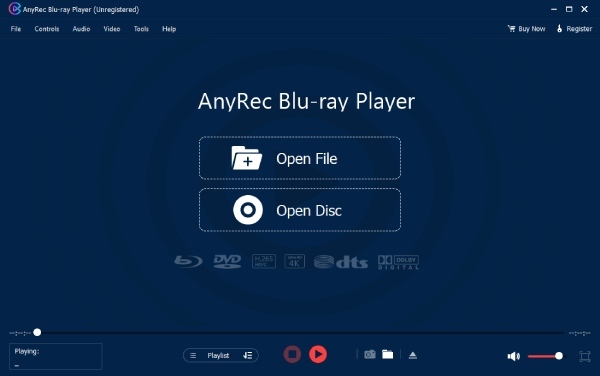
Steg 2.Klikk på «Åpne fil» eller «Åpne plate». Klikk på navnet på Blu-ray/DVD-platen du nettopp satte inn, og klikk deretter på «OK» for å bekrefte.
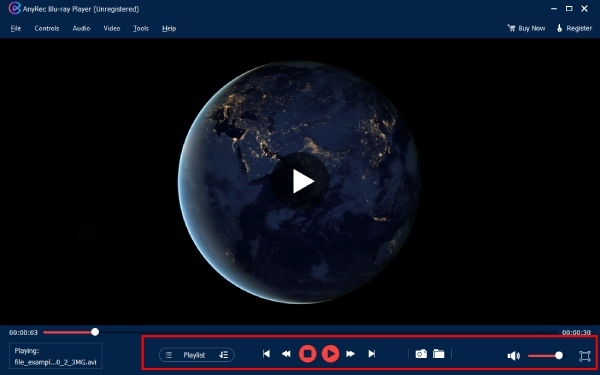
Trinn 3.Du kan velge spilleliste, starte/stoppe og justere volumet i den nederste linjen. Den støtter også angivelse av hurtigtaster; klikk på "Kontroller" i den øverste linjen for å angi din egen hurtigtast.
Ripp Blu-ray fritt med Blu-ray-regionkodebegrensninger
Hvis du vil dele Blu-ray-en uten regionkoder mer praktisk med vennene dine, kan du rippe og konvertere den til vanlige videoformater. En gratis måte er å bruke Lag MKVMakeMKV brukes primært til «dekryptering + kopiering». Den omgår krypteringsbeskyttelsen på de fleste Blu-ray/DVD-plater, og lagrer diskinnholdet direkte som MKV-filer.
- Fordeler
- MakeMKV kodes ikke på nytt, og bevarer den originale video- og lydkvaliteten.
- Støtter valg av undertekster, lydspor og kapitler.
- Med justerbar videokvalitet, oppløsning og bitrate.
- Ulemper
- Spesifikke regionkoder og krypteringsbeskyttelse krever eksterne dekrypteringsbiblioteker for lesing.
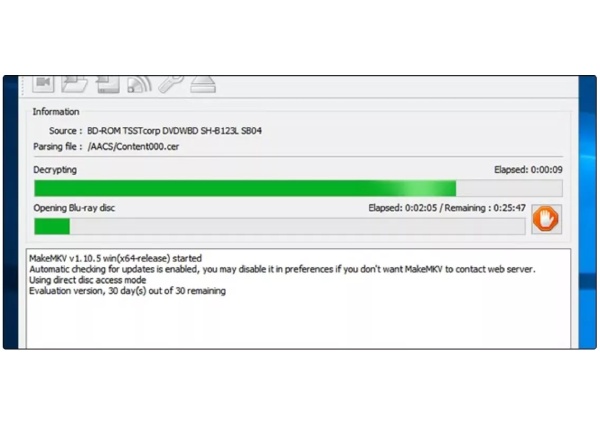
Trinn 1.Sett inn Blu-ray-platen med regionskoden. Klikk på «Fil» for å åpne platen du vil konvertere. Velg tittelen du vil lagre med MKV-filen.
Steg 2.Velg «Output-mappen» og klikk på «Lag MKV» for å starte rippingen. Åpne deretter Handbrake, klikk på «Fil» for å importere MKV-filen.
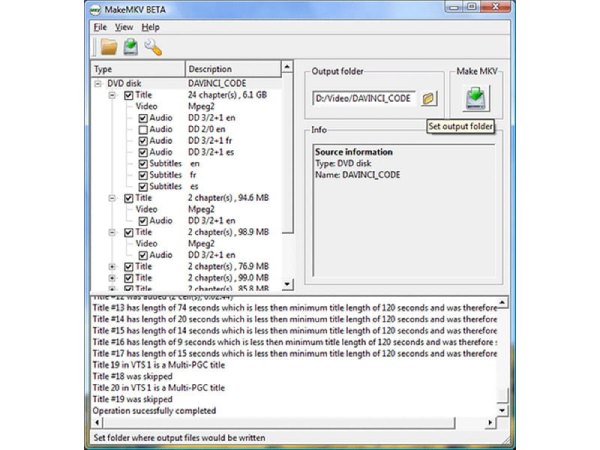
Trinn 3.Til slutt klikker du på «Lag MKV» for å starte konverteringsprosessen. Deretter kan du se Blu-ray-en i videoformat.
Konklusjon
Ovennevnte gir informasjon om Blu-ray-regionskoder og to metoder for å spille av Blu-ray-plater uten regionkodebegrensninger. Hvis du trenger en enkel, men likevel HD-avspillingsløsning, AnyRec Blu-ray Player er et utmerket valg. Den spiller av Blu-ray-plater fra alle regionkoder samtidig som den opprettholder original klarhet. Nyt funksjoner som kapittelvalg, tilpasning av undertekster og bytting av lydspor. Opplev uanstrengt Blu-ray-avspilling av høy kvalitet i dag. Prøv den nå for å se forskjellen.
Sikker nedlasting
Sikker nedlasting
Relatert artikkel
Om forfatteren vår




