
8 MP3-opptakere for å ta opp stemme og musikk på PC/Mac/på nett

Mange ønsker bare å spille inn lyd som MP3 uten å måtte håndtere komplekse innstillinger. Så det er viktig å finne en MP3-opptakerDisse viktige faktorene bør vurderes, inkludert ren lyd, stabilt opptak, ingen forvrengning og valg av inngangskilde. Senere kan du enkelt spille inn strømmet musikk, podkaster, lydsamtaler, talenotater og mer i MP3-format.
Guideliste
Mest anbefalte MP3-opptaker for Windows/Mac 1. Audacity – Redigering av flere spor og avanserte kontroller 2. GarageBand – Høykvalitetsopptak med musikkverktøy 3. Rev Online Voice Recover – Personvernsikkert nettleseropptak 4. Online stemmeopptaker – Raskt MP3-opptak uten registrering 5. VEED.IO MP3-opptaker – Lydopptak med støyreduksjon 6. Talememoer – Raskt iOS-opptak av høy kvalitet 7. Enkel stemmeopptaker – MP3-opptak med formatfleksibilitetMest anbefalte MP3-opptaker for Windows/Mac
Selv om det finnes mange verktøy for å ta opp MP3-lyd på en datamaskin, er ikke alle praktiske for nybegynnere. Så her er en mye bedre MP3-opptaker for et jevnt og høykvalitetsopptak: AnyRec Screen RecorderMed den tydelige layouten kan du enkelt ta opp systemlyd, mikrofoninngang eller begge deler samtidig. Enten du vil lagre lyd fra nettet, lage voiceovers eller ta opp samtaler, kan du slå på veksleknappene for å starte lydopptak.

Ta opp systemlyd og mikrofonlyd samtidig eller individuelt.
Forbedre lyden din med støydemping og mikrofonforbedringsverktøy.
Test lydoppsettet ditt på forhånd for å unngå problemer med opptak.
Juster samplingsfrekvens, bithastighet og format for best mulig lydkvalitet.
Sikker nedlasting
Sikker nedlasting
Trinn 1. Etter at du har startet AnyRec Screen Recorder, åpner du opptaksmenyen. Klikk på «Lydopptaker» for å starte oppsettet av lydopptaksøkten.
Steg 2. Aktiver bryterknappene for «Systemlyd» og/eller «Mikrofon», avhengig av hva du ønsker å ta opp. Du kan raskt justere volumnivåene.

For klarere lyd, gå til «Innstillinger» deretter «Lyd» og aktiver funksjonen «Mikrofonstøyreduksjon».

Trinn 3. Når alt er konfigurert slik du ønsker, klikker du på «REC»-knappen for å begynne å ta opp lyden. Du kan endre volumet når som helst under opptaket.

Trinn 4. Når du er ferdig, klikker du på «Stopp»-knappen for å forhåndsvise opptaket. Bruk den innebygde trimmeren til å trimme eller klippe MP3 om nødvendig.
Sikker nedlasting
Sikker nedlasting
1. Audacity – Redigering av flere spor og avanserte kontroller
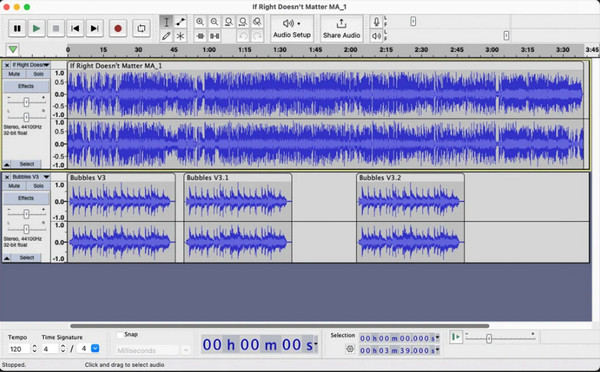
En av de mest brukte gratis lydopptakerne og redigeringsprogrammene i dag er Audacity. Denne MP3-opptakeren for Windows, Mac og Linux lar deg ta opp lyd av høy kvalitet fra en mikrofon eller interne kilder. De kraftige flersporsredigeringsverktøyene gir deg presis kontroll over lydlag. I tillegg kan du fjerne bakgrunnsstøy, bruke effekter, forbedre vokal, trimme og mikse spor etterpå. innspilling av lyd med Audacity uanstrengt. Den er ideell for podkastere, musikere og alle som ønsker fullfunksjonell innspilling og redigering på ett sted.
2. GarageBand – Høykvalitetsopptak med musikkverktøy
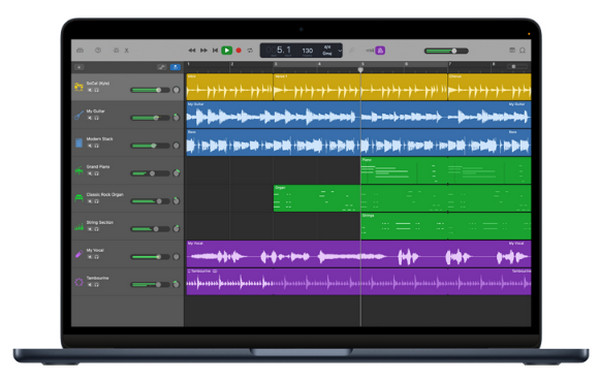
GarageBand er en kraftig opptaker og redigeringsapp som er tilgjengelig gratis på macOS, og gir brukerne langt mer fleksibilitet enn vanlige opptaksapper. Denne Mac MP3-opptakeren lar deg ta opp mikrofonlyd med utmerket klarhet, og de profesjonelle verktøyene kan enkelt forbedre lyden. Her kan du justere inngangsnivåer, bruke forhåndsinnstillinger, legge til komprimering og bruke effekter for å forbedre opptak. Den er ikke bare flott for enkle GarageBand MP3-opptak men også for musikkdemoer, podkaster og vokal.
3. Rev Online Voice Recover – Personvernsikkert nettleseropptak
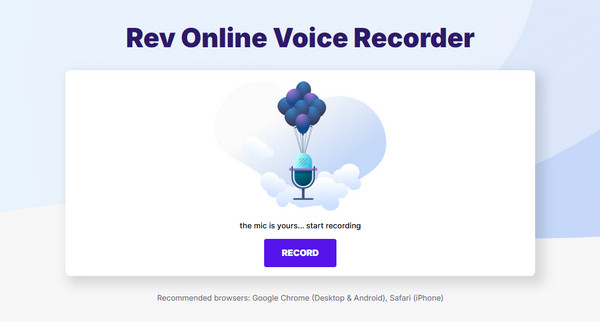
I mellomtiden, hvis du ønsker et sikkert online-opptak med litt redigering, er her et av de beste valgene for deg. Rev Online Voice Recorder er en nettbasert gratis MP3-opptaker laget for brukere som ønsker ta opp mikrofonstemme uten å installere noe. Grensesnittet har et rent og direkte design, med fokus kun på opptak, trimming og eksport av lyd. En av fordelene som forbløffer brukerne er at du kan kontrollere alt opptak lokalt og laste ned MP3-en din umiddelbart.
4. Online stemmeopptaker – Raskt MP3-opptak uten registrering
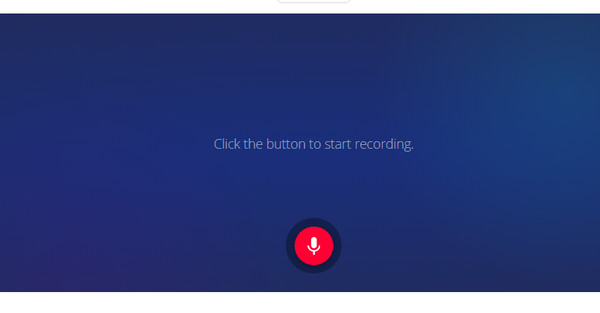
Neste nettbaserte MP3-opptakere er Online Voice Recorder. Denne online stemmeopptakeren krever ikke registrering, så du kan begynne å spille inn lyd med en gang! Til tross for enkelheten har den en nyttig trimmer som lar deg klippe ut unødvendige deler før du lagrer. Den kjører også utelukkende i nettleseren din, slik at alt er sikkert og enhetsbasert. Hvis du ønsker en lydopptaker som fungerer bra uten ekstra funksjoner, er Online Voice Recorder et av de raskeste alternativene på nettet.
5. VEED.IO MP3-opptaker – Lydopptak med støyreduksjon
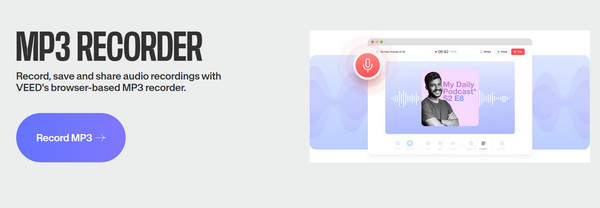
En annen robust MP3-opptaker på nett, VEED.IO, tilbyr verktøy for lydforbedring i tillegg til grunnleggende opptak. Inkludert her er støyreduksjon, automatisk utjevning og trimmingsalternativer. Med VEED.IO-verktøyet kan du spille inn voiceovers, notater, veiledninger og eksportere dem direkte til MP3-format. Siden det er en blanding av opptak og redigering i én nettleser, gjør dette det utmerket for skapere som ønsker polert lydopptak uten ekstra programvare.
6. Talememoer – Raskt iOS-opptak av høy kvalitet
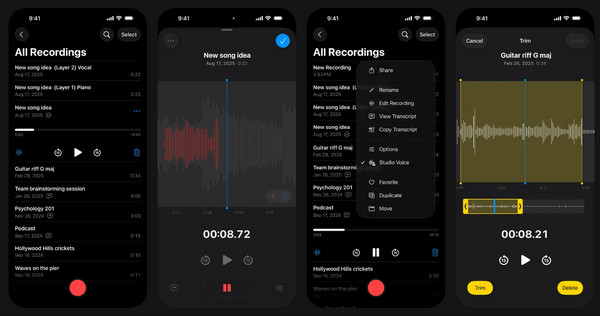
Talememoer er det innebygde lydopptaket som er inkludert i alle iPhones, og gir iOS-brukere imponerende klarhet med liten innsats for å spille inn MP3-filer. I tillegg til lydopptak støtter denne MP3-opptakerappen trimming, organisering av mapper, duplisering og til og med automatisk synkronisering av opptak takket være iCloud. Siden Talememoer allerede er innebygd, kan du starte det umiddelbart uten å installere noe, noe som gjør det ideelt for raske opptak for intervjuer, skolenotater, påminnelser og andre oppgaver.
7. Enkel stemmeopptaker – MP3-opptak med formatfleksibilitet
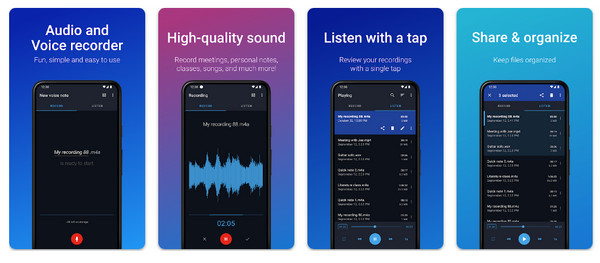
Easy Voice Recorder er en populær Android MP3-opptakerapp som støtter lyd av høy kvalitet, og tilbyr opptak med ett trykk, noe som gjør den svært praktisk for å ta opp møter, musikk, forelesninger osv. Appen har widgeter og snarveier for rask tilgang, selv fra låseskjermen. I tillegg lar den deg organisere lydopptak i mapper. Eller du kan dele dem via e-post eller meldingsapper. Appens fleksible formatalternativer gjør den også perfekt for brukere som ønsker kontroll over filtype og kvalitet på Android-lydopptak.
Konklusjon
Disse er de 8 beste MP3-lydopptakere på tvers av stasjonære, mobile og nettbaserte plattformer. Begge kan ta opp lyd, men de er forskjellige på noen områder, som kvalitet, brukervennlighet og tilpasningsstøtte. Hvis du ønsker en høytytende løsning som håndterer både video- og MP3-opptak, bruk AnyRec Screen RecorderDette verktøyet gir allsidig kontroll over lydinngang, slik at du kan ta opp lyd på en utmerket måte. Få alltid lyd- og videoopptak i høy kvalitet her!
Sikker nedlasting
Sikker nedlasting



