
 Fang alt. Gå ikke glipp av noe. Krystallklart.
Populær

AnyRec Screen Recorder
Spill inn og ta skjermbilder av hvilken som helst video på Windows og Mac.
Sikker nedlasting
Audacity Record Computer Audio: Metoder og feilsøkingstips

Å spille inn lyd fra datamaskinen din med Audacity kan høres veldig enkelt ut helt til du får et lydløst opptak eller forvirrende innstillinger. Du kan bruke Audacity til å spille inn lyd fra datamaskinen på Windows og Mac, men det er et par ting du må huske på. Kom og hopp rett inn i de følgende delene, som dekker tre enkle måter å ... spille inn lyd fra skrivebordet med Audacity, pluss rettelser for de vanligste problemene med at Audacity ikke tar opp.
Guideliste
Slik spiller du inn lyd fra datamaskinen med Audacity på Windows Slik spiller du inn lyd fra datamaskinen med Audacity på Mac Slik tar du opp lyd fra datamaskinen og mikrofonen samtidig Audacity tar ikke opp lyd fra datamaskinen? Prøv disse løsningeneSlik spiller du inn lyd fra datamaskinen med Audacity på Windows
Start med hvordan du spiller inn intern datamaskinlyd i Audacity på Windows-datamaskinen din, inkludert filmer, musikk eller systemlyd. Med Audacity kan du gjøre det selv uten å rute lyden gjennom en mikrofon. Måten du gjør det på er å velge WASAPI som vert og velge riktig avspillingsenhet som opptakskilde. Her er trinn-for-trinn-veiledningen for å sette det opp:
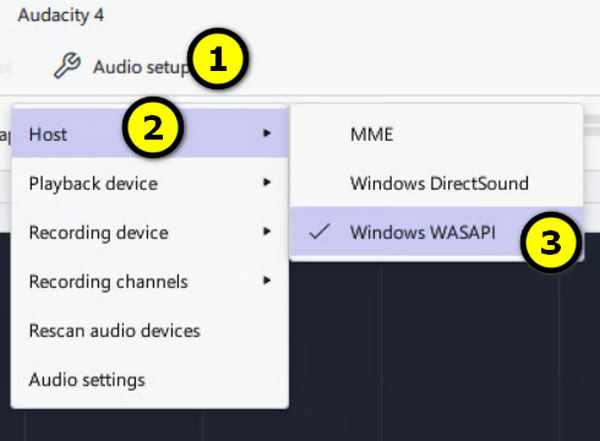
Trinn 1.Start Audacity på Windows-PC-en din, og finn «Lydoppsett» der du kan velge lydvert, avspillings- og opptaksenhet. Velg «Windows WASAPI» fra rullegardinmenyen «Lydvert».
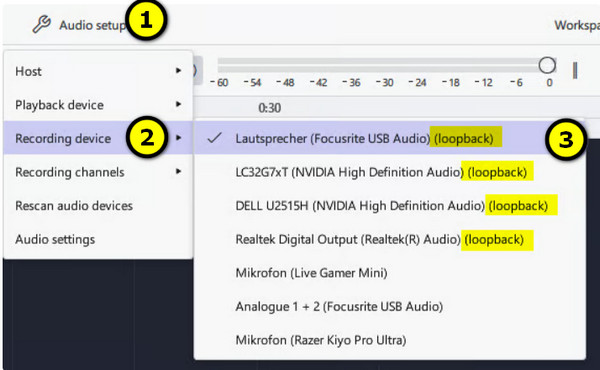
Steg 2.I rullegardinmenyen «Opptaksenhet» velger du enheten med loopback-alternativet for å ta opp lyd fra datamaskinen. Deretter velger du riktige høyttalere eller hodetelefoner i «Avspillingsenhet».
Trinn 3.Åpne nå nettstedet eller appen med lyden du vil ta opp. Klikk på «Opptak»-knappen og begynn å spille av lyd på datamaskinen din, så kan du se bølgeformen fra Audacity mens den tar opp.
Trinn 4.Når du er ferdig, klikker du på «Stopp»-knappen. Klipp ut ekstra deler eller rediger lydopptaket. Senere går du til «Fil», deretter «Eksporter lyd» og velger ønsket format.
Slik spiller du inn lyd fra datamaskinen med Audacity på Mac
I motsetning til Windows tilbyr ikke macOS Audacity med en innebygd måte å ta opp lyd fra datamaskinen. Audacity kan ta opp fra mikrofonen eller annen inndataenhet, men macOS eksponerer vanligvis ikke systemlyd som din direkte kilde. For å kunne ta opp lyd fra datamaskinen med Audacity, trenger du en virtuell driver som BlackHole for å rute Mac-ens systemlyd inn i den. Når det er konfigurert, kan du ta opp lyd fra appen din, nettlesere, nettsteder og andre kilder. Slik gjør du det:
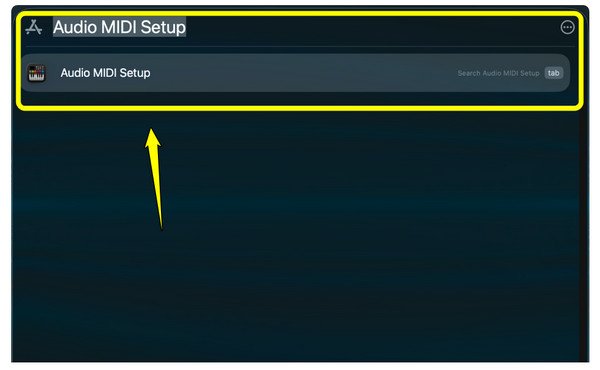
Trinn 1.Installer BlackHole på Mac-en din for å opprette en virtuell lydenhet som kan motta Mac-ens systemlyd. Trykk deretter på «Kommando + Mellomrom» og søk etter «Audio MIDI Setup», og start programmet.
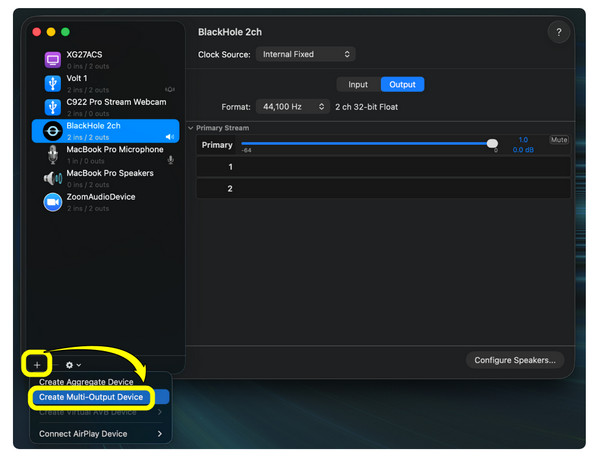
Steg 2.Fra Lyd-MIDI-oppsettet klikker du på «Legg til»-knappen i hjørnet og velger «Opprett enhet med flere utganger». Velg dine vanlige høyttalere/hodetelefoner og «BlackHole» slik at du kan fortsette å spille av lyden mens du sender den til den virtuelle enheten.
Trinn 3.Åpne «Systeminnstillinger», gå deretter til «Lyd», deretter «Utgang», og velg enheten du nettopp opprettet. Start Audacity og åpne «Lydoppsett». Sett lydverten din til «Core Audio» og velg «BlackHole» som opptaksenhet.
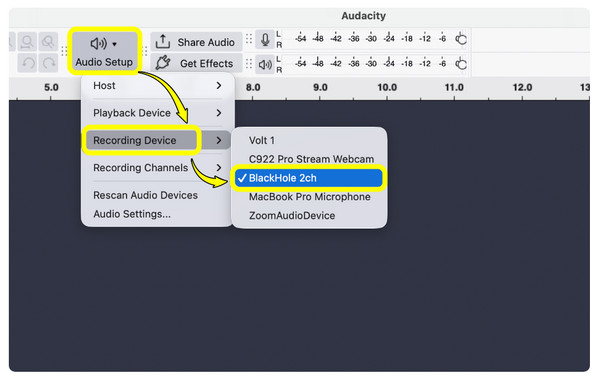
Trinn 4.Det er på tide å åpne videoen eller appen med lyden du vil ta opp. Klikk på «Opptak»-knappen, og når du er ferdig, klikker du på «Stopp»-knappen. Lytt til den og rediger den. Velg «Fil», deretter «Eksporter lyd» og velg format.
Slik tar du opp lyd fra datamaskinen og mikrofonen samtidig
Når du vet hvordan du bruker Audacity ta opp lyd fra datamaskinen din, kan det også være lurt å ta opp mikrofonen samtidig. Når du trenger å lage veiledninger eller fortelle en video, er det her opptaket blir litt vanskelig. I noen oppsett kan det hende at Audacity bare ser én inngangskilde når du spiller inn systemlyd og en mikrofon samtidig. På Windows ser WASAPI-opptakssystemet, mens mikrofonen din er en annen inngangsenhet. På macOS trenger den interne lyden en virtuell lydstasjon. Som et resultat kan det hende at det ikke fungerer å velge mikrofonen din samtidig som du prøver å ta opp datamaskinlyd med Audacity. Du kan ende opp med bare ett lydopptak.
Vanlige løsninger for å ta opp lyd og mikrofon fra datamaskinen
- Spill inn begge lydkildene separat. Ta opp hver kilde på et separat spor og slå dem sammen etterpå. Dette gir deg mer kontroll over volum, systemlyd og timing.
- Bruk en virtuell lydmikser. På PC-en din kan en virtuell lydkabel eller mikser kombinere mikrofonen og systemlyden til én virtuell inngang.
- Opprett en enhet for flere inndata på Mac-en din. Mac-brukere kan bruke Audio/MIDI-oppsett og en virtuell driver for å kombinere lydenheter. Dette vil rute systemlyden og mikrofonen din til en konfigurasjon som Audacity kan ta opp.
- Bruk et dedikert opptaksprogram. En skjermopptaker er ofte mye enklere hvis du vil ta opp skjermen, datamaskinens lyd og mikrofonen samtidig.
Enklere alternativ: AnyRec skjermopptaker
Hvis det føles unødvendig komplisert å bruke Audacity til å spille inn lyd fra datamaskinen, er her AnyRec Screen Recorder for å tilby deg en enklere måte å ta opp begge kildene samtidig. Her kan du aktivere systemlyd og mikrofon før opptak, justere volumet separat og til og med ta opp skjermen samtidig. Det kan være nyttig for veiledninger, møter, presentasjoner, spilling og voice-over-opptak, hvor du kan ta opp mikrofon- og systemlyd sammen uten et komplisert virtuelt lydoppsett.
Ta enkelt opp lyden og mikrofonstemmen din fra datamaskinen samtidig.
Fleksibel lydkontroll, kan justere systemlyd og mikrofon før eller under opptak.
Forbedre opptak med støyreduksjon og mikrofonforsterkning.
Forhåndsvis alt før du ferdigstiller til MP3, AAC, WAV osv.
Sikker nedlasting
Sikker nedlasting
Audacity tar ikke opp lyd fra datamaskinen? Prøv disse løsningene
Selv etter at du har lært deg den riktige måten å spille inn lyd fra datamaskinen med Audacity, kan programmet noen ganger spille inn feil kilde eller produsere lyd av lav kvalitet. Men før du gir opp, bør du sjekke følgende vanlige problemer og prøve deres hurtige løsninger:
Loopback-enheten mangler. Sørg for at datamaskinen spiller av lyd gjennom avspillingsenheten, start deretter Audacity på nytt og sjekk listen over opptaksenheter. Prøv også å oppdatere driverne dine, og sørg for at riktig avspillingsenhet er aktivert.
Stereomiksen vises ikke. Gå til «Windows lydinnstillinger», velg deretter «Flere lydinnstillinger» og deretter «Opptak». Høyreklikk på et hvilket som helst område, og slå på Vis deaktiverte enheter. Hvis stereomiks ikke er tilgjengelig, bruk Windows WASAPI i stedet.
Ingen lyd blir tatt opp. Sjekk om programmet bruker riktig opptaksenhet og at datamaskinen spiller av lyd. Sørg for at volumet ikke er dempet, og bekreft at inngangen har tillatelse til å få tilgang til lydenheter.
Audacity tar opp feil lydkilde. Sjekk «Lydoppsett» på nytt, og velg riktig inngangskilde. Velg riktig WASAPI-loopback-enhet på Windows-PC-en. Hvis du bruker en Mac, må du sørge for at den virtuelle lyddriveren er valgt som opptaksinngang.
Lydkvaliteten er dårlig. Sjekk Audacitys samplingsfrekvens og opptaksinnstillinger, og ikke sett inngangsnivået for høyt. Hvis mulig, bruk den originale lydkilden i stedet for en mikrofon til å spille inn.
Konklusjon
Bruke Audacity til å spille inn lyd fra datamaskinen er enklere når du kjenner til de riktige innstillingene. Windows-brukere er avhengige av WSAPI-loopbacken, mens Mac-brukere trenger en virtuell lyddriver. Noen få raske sjekker kan hjelpe deg med å fikse vanlige problemer med at Audacity ikke tar opp. Men hvis du leter etter en enklere måte å ta opp både lydkilder og til og med skjermen din, kan du prøve AnyRec Screen RecorderLast den ned i dag fra den offisielle nettsiden og ta opp lyd fra datamaskinen din uten problemer med oppsett.
Sikker nedlasting
Sikker nedlasting
relaterte artikler
Om forfatteren vår



