
Hvordan speile iPhone til Mac med en lagerskjerm [Tutorial]

Å se din mest elskede film på en større skjerm er en vakker opplevelse. Hvordan kan du se fra iPhone-skjermen til en større skjerm, som Mac? Speil iPhone til Mac er et så ideelt alternativ! Det som er bra er at iPhone har utrolige funksjoner, inkludert skjermspeiling som lar deg strømme direkte fra en liten skjerm til MacBook-skjermen. Hvordan høres det ut? Introdusert nedenfor er 4 enkle måter å speile iPhone til Mac for å vise innhold mellom enheter. Sett deg inn i det nå!
Guideliste
Direkte måte å speile iPhone til Mac gjennom AirPlay [System Limit] Den beste måten å speile iPhone til Mac uten begrensninger Bruk av iPhones innebygde skjermspeiling etter oppgradering av Mac-en Slik spegler du iPhone 17 til Mac med QuickTime [Trenger USB] Slik bruker du reflektor for å speile iPhone til Mac med Wi-Fi Vanlige spørsmål om hvordan du speiler iPhone til Mac| Sammenligning | AirPlay | AnyRec telefonspeil | Rask tid | Reflektor | iPhone-speiling |
| Mest likt | Tilby deg en trådløs skjermspeiling. | Skjermspeil via Wi-Fi, USB eller QR-kode. | Forhåndsinstallert programvare og lett tilgjengelig. | Kom med et elegant brukergrensesnitt og enkel betjening. | Bruk Mac-ens mus, styreflate og tastatur til å kontrollere iPhonen. |
| Ulemper | Begrenset til Apple-enheter | Begrenset funksjonalitet i gratisversjonen | Støtter kun MOV-filer. | Støter på stabilitetsproblemer | Strenge maskinvare- og systembegrensninger gjelder. |
| Pris | Gratis | Starter på $9.98 | Gratis | Starter på $33.9 | Gratis |
| Beste egenskaper | Gir deg 4K bildekvalitet. | Speil bilder av høy kvalitet, ta opp videoer og ta skjermbilder. | Ta opp og gjør grunnleggende redigeringer, som å rotere, arrangere, trimme osv. | Strøm og ta opp iOS så vel som Android-enheter. | Overfør filer, bilder og mer sømløst mellom Mac-en og iPhonen. |
Direkte måte å speile iPhone til Mac gjennom AirPlay [System Limit]
Med AirPlay-funksjonen kan du dele innhold, som videoer, bilder og presentasjoner, og til og med kontrollere enheten din på en større skjerm. Gjennom dette kan du speile iPhonen din til Mac-en din, slik at du får en praktisk seeropplevelse. Det er imidlertid verdt å merke seg at nå har alle iOS-enheter denne speilingsfunksjonen for iPhone, så det er nødvendig å sjekke systemkravene dine før du prøver dette ut. Og dessuten lar ikke AirPlay deg kontrollere iPhonen din interaktivt fra Mac-en.
Se nedenfor de forskjellige modellene av iPhones, iPads og MacBooks som dekker AirPlay-funksjonen; Hvis du ser at enheten din er kompatibel, følger du de detaljerte trinnene for å speile iPhone til Mac.
| iOS 14 og nyere | macOS Monterey og nyere |
| iPhone 7 og de nyeste modellene iPad Pro (2. generasjon) eller nyeste modeller iPad (6. generasjon) eller nyeste modeller iPad Air (3. generasjon) eller nyeste modeller iPad mini (5. generasjon) eller nyeste modeller | MacBook i 2018 eller senere MacBook Pro i 2018 eller senere MacBook Air i 2018 eller senere Mac Mini i 2020 eller senere iMac i 2019 eller senere iMac Pro Mac Pro i 2019 eller senere Mac Studio |
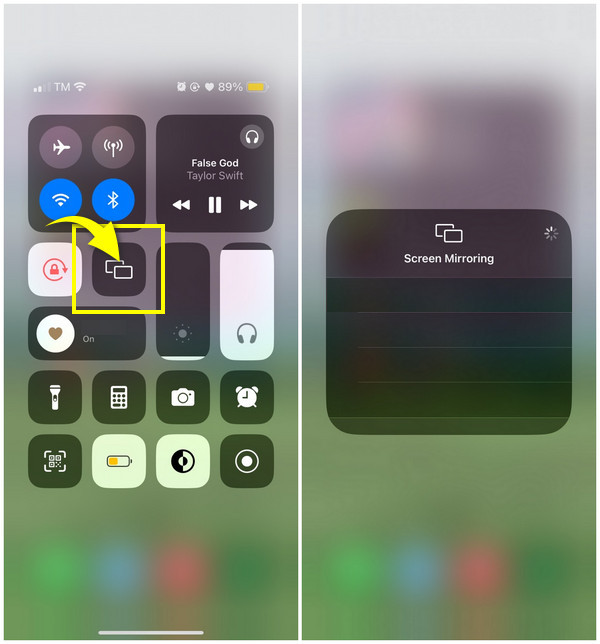
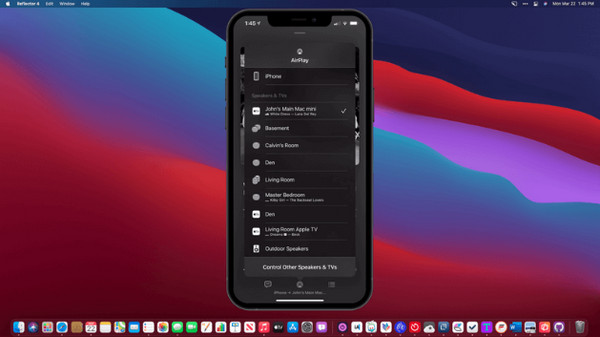
Trinn 1.Først åpner du iPhone, og åpner deretter "Kontrollsenteret" ved å sveipe ned eller opp, avhengig av modell. Finn alternativet "skjermspeiling" der, og trykk.
Steg 2.Deretter finner du Mac-en din fra listen der du ønsker å speile iPhone til skjermen. På din Mac vil du få en speilingforespørsel; vennligst "godta" det.
Trinn 3.Skjermspeilingen starter når Mac godtar forespørselen. Så enkelt er det å speile iPhone til Mac gjennom AirPlay.
Den beste måten å speile iPhone til Mac uten begrensninger
Ettersom AirPlay-funksjonen begrenser typene iPhones og Mac-er i skjermspeiling, AnyRec telefonspeil kan fylle disse grensene. Dette verktøyet kan speile mellom iOS-enheter, inkludert den nyeste utgitte iPhone 17. Du kan bruke det til en trådløs eller kablet prosess for å speile iPhone-skjermen din til en Mac; det er også mulig å bruke en QR-kode! Dessuten kan dette verktøyet hjelpe deg med å caste alle telefonskjermaktiviteter i fullskjerm eller halvskjerm uten å miste noen detaljer.

Kast iPhone-skjermen til Mac via en Wi-Fi, USB-kabel eller ved å bruke en QR-kode.
Gi en innebygd skjermopptaker for å fange spill, film, møter osv.
Støtt opptak med en mikrofon og datamaskinens lyd samtidig.
Speil iPhone til Mac på en hel skjerm eller bare halvparten, avhengig av hva du ønsker.
Sikker nedlasting
Trinn 1.Før du begynner, sørg for at iPhone og Mac er koblet til samme Internett. Deretter, når du åpner programmet, klikker du på "iOS Mirror". Klikk deretter "Skjermspeiling" i det nye vinduet for å speile iPhone til Mac.

Steg 2.Gå til din iPhone, og gå deretter til "Skjermspeiling"-alternativet fra "Kontrollsenter"; trykk på den, og vent til den gjenkjenner Mac-en din ved å bruke programmet. I så fall trykker du på "AnyRec Phone Mirror" på skjermen for å speile iPhone til Mac.

Sikker nedlasting
Bruk av iPhones innebygde skjermspeiling etter oppgradering av Mac-en
I løpet av det siste året eller to har macOS Sequoia og iOS 18 introdusert innebygde iPhone-speilingsfunksjoner, noe som gir en integrert, funksjonsrik opplevelse for skjermspeiling mellom iPhone og Mac. Denne nye funksjonen lar deg speile iPhone-skjermen til Mac-en med enestående interaktivitet.
Denne funksjonen krever imidlertid en Mac utstyrt med Apple Silicon eller en T2 Security Chip som kjører macOS Sequoia 15 eller nyere, samt en iPhone 8 eller nyere modell som kjører iOS 18 eller nyere. Begge enhetene må være logget på med samme Apple-ID og ha tofaktorautentisering aktivert.
Trinn 1.Åpne «iPhone Mirroring» på Mac-en din. Etter oppgradering til macOS Sequoia vil den automatisk vises i Dock eller Programmer-mappen.

Steg 2.I henhold til instruksjonene, lås opp iPhonen din med en passordkode, eller bytt til automatisk tilkobling hver gang.
Trinn 3.Konfigurer om iPhonen din sender varsler til Macen din etter behov.
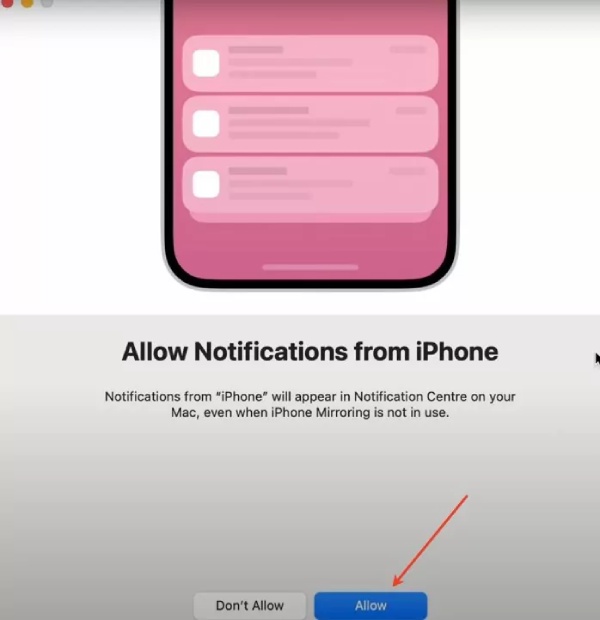
Trinn 4.Etter det vil iPhone-skjermen din vises på Mac-en din, og du kan samhandle med iPhone-en din ved hjelp av Mac-kontrollene.
Når den er koblet til, vil iPhonen din forbli låst og vise en melding som indikerer at Macen bruker den. Skjermspeiling vil automatisk settes på pause hvis du er inaktiv over lengre tid eller låser opp iPhonen.
Slik spegler du iPhone 17 til Mac med QuickTime [Trenger USB]
Følgende måte å speile iPhone til Mac er gjennom QuickTime Player. Ved å bruke QuickTime-spiller vil du ikke bare se iPhone-skjermen din; du kan også begynne å ta opp Mac-skjermen, inkludert en demo, spillanmeldelser, lysbildefremvisninger og mer. Den kan også konvertere filer og gjøre grunnleggende redigeringer! Å gjøre alt dette krever at du bruker en USB-kabel og at operativsystemet ditt kjører i macOS X Yosemite eller nyere og iOS eller nyere. Og du kan støte på iPhone skjermspeiling fungerer ikke på QuickTime.
Hvis du er klar, ser du hvordan du deler skjerm fra iPhone til MacBook med QuickTime:
Trinn 1.Skaff deg en USB-kabel, og bruk den til å koble iPhone til MacBook. Start "QuickTime-spilleren".
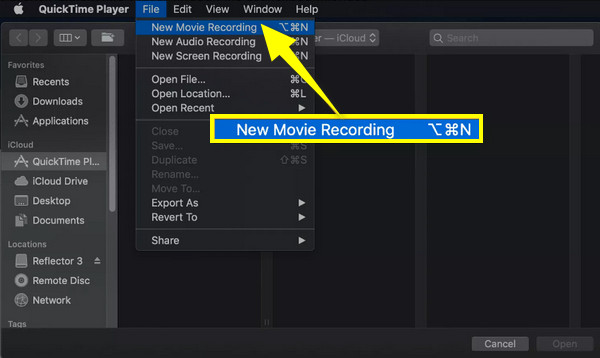
Steg 2.Senere, naviger musen til menyen ovenfor og velg "Fil". Fra rullegardinlisten klikker du på "Nytt filmopptak".
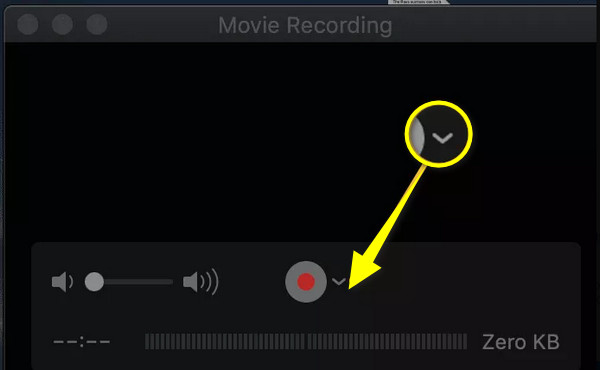
Trinn 3.I delen "Ny filmopptak" klikker du på rullegardinmenyen for å sjekke om den har oppdaget iPhone-enheten din; i så fall, klikk på den. iPhone-skjermen din skal nå være på Mac-skjermen umiddelbart.
Slik bruker du reflektor for å speile iPhone til Mac med Wi-Fi
Den siste måten du har her er reflektoren, en speil-app for Android og iPhone. Denne tverrplattformen og brukervennlige applikasjonen kan skjermspeile iPhone til MacBook med Wi-Fi. Den kan motta skjermspeiling fra AirPlay, Google Cast og Miracast, noe som gjør den til en av de beste appene for å hjelpe deg med å speile iPhone-skjermen. Slik bruker du den til å speile iPhone til Mac:
Trinn 1.Installer "Reflector" på Mac, og sørg for at begge Apple-enhetene er koblet til samme Wi-Fi-tilkobling.
Steg 2.På din iPhone finner du veien til alternativet "Skjermspeiling" ved å åpne "Kontrollsenter". Deretter finner du MacBook-en din på listen over enheter og trykker på den. Når du ser en "kode" på Mac-en, skriv inn koden på iPhone og trykk "OK" for å speile iPhone til Mac.
Trinn 3."Reflektor"-vinduet vises på Mac-en din, som viser iPhones speilvendte skjerm i en iPhone-ramme. Trykk på "Stopp speiling" på iPhone eller avslutt appen på Mac-en når du er ferdig.
Vanlige spørsmål om hvordan du speiler iPhone til Mac
-
Hvordan gjøre speilet fra iPhone til Mac stabilt?
For å gjøre skjermspeiling stabil fra iPhone til Mac, sørg for at Wi-Fi-nettverket er stabilt. En stabil tilkobling er virtuell for skjermspeiling for å unngå en forsinket seeropplevelse. Sørg også for at iDevice er nær hverandre for at tilkoblingen skal være jevn.
-
Kan jeg skjermspeile skjermen fra MacBook til iMac?
Ja. For å gjøre dette, gå til Apple-menyen, klikk på Systemvalg og velg Deling. Klikk på Skjermdeling, og skriv deretter inn navnet og adressen til Mac-en. Skriv inn brukernavnet og passordet for Mac-en din, og så blir du koblet til.
-
Må jeg betale før jeg bruker Reflector for å speile iPhone til Mac?
Nei. Hvis du bestemmer deg for ikke å kjøpe Reflector, kan du dra nytte av den 7-dagers gratis prøveversjonen den tilbyr, uten kostnad ved å speile iPhone til Mac.
-
Kan jeg kontrollere iPhone fra Mac ved speiling?
Mens skjermspeiling lar deg se iPhone-skjermen din på en Mac, må du fortsatt bruke berøringsskjermen på iPhone for å kontrollere enheten, siden speiling ikke gir kontroll fra en Mac.
Konklusjon
Kan du skjermspeile fra iPhone til MacBook? Definitivt ja! Dette innlegget har samlet trådløse og kablede måter som kan hjelpe deg å speile iPhone til Mac, inkludert QuickTime-spiller, Reflector og AirPlay. Blant dem, AnyRec telefonspeil er det beste verktøyet for priser, funksjoner og andre funksjoner. Fra skjermspeiling av enhver telefontype til en datamaskin som tar opp skjermen jevnt. Prøv det gratis nå og nyt å se iPhone-filmen din på en større skjerm!
Sikker nedlasting



