
 Ta et fullstendig/tilpasset/rullende skjermbilde med merknader.
5 måter å ta skjermbilde av én skjerm på Windows og Mac

En av de enkleste, men mest praktiske oppgavene du kan gjøre på datamaskinen din, er å skjermbilde av én skjermEnten det er for å lagre arbeidsfremdrift, ta en melding eller dele noe viktig, kan det være vanskelig å gjøre det, spesielt hvis du har flere skjermer. Heldigvis er dagens guide her for å dele de fem beste verktøyene du kan bruke for å ta et skjermbilde av bare én skjerm på både Windows og Mac. Vit nøyaktig hvordan du enkelt kan ta opp innholdet du trenger.
Guideliste
Enkel og nyttig metode for å ta skjermbilde av én skjerm Utklippsverktøy – innebygd måte å ta skjermbilde av én skjerm ShareX – Verktøy med åpen kildekode for å ta skjermbilder av én skjerm LightShot – Rask måte å ta skjermbilde av én skjerm Monosnap – Verktøy for å ta skjermbilder av én skjerm på tvers av plattformerEnkel og nyttig metode for å ta skjermbilde av én skjerm
AnyRec Screen Recorder er en perfekt løsning for å ta et skjermbilde på én skjerm! I motsetning til andre innebygde metoder gir dette verktøyet bedre kontroll over skjermbildeområdet ditt, enten det er én eller flere skjermer. Dessuten kan du forhåndsvise, redigere og lagre skjermbildene dine i formater du liker med bare noen få klikk! Alt i alt er dette skjermbildeverktøyet for Windows og Mac en effektiv måte å ta et skjermbilde av én skjerm med fleksibilitet og presisjon.

Ta bilde av fullskjerm, én enkelt skjerm eller utvalgte områder.
Forhåndsvis og administrer alle skjermbilder før du lagrer dem.
Innebygde redigeringsverktøy for å legge til tekst, tegninger, piler og mer.
Tilpass utdatainnstillinger som kvalitet, formater, navn osv.
Sikker nedlasting
Sikker nedlasting
Trinn 1.Start AnyRec Screen Recorder på datamaskinen din. Naviger til «Skjermbilde»-knappen fra hovedmenyen. Når du har valgt den, vil pekeren din forvandles til et «trådkors», slik at du kan klikke og dra over skjermområdet.
Hvis du ønsker en raskere metode, trykker du på den tilordnede hurtigtasten for å ta skjermbilder for å få tilgang til "Ta skjermbilder"-verktøyet uten å åpne menyen.

Steg 2.Etter at du har valgt ønsket skjerm, tar programmet automatisk skjermbildet. Du blir deretter sendt til redigeringsvinduet, hvor du kan forbedre bildet etter behov. Her kan du legge til merknader, uthevinger og mer.

Trinn 3.Når du er fornøyd med redigeringene dine, klikker du på «Lagre»-knappen for å lagre skjermbildet. Velg ønsket mappe og format, for eksempel JPG eller PNG. Med bare noen få klikk har du et tydelig, tilpasset skjermbilde av én skjerm lagret på PC-en.
Sikker nedlasting
Sikker nedlasting
Utklippsverktøy – innebygd måte å ta skjermbilde av én skjerm
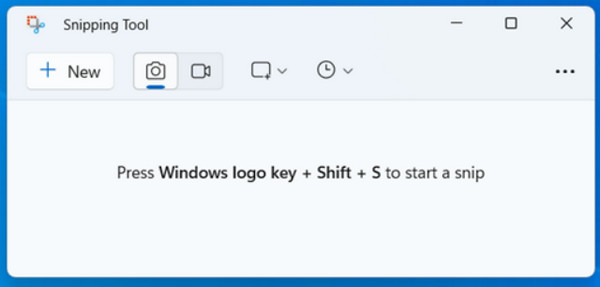
De Utklippsverktøy er innebygd i Windows, som lar deg fange opp det som faktisk vises på skjermen uten å laste ned noe. Det er perfekt for alle som ønsker en problemfri løsning for å ta skjermbilder av én skjerm og gjøre raske redigeringer. Det tilbyr flere moduser som Rektangulær, Windows og Fullskjerm, slik at du kan bestemme hvor mye av skjermen som skal tas opp.
Trinn 1.På Windows-PC-en din trykker du på «Windows + Shift + S»-tastene for å aktivere snarveien til utklippsverktøyet. Når det er åpnet, velger du «Fullskjermsklipp» for å ta et skjermbilde av den aktive skjermen.
Steg 2.Hvis du har flere, klikker du på den du vil ha før du tar skjermbildet. Etter skjermbildet redigerer du det med markeringsverktøyene som er tilgjengelige, som merkepenn, viskelær, penn osv. Klikk på «Lagre som»-knappen og velg destinasjon og format.
ShareX – Verktøy med åpen kildekode for å ta skjermbilder av én skjerm
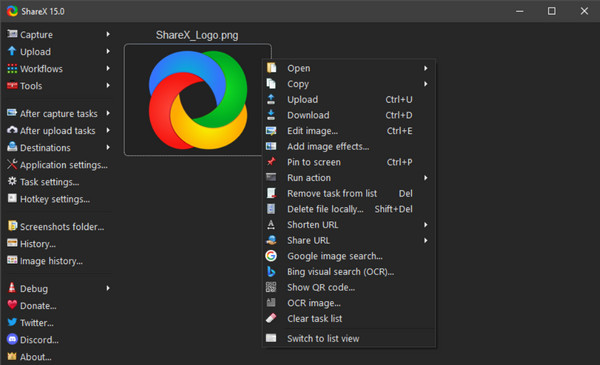
ShareX er en gratis og åpen kildekode-programvare for Windows-skjermbilder for både nybegynnere og eksperter. Her kan du ta skjermbilder på én skjerm, spille inn videoer og til og med laste opp skjermbilder direkte til skytjenester. De mange opptaksmodusene (som Active Monitor) gjør den ideell for oppsett med flere skjermer. I tillegg har den et robust bilderedigeringsprogram for å utheve, kommentere og gjøre sensitive data uskarpe.
Trinn 1.Kjør ShareX-appen og gå til «Ta bilde»-menyen. Der velger du «Fullskjerm (skjerm)» eller «Aktiv skjerm». Bruk deretter den forhåndsinnstilte hurtigtasten for å raskt ta bilde av den valgte skjermen.
Steg 2.Etterpå åpnes bildet i det innebygde bilderedigeringsprogrammet, og du kan redigere skjermbildet etter behov. Når det er gjort, kan du lagre bildet lokalt eller dele det på nettet.
LightShot – Rask måte å ta skjermbilde av én skjerm
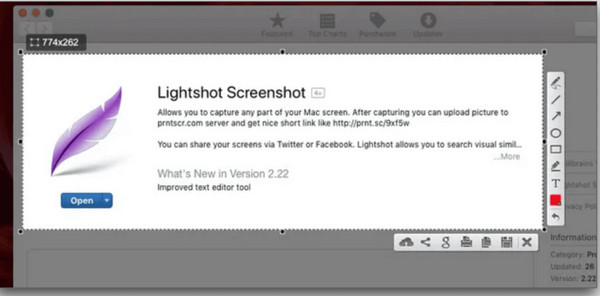
LightShot er en enkel, men kraftig måte å ta skjermbilde av én skjerm på for både Windows og Mac. Den er laget for alle som ønsker å ta og dele bilder umiddelbart uten å måtte møte kompliserte menyer. Når du har tatt skjermbilde av én skjerm her, kan du dra og velge nøyaktig hva du vil ta med et klikk. Videre har den en innebygd editor der du kan legge til tekst, en pil og et uthevingsbilde rett etter at du har tatt et skjermbilde av én skjerm.
Trinn 1.Åpne Lightshot på enheten din nå. Trykk deretter på «Print Screen»-tasten eller en annen snarvei for å starte opptaket. Klikk og dra for å velge hele skjermområdet.
Steg 2.Deretter kan du redigere skjermbildet direkte ved å legge til former, tekst eller uthevinger. Senere kan du lagre det på datamaskinen din eller laste det opp ved hjelp av delingsalternativet. For å dele det med en gang, kopier den genererte lenken.
Monosnap – Verktøy for å ta skjermbilder av én skjerm på tvers av plattformer
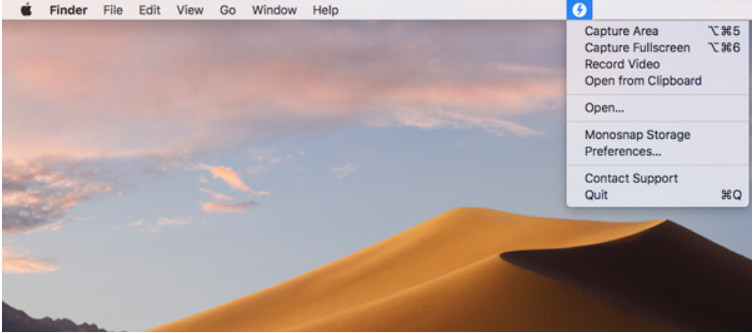
Til slutt fungerer Monosnap som et allsidig og profesjonelt skjermbildeverktøy for både Windows og Mac. Verktøyet har flere opptaksmoduser, som fullskjerm, vindu eller valgt region, noe som gjør den fleksibel for alle arbeidsflyter bortsett fra å ta skjermbilder av én skjerm. Dessuten tilbyr den kraftige redigeringsverktøy, inkludert piler, uskarphet og former for viktige detaljer. Deretter kan du lagre opptakene dine lokalt eller laste dem opp direkte til skyen.
Trinn 1.Åpne «Monosnap» på datamaskinen din. Velg deretter «Fullskjermbilde» for å ta et skjermbilde av en hel skjerm. Ellers velger du «Bildeområde» og drar markøren over ønsket bildeområde.
Steg 2.Deretter redigerer du bildet via de innebygde merknadsverktøyene som piler, tekst, uskarphet osv. Lagre det på datamaskinen din eller last det opp til skyen.
Konklusjon
Nå kan du ta et skjermbilde på én skjerm enkelt med verktøyene ovenfor! For en alt-i-ett-løsning som gir fleksibilitet, redigeringsverktøy og skjermbilder av høy kvalitet, prøv AnyRec Screen RecorderDette verktøyet gir et kraftig alternativ for å ta skjermbilder, ta opp skjermen og redigere alle bilder som er tatt, noe som gjør det ideelt for både nybegynnere og profesjonelle.
Sikker nedlasting
Sikker nedlasting



