
 Overfør selektivt. Ingen overskriving. Raskt og enkelt.
Hvordan flytte filer til SD-kort? 4 alternativer på hvilken som helst enhet

Det kan være frustrerende å gå tom for lagringsplass på enheten din, spesielt hvis du trenger mer plass til viktige filer. I dette tilfellet er en av de mest effektive måtene å frigjøre plass på å flytte filer til SD-kortEnten du vil organisere dataene dine, øke hastigheten på enheten din eller sikkerhetskopiere, er det til stor hjelp å overføre filer til et SD-kort! I dagens innlegg ser du fire pålitelige måter å overføre filer fra intern lagring til SD-kort, slik at enheten din kjører problemfritt uten å slette en fil.
Guideliste
Hvilke typer filer kan flyttes til SD-kort Flytt filer til SD-kort med filbehandler Overfør filer til SD-kort med Google Files-appen Kopier filer til SD-kort på PC med USB-tilkobling Overfør data fra Android og SD-kortHvilke typer filer kan flyttes til SD-kort
Før du begynner å flytte filer til SD-kortet, er det viktig å vite hvilke filtyper som trygt kan overføres til det. Selv om de fleste ikke-systemfiler kan lagres eksternt uten problemer, bør noen data og filer oppbevares i intern lagring for å sikre problemfri ytelse.
- Bilder og bilder. PNG, JPG, GIF og andre bildeformater.
- Dokumenter. PDF, PPT, TXT, DOCX og så videre.
- Videoer. MP4, MKV, AVI og andre videofiler.
- Musikk- og lydfiler. MP3, AAC, WAV og andre lignende formater.
- Komprimerte filer. ZIP, RAR og andre arkivformater.
- Nedlastede filer. Dette er ikke-systemnedlastinger fra apper eller nettlesere.
- Appdata. Noen apper lar dataene sine flyttes til et SD-kort, som spill- og medieapper.
- Sikkerhetskopierte filer. Disse inkluderer sikkerhetskopier av telefoner, WhatsApp-chatter og mer lagrede data.
Flytt filer til SD-kort med filbehandler
De fleste Android-enheter har en innebygd filbehandlingsapp som lar deg enkelt flytte filer til microSD-kort. Den tilbyr en enkel prosess som ikke krever installasjon av ekstra apper, noe som gjør den flott for raske overføringer.
Trinn 1.Start Filbehandling-appen på Android-telefonen din. Gå deretter til mappen som inneholder filene du vil flytte. Velg filene ved å trykke og holde på én og markere resten.
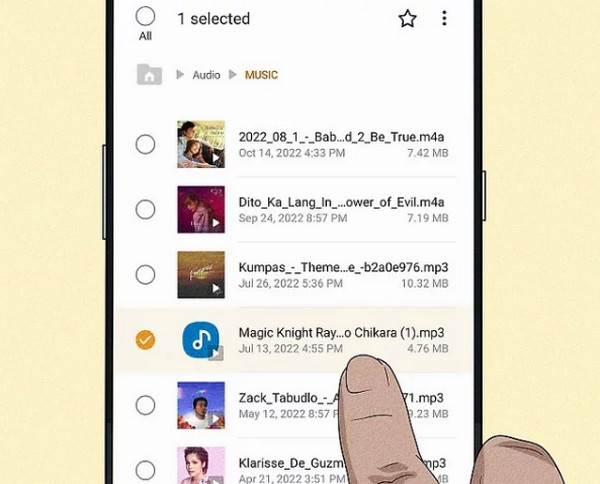
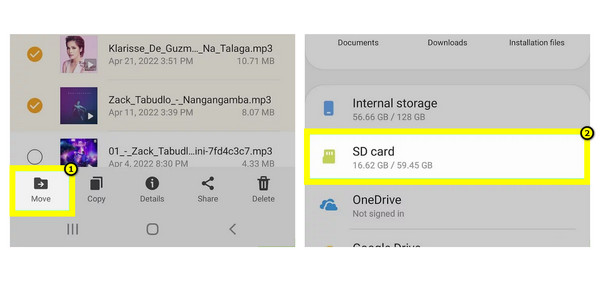
Steg 2.Når du er ferdig, trykk på alternativet «Flytt» eller «Klipp ut», og gå til mappen «SD-kort», velg deretter målmappen og trykk på «Lim inn» eller «Flytt hit».
Overfør filer til SD-kort med Google Files-appen
Hvis Android-telefonen din ikke har innebygd filbehandler, eller du rett og slett ønsker et renere grensesnitt, er Google Files-appen et gratis og brukervennlig valg. Den tilbyr et raskt søk, opprydningsverktøy og en enkel løsning for å flytte filer til SD-kort.
Trinn 1.Åpne Google Files-appen på Android-telefonen din, og finn filene du vil flytte. Fortsett å trykke og holde inne en fil for å velge den, og velg deretter flere filer etter behov.
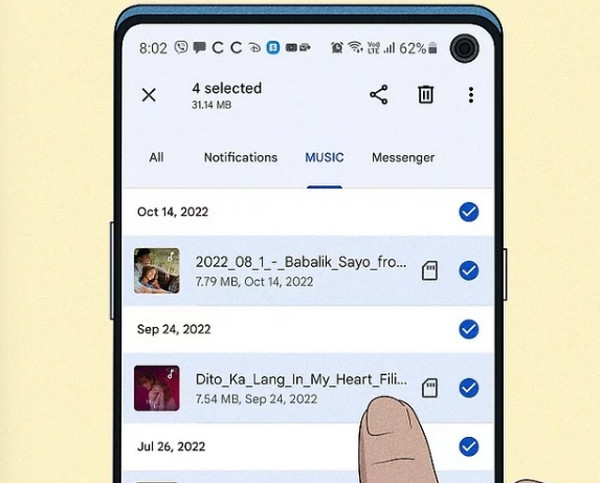
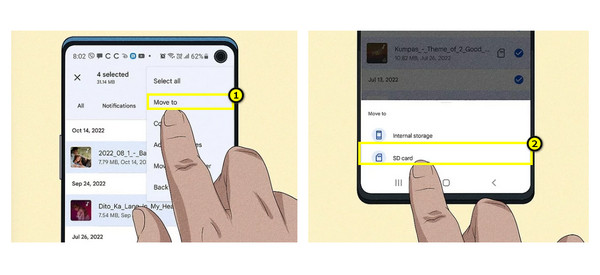
Steg 2.Deretter trykker du på «Meny»-knappen og velger «Flytt til». Derfra velger du «SD-kort» som destinasjon, velger en mappe og trykker på «Flytt hit» for å fullføre operasjonen.
Kopier filer til SD-kort på PC med USB-tilkobling
Har du et stort antall filer du vil flytte til SD-kortet? I så fall, for å overføre og organisere dem mer presist, er det en effektiv løsning å koble Android-telefonen din til en datamaskin med en USB-port. På denne måten kan du enkelt dra og slippe valgte filer slik du ville gjort mellom mapper på datamaskinen. Se trinnene nedenfor for hvordan du flytter filer og mapper til SD-kortet via en USB-tilkobling:
Trinn 1.Gjør klar en USB-kabel, og koble deretter Android-enheten til PC-en. Velg modusen «Filoverføring (MTP)» på telefonen hvis du blir bedt om det.
Steg 2.Åpne «Filutforsker» på datamaskinen, og finn deretter Android-telefonen din under «Denne PC-en» eller et lignende alternativ. Åpne enhetens interne lagring og finn alle filene du vil flytte.
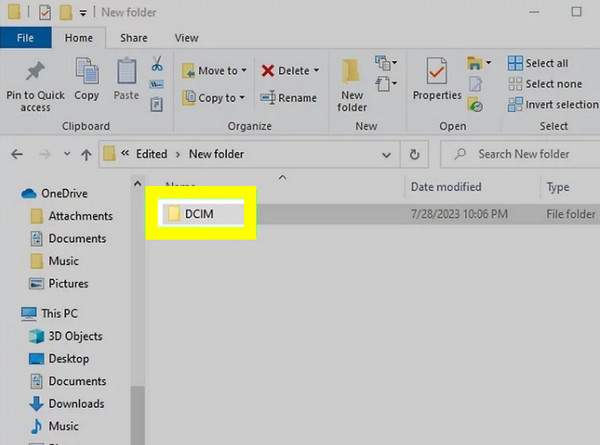
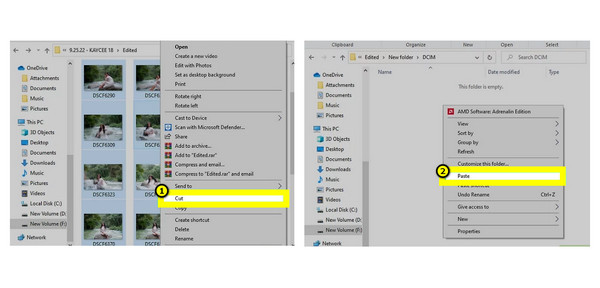
Trinn 3.Velg filene, høyreklikk og velg alternativet «Kopier» eller «Klipp ut». Gå til mappen «SD-kort» og lim inn alle valgte filer. Etter det kan du bruke SD-kort til å overføre Android-data til iPhone.
Overfør data fra Android til SD-kort
Når Android-telefonen din begynner å gå tom for plass, er ikke det eneste alternativet å bare slette filer. Å flytte dem til SD-kortet kan gi deg pusterom samtidig som du bevarer viktige data. Enten du vil flytte kontakter, bilder, meldinger, musikk eller appdata, AnyRec PhoneMover Dette praktiske verktøyet gjør det enkelt å flytte filer fra Android eller PC til SD-kort. Med bare noen få klikk kan du overføre alle viktige data uten å bekymre deg for å miste kvalitet eller påvirke andre filer. Det fungerer enkelt, raskt og er utmerket for å holde lagringen din organisert.

Flytter kontakter, samtalelogger, videoer og mer fra Android til PC eller omvendt.
Overfør filer, mapper, album og spillelister til SD-kort eller USB-stasjon.
Beholder kvaliteten; ingen stygg komprimering eller uskarphet av detaljer vil oppstå.
Inkluderer et verktøy for å redigere, organisere eller slette uønskede data på stedet.
Sikker nedlasting
Trinn 1.Åpne AnyRec PhoneMover på datamaskinen din. Koble til Android-telefonen din med en USB-kabel og gi alle tillatelser slik at programmet kan få tilgang til filene dine. Ikke glem å sette inn SD-kortet i datamaskinen.

Steg 2.Fra hovedskjermen velger du filtypen du vil flytte på venstre panel, for eksempel bilder, videoer, musikk, kontakter eller meldinger, og programmet vil begynne å skanne enheten din. Du vil se den valgte filen kategorisert etterpå.

Trinn 3.Kryss av i boksene for alt innholdet du vil flytte. Klikk deretter på «Eksporter til PC»-knappen og velg mappen «SD-kort» som destinasjon, og vent til Android-dataene dine er trygt overført.

Sikker nedlasting
Konklusjon
Uansett hvilken metode du velger ovenfor, er det enkelt å flytte filer til SD-kort for å frigjøre plass på enheten din og holde viktige data trygge. Du kan bruke telefonens innebygde administrator, koble telefonen til en datamaskin via en USB-kabel eller bruke en tredjepartsapp: uansett hva det er, har hver tilnærming sine egne styrker. Hvis du velger det raskeste og mest problemfrie alternativet for å overføre data til SD-kortAnyRec PhoneMover er verdt å vurdere. Med sitt intuitive grensesnitt, evnen til å bevare originalkvaliteten og raske overføringshastighet, gjør det det enkelt å flytte og sikkerhetskopiere filer mellom enheter.
Sikker nedlasting
Relaterte artikler:
Om forfatteren vår




