
Topp 10 gratis videoopptaksprogramvare for webkamera og skjerm

Ettersom videoinnhold blir avgjørende for læring, spilling, arbeid og innholdsproduksjon, har gratis programvare for videoopptak har blitt viktigere enn noensinne! I dag finnes det mange gratisverktøy som tar opp skjermen, webkameraet og lyden din med imponerende klarhet. I denne artikkelen deles de 10 beste skjermopptakerne sammen med ting å se etter i det beste videoopptaket, f.eks. kvalitet, brukervennlighet, begrensninger og mer. Oppdag hvilket gratisverktøy som passer best for dine behov her!
Guideliste
Hva du skal se etter i gratis programvare for videoopptak Topp 10 gratis programvare for videoopptak Hvilken er din beste gratis programvare for videoopptakHva du skal se etter i gratis programvare for videoopptak
Før vi spesifiserer hvilken av de 10 beste gratis programvarene for skjerm- og videoopptak, er det fint å vite hva som virkelig gjør en opptaker pålitelig og verdt å bruke. Selv om mange gratisalternativer tilbyr opptak av høy kvalitet, kommer de ofte med begrensninger som kan påvirke opptaksprosessen.
Nedenfor er de viktigste faktorene du bør vurdere når du velger den beste gratis programvaren for videoopptak:
- • Ingen vannmerker eller tidsbegrensninger. Noen gratis videoopptakere legger til vannmerker eller har tidsbegrensninger. Se etter en som tillater rene opptak.
- • Skjerm- og webkameraopptak. Velg en programvare som tar opp fullskjerm, et vindu eller et bestemt område med et valgfritt webkamera-overlegg.
- • Video- og lydkvalitet. Den gratis opptaksprogramvaren bør støtte minst HD-oppløsning og fange opp klar lyd.
- • Systemytelse og stabilitet. Et lett verktøy er viktig for å forhindre forsinkelser, krasj eller bildefall under opptaket.
- • Brukervennlighet. Et rent grensesnitt med svært enkle kontroller kan hjelpe deg med å komme raskt i gang med opptak.
- • Kompatibilitet. Sjekk operativsystemet før du velger den gratis skjermopptakeren for Windows, macOS eller Linux.
- • Støttede formater og eksportalternativer. Sørg for at skjermopptakeren på skrivebordet tilbyr standard utdataformater som MP4, MOV eller AVI for enkel deling.
- • Redigering og annotering. Grunnleggende videobeskjæring, tegneverktøy eller uthevinger sparer tid ved å redusere behovet for ekstra redigeringsprogramvare.
Topp 10 gratis programvare for videoopptak
Etter å ha kjent til funksjonene som er viktigst når man skal velge gratis programvare for videoopptak, er det klart for de 10 beste verktøyene som skiller seg ut på Windows og Mac. All programvare som er oppført nedenfor tilbyr forskjellige styrker for opptak av veiledninger, spilling, møter eller raske demonstrasjoner.
1. AnyRec-skjermopptaker
Best for: Nettmøter, veiledninger og hverdagslige skjermopptak.

Til å begynne med, AnyRec Screen Recorder er utviklet for jevn skjerm-, lyd- og webkameraopptak for nybegynnere. Du kan ta opp videoer av høy kvalitet uten vanskelig oppsett. Denne gratis videoopptaksprogramvaren gjør den perfekt for alle som ønsker å ta opp hverdagslige opptaksoppgaver. Videre fungerer den veldig bra selv på systemer i lavere prisklasse, og tilbyr ingen forsinkelser eller krasj under opptak.

Ta opp skjermen med skarpe detaljer med oppløsninger på opptil 4K.
Kan ta opp hele skjermen, et bestemt vindu eller et valgt område.
Se gjennom og finjuster opptakene dine med redigeringsverktøyet før du lagrer.
Tilpass opptaksalternativer som bildefrekvens, oppløsning, format osv.
Sikker nedlasting
Sikker nedlasting
- Fordeler
- 7 opptaksmoduser, opptak av tilpassede programvinduer, ingen bakgrunnsstøy under opptak, stabil opptaksytelse.
- Ulemper
- Noen avanserte funksjoner kan brukes i pro-versjonen.
2. OBS Studio
Best for: Direktestrømming, spilling og avanserte opptaksoppgaver.
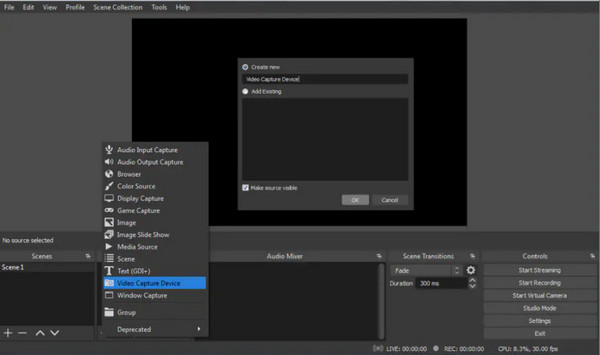
OBS Studio støtter ubegrenset opptakstid, flere lydkilder og tilpassbare scener. På grunn av fleksibiliteten er OBS mye brukt av strømmere, spillere og profesjonelle innholdsskapere som gratis videoopptaksprogramvare på flere plattformer.
- Fordeler
- Helt åpen kildekode og gratis, uten vannmerke og i stor grad tilpassbar.
- Ulemper
- Læringskurven kan være bratt for nybegynnere.
3. VLC Media Player
Best for: Raske og grunnleggende skjermopptaksoppgaver.
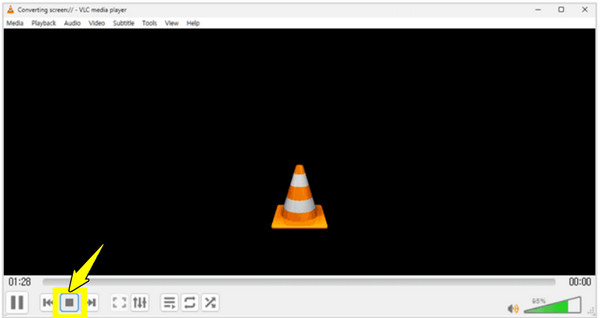
Deretter kan VLC Media Player være kjent som en av de beste mediespillerne, men den kan også være din gratis skjermopptaker uten vannmerkeDen lar deg ta skjermopptak uten å måtte bruke ekstra programvare. Med sin pålitelighet og formatstøtte er den fortsatt et praktisk valg for alle enkle opptak.
- Fordeler
- Lett, gratis og støtter mange formater; konverter og rediger videoopptakene dine.
- Ulemper
- Opptaksfunksjonene er ikke enkle.
4. Xbox-spillbar
Best for: Uformell spilling og appopptak.
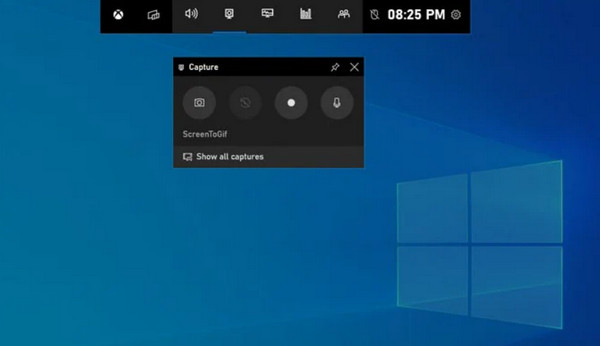
Xbox Game Bar er derimot en innebygd gratis skjermopptaksprogramvare for Windows-brukere. Den er hovedsakelig designet for å ta opp spilling, men lar deg også ta opp apper og annen skjermaktivitet.
- Fordeler
- Innebygd løsning på Windows 10 og 11; er enkel å få tilgang til og tilbyr god ytelse.
- Ulemper
- Kun begrenset tilpasning og har begrensninger på skrivebordsopptak.
5. Bandicam
Best for: Høy ytelse og spillopptak.
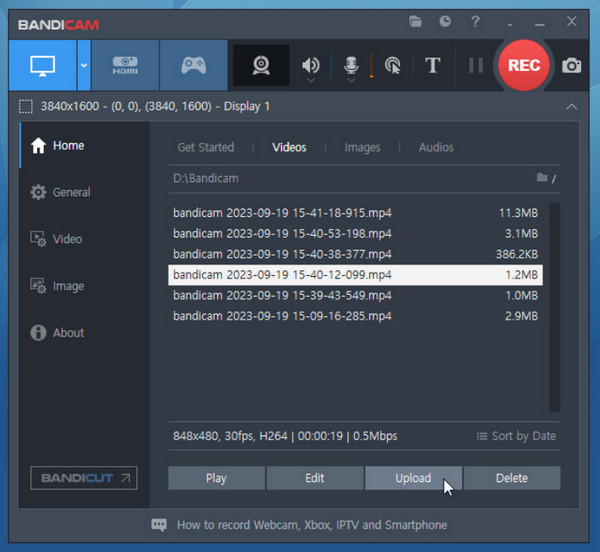
I mellomtiden, Bandicam er kjent for sine opptak av høy kvalitet med minimal ytelsespåvirkning. Denne gratis videoopptaksprogramvaren støtter maskinvareakselerasjon, noe som hjelper deg med å opprettholde jevne bildefrekvenser i opptak.
- Fordeler
- Gir høy kvalitet på utskriftene og lav systempåvirkning.
- Ulemper
- Har et vannmerke og opptaksgrenser.
6. ShareX
Best for: Avanserte brukere og tekniske arbeidsflyter.
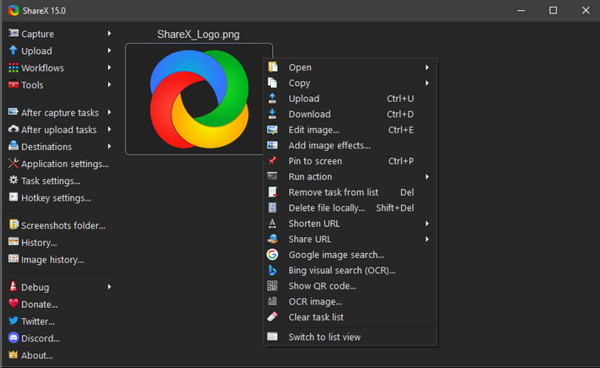
Etter den gratis programvaren for videoopptak ShareX er et funksjonsrikt verktøy med åpen kildekode som ikke bare støtter skjermopptak, men også GIF-oppretting, skjermbilder og automatiserte arbeidsflyter. I tillegg har det imponerende tilpasnings- og eksportalternativer.
- Fordeler
- Tilbyr ikke vannmerke, svært tilpassbart verktøy.
- Ulemper
- Bratt læringskurve.
7. ScreenRec
Best for: Raske demonstrasjoner og deling av opptak.
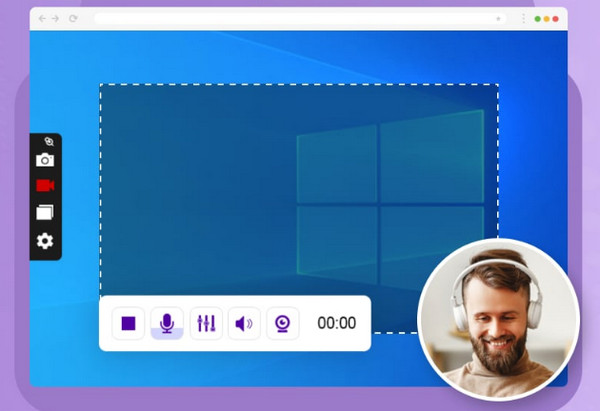
På den enklere siden av listen over gratis programvare for videoopptak, ScreenRec Her fokuseres det på hastighet og brukervennlighet. Den lar deg ta skjermbilder og webkamera samtidig som den automatisk oppretter delbare lenker, noe som gjør den ideell for raske demonstrasjoner og teamkommunikasjon.
- Fordeler
- Del opptaksvideoer via lenker, tilbyr ingen vannmerker.
- Ulemper
- Ikke mange videoredigeringsfunksjoner.
8. Skjermbilde
Best for: Rent og vannmerkefritt skjermopptak.
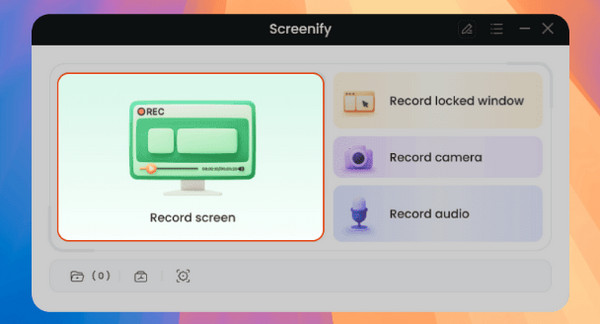
På samme måte fungerer Screenify som en lett og gratis programvare for videoopptak. Den tilbyr vannmerkefritt opptak, noe som er en betydelig fordel for et gratis verktøy. Den støtter også skjerm-, lyd- og webkameraopptak med stabil ytelse.
- Fordeler
- Ingen vannmerkeopptak, enkelt grensesnitt og stabil utgang.
- Ulemper
- Tilbyr kun et grunnleggende funksjonssett.
9. QuickTime Player
Best for: macOS-brukere som trenger enkle skjermopptaksprosjekter.
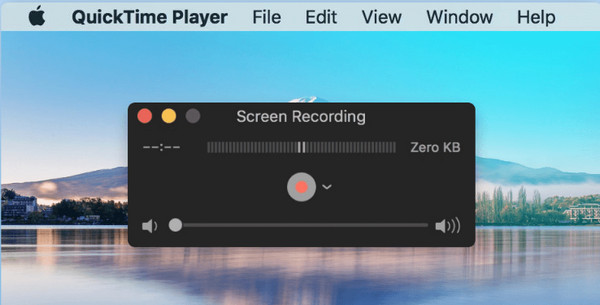
For Mac-brukere der ute, Bruk QuickTime Player til å ta opp skjermbilde med mikrofonlydMed denne gratis videoopptaksprogramvaren kan du få raske veiledninger på kort tid uten å installere noen tredjepartsprogramvare.
- Fordeler
- Allerede installert på Mac-maskiner; er enkel å bruke og uten vannmerker.
- Ulemper
- Begrensede opptaks- og lydalternativer.
10. TinyTake
Best for: Grunnleggende presentasjoner og korte opptak.
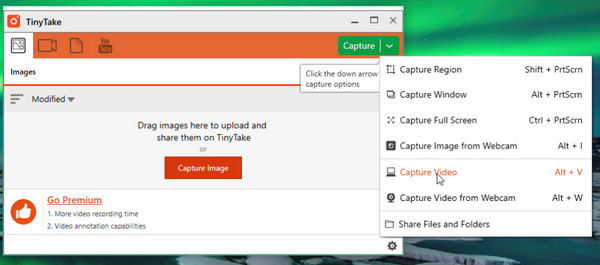
Endelig her, TinyTake er en lett videoopptaksprogramvare for alle dine grunnleggende opptak og korte videoer. Den støtter også enkle annoteringsverktøy, som er flotte for presentasjoner og tilbakemeldinger.
- Fordeler
- Inkluderer annoteringsverktøy og tilbyr et enkelt grensesnitt.
- Ulemper
- Har tids- og lagringsbegrensninger; ikke egnet for lange opptak.
Hvilken er din beste gratis programvare for videoopptak
Med så mange gratis videoopptaksprogrammer ovenfor, avhenger valget av det beste programmet av dine grunner og planer for opptak. Før vi avslutter dette innlegget, er her en side-om-side-sammenligning av de 10 beste verktøyene sammen med virkelige situasjoner som passer best til dem, noe som gjør det mye enklere for deg å bestemme hvilken skjermopptaker som passer best til dine behov.
| Programvare | Plattform | Vannmerke | Brukervennlighet | Best for |
| AnyRec Screen Recorder | Windows, macOS | Nei | Veldig enkelt | Alle trenger et opptak av aktiviteter på skjermen. |
| OBS Studio | Windows, macOS, Linux | Nei | Moderat | Avanserte brukere. |
| VLC Media Player | Windows, macOS, Linux | Nei | Lett | Rask og enkel innspilling. |
| Xbox Game Bar | Windows | Nei | Veldig enkelt | Opptak av uformelt spill. |
| Bandicam | Windows | Ja | Lett | Spillopptak av høy kvalitet. |
| ShareX | Windows | Nei | Moderat | Avanserte brukere. |
| ScreenRec | Windows, Linux | Nei | Veldig enkelt | Rask deling og demonstrasjoner. |
| Skjermbilde | Windows, macOS | Nei | Lett | Rent skjermbilde. |
| QuickTime Player | Mac os | Nei | Veldig enkelt | Enkel Mac-opptak. |
| TinyTake | Windows, macOS | Nei | Lett | Korte opptak. |
- • For maksimal kontroll og høy kvalitet, velg OBS Studio.
- • For nybegynnere som ønsker enkelhet og stabilt opptak, bruk AnyRec Screen Recorder eller Screenify.
- • For raske opptak uten å installere noe, bruk Xbox Game Bar eller QuickTime Player.
- • For avansert tilpasning og arbeidsflyter er ShareX et flott verktøy.
- • Bandicam skiller seg ut for alle spillopptak med minimal ytelsespåvirkning.
- • For umiddelbar deling og teamkommunikasjon, velg ScreenRec.
- • For korte klippopptak og enkle presentasjoner fungerer VLC eller TinyTake bra.
Konklusjon
Når du vet hva du skal se etter, og velger beste gratis programvare for skjermopptak vil ikke lenger være utfordrende. Ved å fokusere på viktige faktorer som kvalitet, brukervennlighet, kompatibilitet og mer, kan du raskt liste opp alternativene som dekker dine behov. Blant alle de 10 beste verktøyene ovenfor, for en balanse mellom kvalitet og brukervennlig design, AnyRec Screen Recorder skiller seg ut. Her kan du sikre jevne opptak, fleksible opptaksmoduser og enkle kontroller, noe som gjør den til det perfekte utgangspunktet for hverdagsbrukere.
Sikker nedlasting
Sikker nedlasting



