10 DVD-brenningsprogramvarer for deg: Hvordan velge den rette?

Det kan føles som et gammeldags valg i dagens strømmetjenester, men fysiske mediesamlinger er best når du skal lagre minner og dele hjemmevideoer med familien. Men det er ikke så enkelt som å dra filene dine. Velg riktig DVD-brenningsprogramvare og begynn å konvertere filene dine. Derfor bryter det følgende ned de 10 beste DVD-brennerne, viktige funksjoner å se etter, og deler feilsøkingstips for å sikre at brenneprosessen går knirkefritt.
Guideliste
Hva bør du se etter i DVD-brenningsprogramvare Typer DVD-brenningsprogramvare Topp 10 DVD-brenningsprogramvare Feilsøk vanlige problemer med DVD-brenningHva bør du se etter i DVD-brenningsprogramvare
Ikke all programvare for DVD-produksjon er bygget likt; noen er for kopiering av rådata, mens andre fungerer som komplette filmstudioer. For best resultat, sjekk disse viktige funksjonene:
- • Støtte for oppretting av video-DVDer. Se etter programvare som håndterer redigering av video-DVDer og konvertering av formater som MP4 til en standard struktur som er gjenkjennelig for spilleren.
- • Oppretting av DVD-meny. For at prosjektet ditt skal føles som en Hollywood-utgivelse, bør det beste verktøyet la deg tilpasse bakgrunner, kapittelvalgsknapper og bakgrunnsmusikk.
- • Videoredigering før brenning. Programvaren din skal la deg trimme klipp, justere farger, legge til undertekster eller sette sammen kapitler før du fullfører brenningen.
- • Diskkompatibilitet. Maskinvare er viktig, og programvaren din bør være kompatibel med den. Sørg for at programmet ditt støtter den spesifikke fysiske medietypen du bruker.
Typer DVD-brenningsprogramvare
I tillegg til funksjonene du bør se etter, har hvert DVD-brenneprogram forskjellige oppgaver i tankene. Så å velge riktig kategori vil spare deg tid og sikre at den endelige platen spilles av akkurat der og hvordan du vil.
1. Enkle DVD-brennere for data. Disse programmene behandler DVD-en din som en stor flash-stasjon. De kopierer filer og mapper, for eksempel bilder, dokumenter og videofiler, til disken uten å konvertere dem.
Best for: Lagring av personlige bilder og dokumenter og sikkerhetskopier eller overføring av store filer mellom datamaskiner.
2. DVD-brenningsprogramvare. I motsetning til vanlige brennere, tar DVD-redigeringsverktøy videofilene dine og konverterer dem til standard DVD-video-layoutmapper. Det håndterer interaktive menyer, kapitler, lydspor og undertekster.
Best for: Hjemmevideoer, videoprosjekter, indiefilmer og alle typer medier for en enestående DVD-spiller koblet til en TV.
3. ISO-brenneverktøy. ISO-brenningsprogramvare vil ta hele bildet fra ISO-filen din og skrive det til disken din nøyaktig slik det er tiltenkt.
Best for: Brenning av installasjonsplater for operativsystemet, gjenoppretting av nøyaktige sikkerhetskopier.
Topp 10 DVD-brenningsprogramvare
Etter å ha vurdert alle faktorene, er her en oversikt over de 10 beste DVD-brenningsalternativene i dag, fra enkle verktøy til kraftige multimediapakker.
1. AnyRec DVD Creator
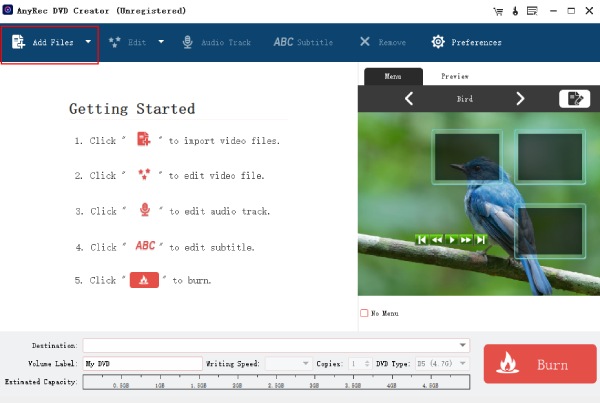
Få de komplekse trinnene ut av hjemmevideoene dine med AnyRec DVD CreatorDette er spesielt utviklet for å konvertere digitale videoer til optiske plater, DVD-mapper eller ISO-filer uten at du trenger tekniske ferdigheter. Du kan sikre en problemfri arbeidsflyt med funksjoner her i denne DVD-brenneprogramvaren, slik at du kan importere opptak, beskjære eller justere klippene dine og velge tilpassede menymaler på én skjerm.
Best for: Vanlige brukere og hjemmevideoentusiaster som ønsker en enkel prosess for å konvertere klipp til hjemme-DVDer med interaktive menyer.
- Fordeler
- Rent grensesnitt som gjør det mye enklere for alle ferdighetsnivåer, innebygde redigeringsfunksjoner, sjenerøse forhåndslagde DVD-menymaler.
- Ulemper
- Ingen avanserte visuelle effekter.
Sikker nedlasting
Sikker nedlasting
2. BurnAware
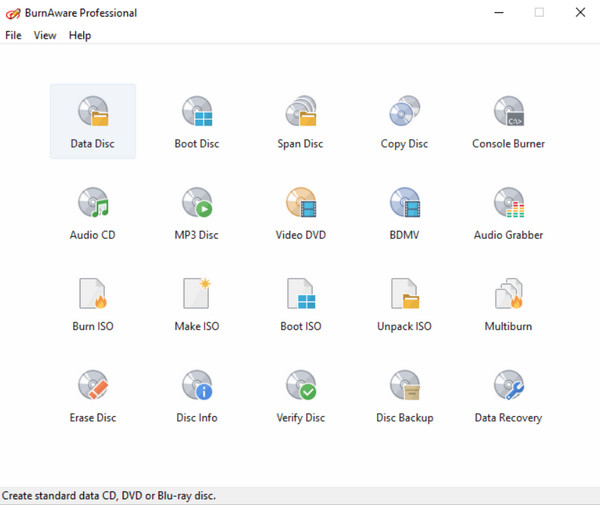
BurnAware er et enkelt DVD-brenneprogram som ikke krever mye av datamaskinen din. Hovedskjermen holder oppgaver som dataplater, lyd-CDer og andre brenneverktøy organisert i separate seksjoner.
Best for: Ren, ressurskrevende for daglige sikkerhetskopier av data og brenning.
- Fordeler
- Godt organisert dashbord, støtter CD-er, DVD-er og Blu-ray-er.
- Ulemper
- Minimale alternativer for kreative menyer.
3. Ashampoo Burning Studio
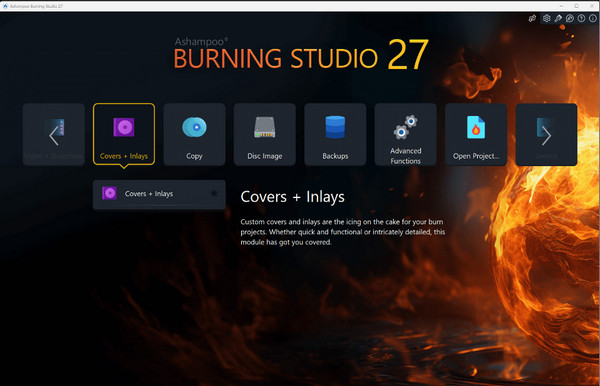
Ashampoo Burning Studio tar brukervennlighet til neste nivå med sin fullfunksjonelle multimediapakke. Denne DVD-brenneprogramvaren håndterer alt fra sikkerhetskopier til automatisk oppretting av diskcover.
Best for: Lag dataplater, musikk-CDer og andre diskprosjekter i Windows.
- Fordeler
- Verktøyene er ordnet etter oppgave, og omslagsprodusenten hjelper til med merking av ferdige plater.
- Ulemper
- Noen funksjoner koster ekstra, og installasjonsprogrammet kan tilby programmer som ikke er nødvendige.
4. WinX DVD-forfatter
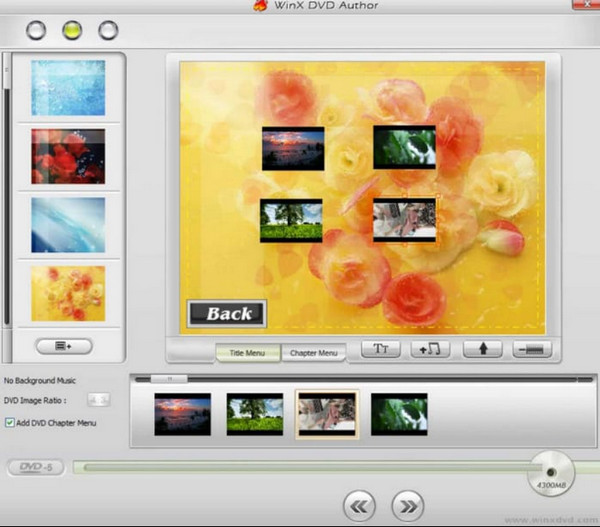
For brukere som ønsker enkel DVD-brenningsprogramvare, leverer WinX DVD Author! Den kutter bort komplekse menyer til fordel for din direkte video-til-DVD-arbeidsflyt.
Best for: Vanlige brukere som trenger en rask, gratis løsning for å konvertere filmfilene sine.
- Fordeler
- Ingen vannmerke å hanskes med, støtte for begge de store TV-formatene og nedlasting av videoer på nett er tilgjengelig i samme program.
- Ulemper
- Begrensede redigeringsverktøy; skjermen føles bak tiden.
5. ImgBurn
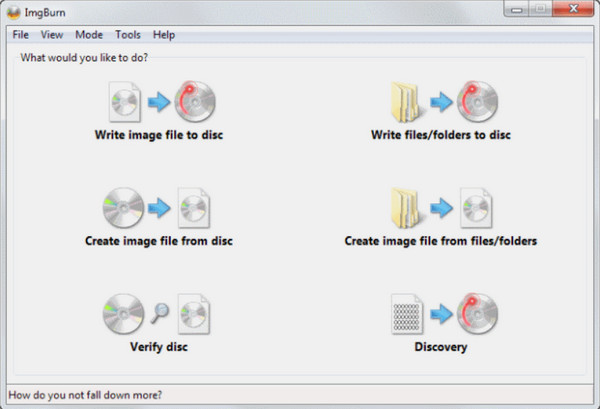
Neste DVD-brenningsprogramvare er ImgBurnDet er gullstandarden for håndtering av diskavbildningsfiler. Selv om skjermen kan være kompleks, tilbyr den presis kontroll over fysisk diskbrenning.
Best for: Avanserte brukere som ofte lager ISO-filer eller brenner forskjellige typer plater.
- Fordeler
- Et bredt utvalg av diskformater støttes, med mange alternativer for å justere hvordan filer skrives.
- Ulemper
- Videoredigering er ikke inkludert, og antallet innstillinger kan være forvirrende i starten.
6. DVDStyler
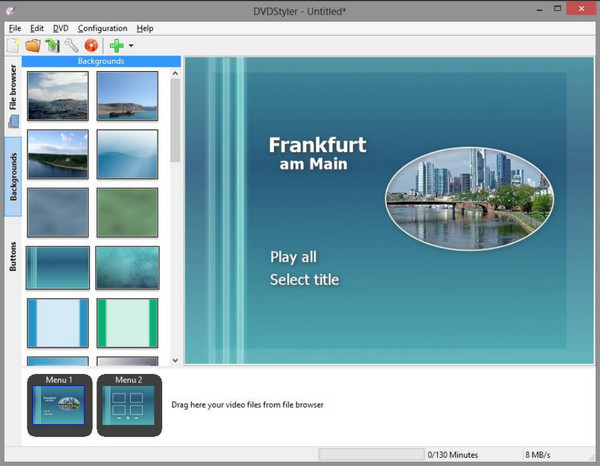
Mens verktøy fokuserer på rå diskbilder, fokuserer DVDStyler mer på åpen kildekode-frihet. Det er et av få gratis DVD-brenneprogrammer som lar deg tilpasse interaktive menyer.
Best for: Åpen kildekode-redigerere som ønsker å lage helt tilpassede menyer.
- Fordeler
- Menydesign på høyt nivå; gratis og åpen kildekode-programvare og støtter dra og slipp.
- Ulemper
- Grensesnittet er litt klumpete, og hastigheten kan være lavere.
7. DVDFab DVD-skaper
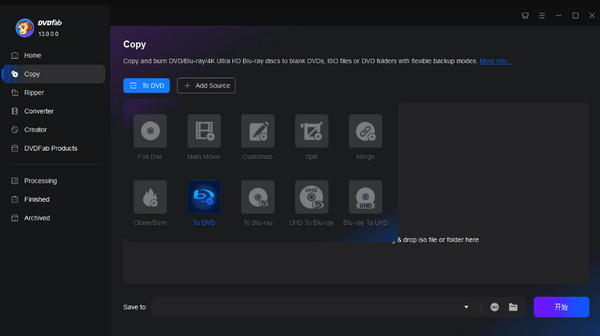
Gå til kommersiell DVD-brenningsprogramvare. DVDFab er bygget for høyhastighetsytelse. Den kan håndtere store biblioteker raskt med maskinvareakselerasjonsfunksjonene.
Best for: Brukere som ønsker høyhastighetsbehandling og HD-utgang.
- Fordeler
- GPU-maskinvareakselerasjon; resulterer i utdata i studiokvalitet med stilige menymaler.
- Ulemper
- Det koster mer, og det kan ta litt tid å lære hvor alt er.
8. Cisdem DVD-brenner
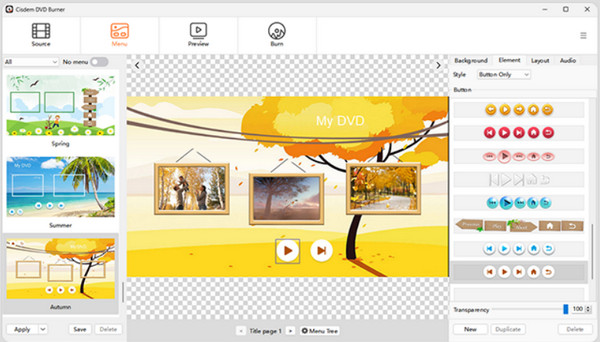
Cisdem DVD Burner er rettet mot macOS-brukere. Denne gratis DVD-brenneren gir en skreddersydd opplevelse for de som ønsker å lage hjemmeplater.
Best for: Åpen kildekode-redigerere som ønsker å lage helt tilpassede menyer.
- Fordeler
- Menydesign på høyt nivå; gratis og åpen kildekode-programvare og støtter dra og slipp.
- Ulemper
- Grensesnittet er litt klumpete, og hastigheten kan være lavere.
9. Sann Bruner
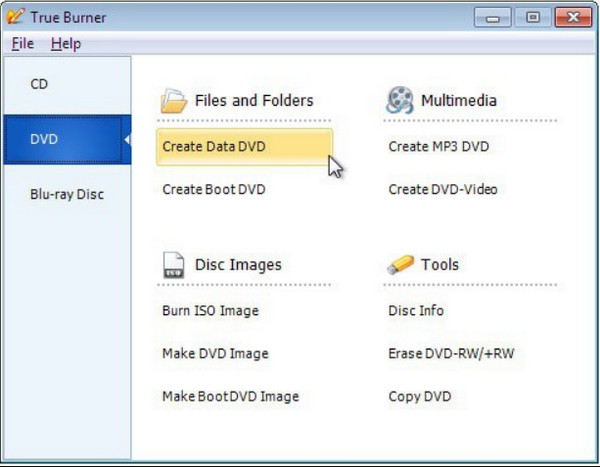
I motsetning til tunge konkurrenter er True Burner her et lett DVD-brenningsprogram som ikke har unødvendige tillegg for diskbrenning.
Best for: Brenn filer og lyd-CDer uten å måtte bruke mange ekstrafunksjoner.
- Fordeler
- Enkel å navigere; pålitelig dataverifisering og lite ressursbruk.
- Ulemper
- Ingen redigering av videomenyer; veldig grunnleggende visuell design.
10. CDBurnerXP
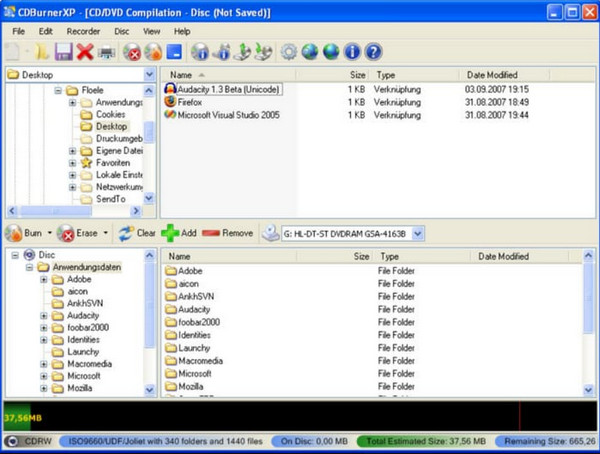
Avslutter dagens liste med CDBurnerXP. Denne DVD-brennerprogramvaren har, til tross for navnet, full støtte for DVD-er, Blu-ray-er og ISO-bildefiler uten kostnad.
Best for: Alle som leter etter gratis flerbruks klassisk plater.
- Fordeler
- Flerspråklig grensesnitt; enkel arbeidsflyt for ISO-oppretting og brenning.
- Ulemper
- Microsoft .NET Framework; ingen støtte for å lage menyer.
Feilsøk vanlige problemer med DVD-brenning
Likevel kan det av og til oppstå problemer med å brenne DVD-er. Her er de vanligste du kan støte på, og hvordan du raskt kan løse dem:
- • DVD spiller ikke av på en TV. DVD-spiller. Bruk dedikert programvare for å konvertere videoen til et standardformat før du brenner den.
- • Brenneprosessen mislykkes eller avbrytes midt i brenningen. Reduser brennehastigheten i stedet for å sette den til Mac, og sørg for at systemet ditt har nok plass til å bygge diskbufferen.
- • Videoavspillingen er hakkete eller svart og hvitt. Angi standarden for utgangsvideo slik at den samsvarer med målregionen din.
- • Platen gjenkjennes ikke av den optiske stasjonen. Bekreft først hvilke formater DVD-brenneren din støtter. Å bytte til blanke medier av høy kvalitet kan også forbedre suksessraten.
- • Lyd og bilde er ikke synkronisert. Prøv å konvertere kildefilen til en MP4-fil med konstant bildefrekvens ved hjelp av en videokonverterer før du importerer den til DVD-redigeringsverktøyet ditt.
Konklusjon
Det blir så enkelt å lagre digitale videofiler eller tilpassede hjemmevideoer med DVD-brenningsprogramvareMed alle disse valgene og detaljene om databrenning og videoredigering kan du produsere plater av høy kvalitet som spilles av jevnt på tvers av spillere og datamaskiner. Og ikke glem AnyRec DVD Creator for en problemfri prosess for å håndtere diskopprettelsen din fra start til slutt. Bli bedre kjent med den ved å laste den ned i dag!
Sikker nedlasting
Sikker nedlasting
Relaterte artikler:
Om forfatteren vår