
6 måter å konvertere WebP til GIF på Windows og Mac gratis

WebP er et bildeformat som lar deg åpne bilder online med Microsoft Edge, Photoshop og mer. Men det er også mange som vil konverter WebP til GIF fordi operativsystemet, appen eller nettleseren deres fortsatt ikke støttes eller ikke gjenkjenner filformatet. I løpet av denne tiden kan du konvertere ikke bare statiske WebP-bilder, men også animerte WebP-animasjoner til GIF-er på datamaskinen eller telefonen din ved å følge disse trinnene.
Guideliste
Del 1: 3 måter å konvertere WebP til GIF online (liten bildestørrelse) Del 2: 3 måter å endre WebP til GIF på Windows/Mac (stor bildestørrelse) Del 3: Vanlige spørsmål om WebP til GIFDel 1: 3 måter å konvertere WebP til GIF online (liten bildestørrelse)
Den raskeste måten å konvertere WebP til GIF er gjennom en online-konvertering. Du kan finne de beste i nettleseren din, men du kan prøve disse tre anbefalte verktøyene for en effektiv konverteringsprosess.
1. AnyRec Free Image Converter Online
Hvorfor velge: Konverter opptil 40 WebP-filer til GIF-er gratis i batch.
Du kan begynne å konvertere WebP til GIF med AnyRec Free Image Converter Online. Den nettbaserte omformeren gir et intuitivt grensesnitt som gir de mest enkle funksjonene for konvertering. I motsetning til andre online bildekonverterere, støtter dette verktøyet viktige formater, inkludert WebP, TIF, BMP, GIF og mer. Dessuten blir det ikke brukt vannmerke på filene dine når du konverterer dem. Prøve AnyRec Free Image Converter Online på hvilken som helst nettleser!
Funksjoner:
- • Konverter WebP til GIF, JPG og PNG uten å miste bildekvaliteten.
- • Støtter flere opplastinger for batchkonvertering av opptil 40 bildefiler.
- • Rask konverteringshastighet med en nedlastingsprosess for utdataene med ett klikk.
- • Brukere kan bruke den elektroniske konverteren uten å registrere seg eller opprette en konto.
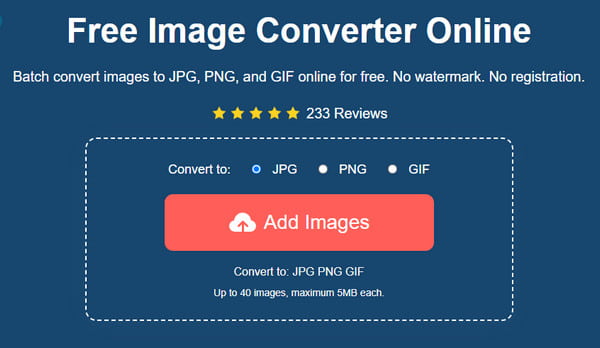
Trinn 1.Gå til https://www.anyrec.io/free-online-image-converter/ for å besøke den offisielle nettsiden til online-konvertereren. Velg "GIF"-formatet fra menyen. Klikk på "Legg til bilder"-knappen for å bla gjennom mappen din og laste opp ønsket fil for å konvertere. Kontroller at filen er innenfor den støttede filstørrelsen. Klikk på "Last opp bilde"-knappen for å importere en annen bildefil fra datamaskinen din.
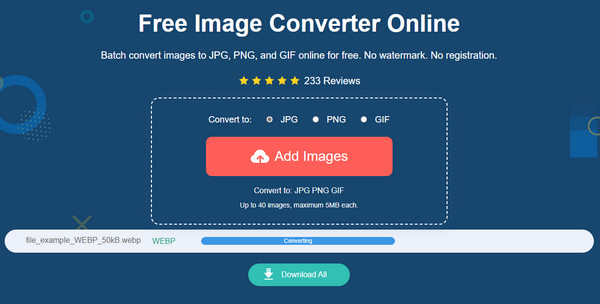
Steg 2.Den elektroniske konverteren vil automatisk konvertere filene etter vellykket opplasting. Du vil se fremdriften fra tidslinjen. Det vil ta noen sekunder før konverteringen fra WebP til GIF er ferdig.
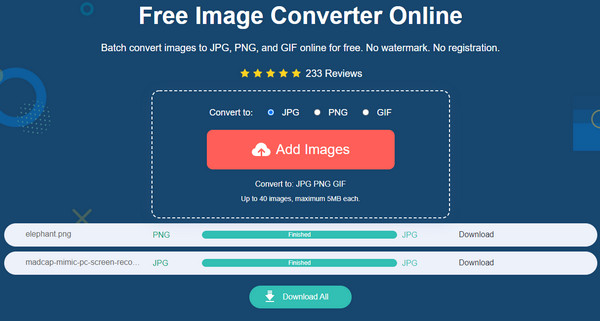
Trinn 3.Når du ser ordet "Ferdig" på tidslinjen, klikker du på "Last ned"-knappen for å lagre utdata-GIF-filene på enheten din. Du kan også klikke på "Slett"-knappen for å fjerne de opplastede WebP-filene.
De opplastede og konverterte filene slettes fra nettstedet etter et par timer for å beskytte brukerens personvern.
2. Ezgif - Konverter WebP lavere enn 5MB
Hvorfor velge: Få enkle animerte WebP til GIF-konverteringer. Bare dra WebP, og skriv deretter ut GIF-er.
Ezgif er en velkjent redaktør for bilder og videoer. Den tilbyr mange funksjoner, inkludert konvertering av WebP til GIF. Den lar deg også redigere bildet ditt ved å bruke redigeringsalternativene som beskjæring, rotering og forskjellige filtre. Dessuten kan du ubegrenset bruke nettprogrammet til å lage GIF-er, videoer og annet innhold. Du kan imidlertid bare laste opp filer på 5MB fordi Ezgif ikke aksepterer større filstørrelser.
Funksjoner:
- • Støtter flere konverteringer som WebP til GIF, PNG til GIF, osv.
- • Gjør det mulig for brukere å lage innhold fra bunnen av.
- • Utmerket algoritme for endring av filstørrelse.
- • Innebygde elementer som tekst, effekter og filtre.
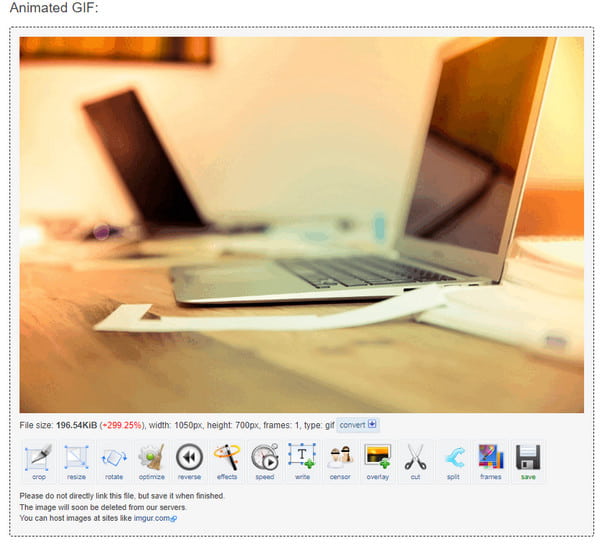
Trinn 1.Gå til Ezgifs offisielle nettside. Velg alternativet WebP fra toppmenyen. Gå deretter til alternativet "WebP til GIF". Klikk på "Velg filer"-knappen og last opp bildet fra datamaskinen din. Du kan også lime inn lenken på URL-boksen som en alternativ måte å laste opp filen på. Klikk på "Last opp"-knappen for å fortsette.
Steg 2.Det er verktøy forberedt for deg for å redigere bildet. Du kan beskjære, endre størrelse, rotere, optimalisere eller legge til effekter.
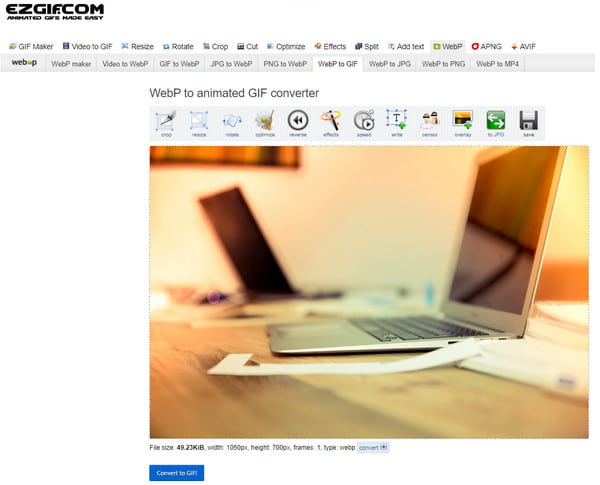
Trinn 3.Når du er ferdig med redigeringen, klikker du på "Konverter til GIF"-knappen. En forhåndsvisning av utdatafilen vises under grensesnittet. Klikk på "Lagre"-knappen for å laste ned den konverterte filen.
3. Online Konverter - Konverter en WebP til GIF gratis per gang
Hvorfor velge: Konverter WebP-bilder fra skylagring til GIF-er, inkludert lenker, Google Drive og Dropbox.
Et annet verktøy du kan bruke til å konvertere WebP til GIF er Online Convert. Et populært nettbasert program som støtter mer enn 50 formater for å konvertere. Den har profesjonelle bilderedigeringsfunksjoner som du kan bruke til å beskjære piksler, forbedre og skarpere detaljene. Dessverre er det ingen forhåndsvisning for redigeringene dine, noe som gir deg en subtil ide om utdataene. Du må også oppgradere til Premium-versjonen for å få støtte for batchkonvertering fra WebP til GIF.
Funksjoner:
- • Støtte for komprimering av filen før konvertering.
- • Tilby filtre som gråtoner, negerte farger osv.
- • Støttekilder for opplasting, inkludert Google Drive og Dropbox.
- • Det er ikke brukt noe vannmerke på den konverterte filen.
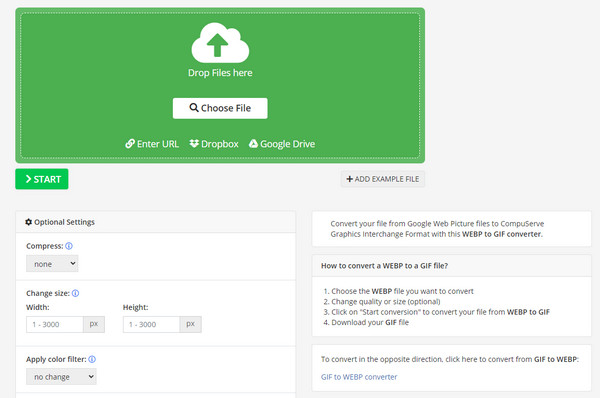
Trinn 1.Søk etter online-konverteren og velg hvilken kilde du vil ha til bildefilen. Eller klikk på "Velg fil"-knappen for å åpne mappen din.
Steg 2.Når bildet er lastet opp til nettstedet, gå til "Valgfrie innstillinger" og rediger filen. Du kan starte med bildekomprimering, endre størrelsen eller bruke et filter. Etter redigering, klikk på "Start"-knappen for å konvertere.
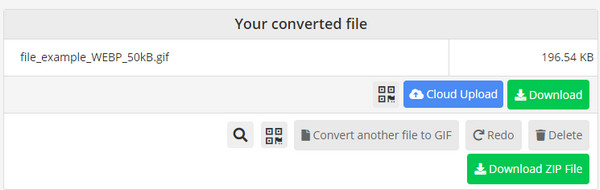
Trinn 3.Etterpå blir utdataene automatisk lagret på datamaskinen din, men du kan fortsatt beholde den på skyen eller som en zippet fil.
Del 2: 3 måter å endre WebP til GIF på Windows/Mac (stor bildestørrelse)
Mens du kan konvertere WebP til GIF på nettet, anbefales det også å investere i et skrivebordsverktøy. Og heldigvis er noen populære applikasjoner nødt til å hjelpe deg med konvertering. Les mer for å lære de beste verktøyene for å konvertere WebP til GIF.
1. GIMP - Gratis og åpen kildekode WebP Converter for Windows/Mac/Linux
Hvorfor velge: Kontroller fargepaletter, bildetiming og andre detaljerte justeringer før du eksporterer animerte WebP-filer til GIF-er.
Dette bilderedigeringsprogrammet er et kjent program for bilderedigering. Det beste er selvfølgelig at du enkelt kan konvertere WebP til GIF. Skrivebordsverktøyet støtter åpning av bildeformater som JPG, PNG, GIF og mer. Med sine redigeringsfunksjoner lar GIMP brukere få det beste resultatet for sine konverterte filer i høy kvalitet. Du kan laste ned GIMP på hvilken som helst pålitelig nettside og butikk.
Funksjoner:
- • Konverter filer uten å forvrenge bildekvaliteten.
- • Endre bildets farger, ikonstørrelser osv.
- • La brukerne tilpasse verktøyene.
- • Gratis å installere i alle operativsystemer.
Trinn 1.Når du har installert skrivebordsprogramvaren på enheten din, start GIMP for å begynne å konvertere filer. Åpne en bildefil, gå til menylinjen og velg Fil-menyen. Klikk på "Eksporter"-knappen eller trykk "Ctrl + Shift + E" samtidig for å åpne eksportdialogvinduet.
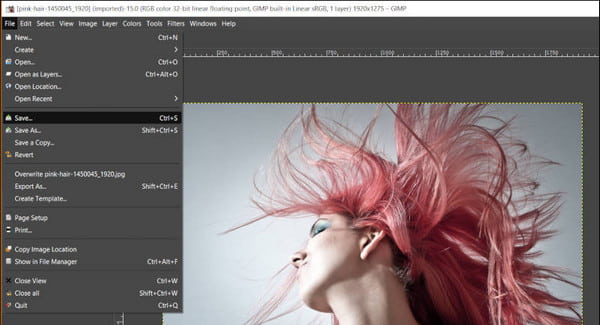
Steg 2.Bla etter en målmappe for å lagre utdataene. Fortsett til å skrive "GIF-utvidelsen" eller klikk på "Velg filtype" for å trekke ned en liste. Klikk på "Eksporter"-knappen for å behandle.
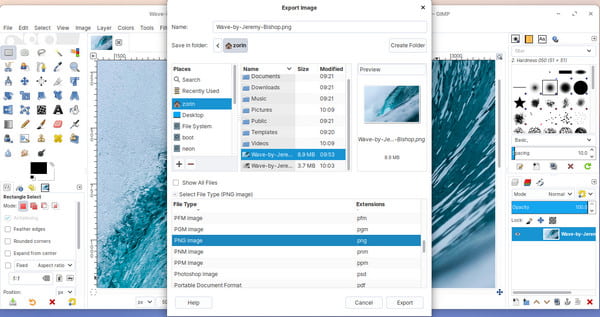
Trinn 3.En ekstra dialogboks vises for å gi deg innstillinger for komprimering eller endring av bildekvalitet. Etter det vil utdataene bli lagret i den valgte mappen.
2. Picosmos - WebP til GIF Batch Converter
Hvorfor velge: Konverter, beskjær, vis og rediger WebP til GIF-animasjoner uten onlinebegrensninger.
Dette skrivebordsverktøyet er en gratis bildeprosessor for Windows OS. Den har en fleksibel måte å konvertere WebP til GIF med flere filer. Med kombinasjonen av andre funksjoner kan du lage en animert GIF-fil mens du bruker WebP-bilder, eller du kan endre bilder først som beskjære GIF, øke JPG-oppløsningen og så videre før du konverterer dem til et annet format.
Funksjoner:
- • Støtter bildeformater som WMF, RAW, ICO, JPEG osv.
- • Tilpass størrelse, varighet og justering for hver bilderamme.
- • Gi en forhåndsvisning av det redigerte resultatet side om side.
- • Lag en fotokollasje med kombinasjonsverktøyet.
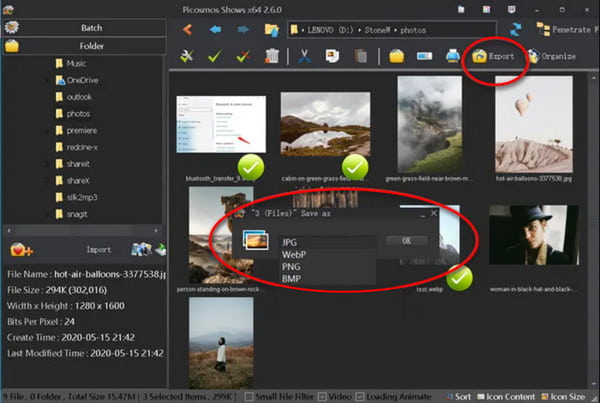
Trinn 1.Last ned og installer Picosmos på enheten din via en pålitelig kilde. Deretter åpner du programmet og går til animasjonsmodulen. Den innebygde filutforskeren hjelper deg med å finne og eksportere ønsket fil du vil åpne.
Steg 2.Fra høyre del av grensesnittet er det funksjoner for å redigere, justere eller forbedre bildefilen. Du kan manuelt velge de beste justeringene som samsvarer fra forhåndsvisningsdelen.
Trinn 3.Lagre utdataene ved å bruke "Lagre som"-alternativet. Etter det kan du dele GIF-filen eller lage en annen med Picosmos.
3. Realworld Paint - Gratis WebM Converter og Editor
Hvorfor velge: Skaff deg en fleksibel WebP-konverterer og -redigerer på Windows. Brukergrensesnittet er imidlertid litt gammeldags.
Realworld Paint er en bærbar bilderedigerer som kommer med profesjonelle funksjoner. Selv om skrivebordsverktøyet hovedsakelig består av retusjering og lage animerte GIF-er , kan du fortsatt eksportere WebP til GIF uten problem. Den bruker også lag og grensesnitt for en forenklet brukeropplevelse med full kontroll over bilderedigering.
Funksjoner:
- • Mange bildeutvidelser er tilgjengelige for konvertering.
- • Støtter import og eksport av Photoshop-, Paint.net- og GIMP-bilder.
- • Tegneverktøyene inkluderer kloning, beskjæring med perspektiv og fjerning av røde øyne.
- • Lag et utvalg av områder som er enkle å gjøre uskarpe, lysne og fjerne.
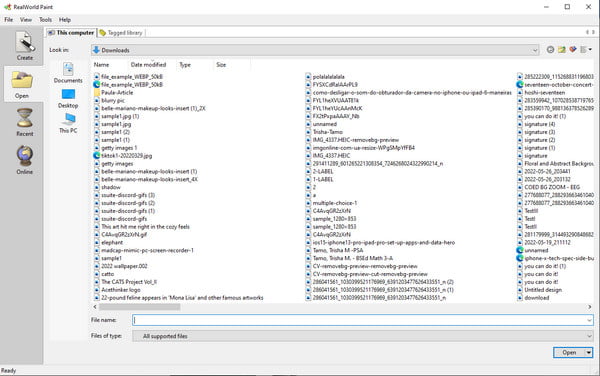
Trinn 1.Installer Realworld Paint på enheten din og start den for å begynne å konvertere WebP til GIF. Gå til Fil-menyen fra hovedgrensesnittet og velg Åpne-alternativet. Den innebygde filutforskeren lar deg søke etter WebP-filen fra mappen din eller en prøve fra internett. Klikk på Åpne-knappen for å bekrefte valget.
Steg 2.Du kan redigere bildefilen ved å bruke penselen, røde øyne eller bruke et filter. Du kan enkelt beskjære, rotere eller speile bildet om nødvendig.
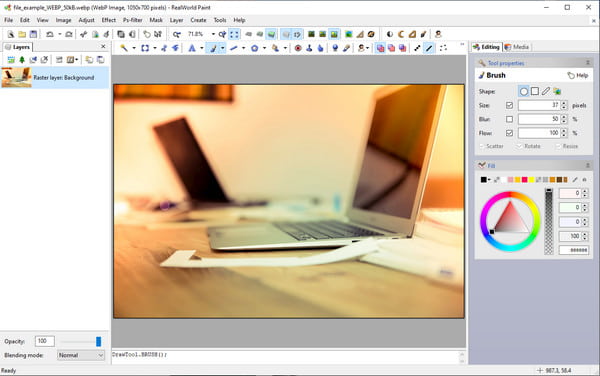
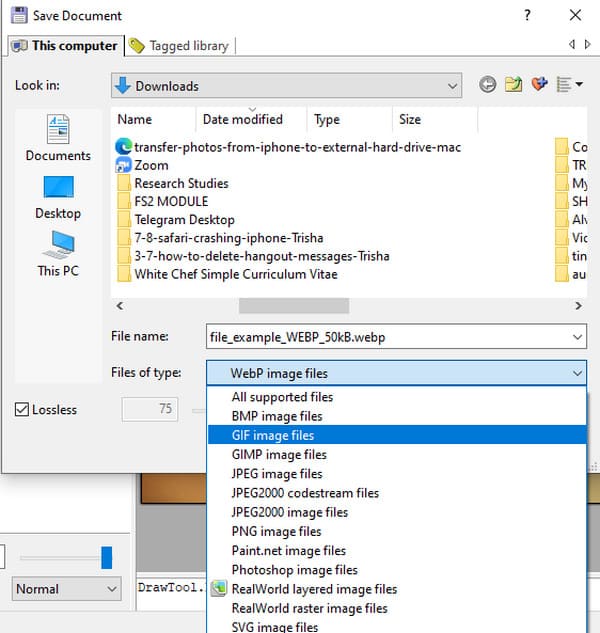
Trinn 3.Når du er ferdig med å redigere, gå til Fil-menyen igjen og velg alternativet Lagre som. Fra dialogvinduet, trekk ned listen på Filtype-menyen og velg GIF-filformatet. Du kan også gi nytt navn til filen hvis du ønsker det. Klikk på OK-knappen for å lagre utdataene.
Del 3: Vanlige spørsmål om WebP til GIF
-
Hva er forskjellen mellom WebP og GIF?
Bortsett fra det faktum at WebP bare kan åpnes online eller med en utvidelse, har WebP og GIF forskjeller i lagring av informasjon. GIF støtter 8-bits farger og 1-biters alfa, mens WebP støtter 24-biters RGB-farge og 8-biters alfakanal. GIF er også flott for en kort animasjon ved å kompilere bilder i rekkefølge.
-
Kan jeg åpne en WebP-fil på Paint-appen?
Ja. En av de få standardapplikasjonene på Windows du kan bruke til å åpne en WebP-fil, er Paint. For å åpne en fil, gå til mappen der filen er lagret. Høyreklikk med musen og velg Åpne med alternativ. Klikk på Maling knappen for å åpne programmet. Du kan også gjøre omvendt ved å åpne Paint-appen først og gå til Fil-menyen. Klikk på Åpen og bla til filen du vil åpne. Du kan redigere bildet og konvertere det fra WebP til GIF.
-
Hvilken app støtter WebP på smarttelefonen min?
Hvis du bruker en Android eller iOS, kan du åpne WebP-filer ved å bruke standardgalleriappen eller Google Foto som et alternativ. Disse appene støtter filer uten å åpne en nettleser på mobilenheten din.
Konklusjon
WebP er et utmerket filformat for bedre bildekvalitet. Siden du kanskje trenger å åpne denne filen via en nettleser, er konvertering av WebP til GIF den beste løsningen for å åpne bilder på et hvilket som helst program. Du kan prøve de anbefalte verktøyene for konvertering og redigering. Men hvis du hovedsakelig ser etter en rask konvertering, AnyRec Free Image Converter Online anbefales av mange brukere. Besøk nettsiden i dag!
Flere relaterte artikler:
Om forfatteren vår




