
Populær

AnyRec Video Converter
120 ganger raskere videokonvertering og -redigering. Ingen venting.
Sikker nedlasting
Komprimer MOV raskt uten kvalitetstap – Topp 5 verktøy her!

Høykvalitetsvideo er en velsignelse, men det er en forbannelse for harddiskene dine. Hvis du prøver å sende en MOV-video via e-post og støter på en fil med en for stor feil, er det best å komprimere MOVSelvfølgelig vil du ikke at det skal se ut som et pikselert rot, så dette innlegget har gjort det enklere for deg å få det filmatiske utseendet samtidig som du beholder en mindre fil. Gå ned nå for å se de fem beste verktøyene for skrivebord og nettleser som vil hjelpe deg med å redusere MOV-videofilstørrelsen og gjøre den mer delbar enn noensinne.
Guideliste
Et verktøy for MOV-komprimering av høy kvalitet på Windows/Mac Komprimer MOV-filer med QuickTime Player på Mac Komprimer MOV-filer enkelt med iMovie på Mac Komprimer MOV-filer ved hjelp av to nettbaserte verktøyEt verktøy for MOV-komprimering av høy kvalitet på Windows/Mac
AnyRec Video Converter skinner frem som en førsteklasses løsning for å mestre videohåndtering. Du kan håndtere tunge MOV-filer uten problemer. Med sine avanserte kodingsalgoritmer forvandler denne MOV-editoren store mediefiler til delbare perler med bare noen få klikk. Enten du forbereder en mappe eller deler en video med en venn; dette verktøyet gir den komprimeringspåliteligheten du trenger.

Tapsfri komprimeringsteknologi som opprettholder høy visuell gjengivelse.
Dekker over tusen formater utover MOV, som MP4, MKV, AVI, osv.
Juster bildefrekvens, oppløsning og bithastighet manuelt for perfekt størrelse.
Lar deg beskjære, trimme, bruke effekter, filtre og mer før komprimering.
Sikker nedlasting
Sikker nedlasting
Trinn 1.Når du har åpnet AnyRec Video Converter, naviger til den øverste linjen og klikk på «Verktøykasse». Fra verktøysettene finner du og klikker på alternativet «Videokompressor» for å begynne.

Steg 2.Klikk på «Legg til»-knappen midt i vinduet for å laste opp MOV-filen du ønsker å krympe. Du kan deretter enkelt justere filstørrelsen ved å dra prosentglidebryteren eller skrive inn ønsket størrelse direkte hvis du har en bestemt grense i tankene.
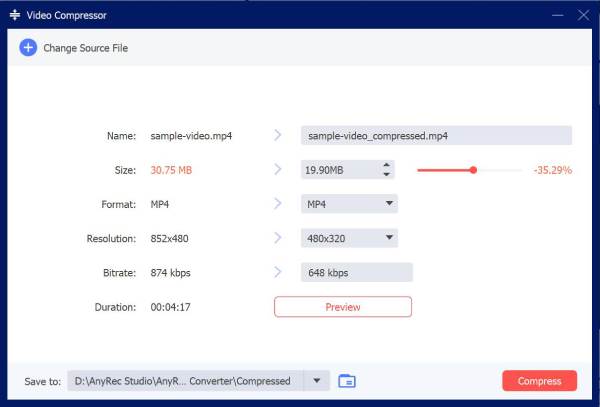
Trinn 3.Med størrelsen låst, ta deg tid til å justere oppløsningen, bithastigheten eller formatet for å sikre at alt ser helt riktig ut. Du kan til og med gi filen et nytt navn og klikke på «Forhåndsvisning»-knappen for å sjekke resultatene. Klikk på «Komprimer»-knappen for å starte komprimeringen av .mov-filer.
Sikker nedlasting
Sikker nedlasting
Komprimer MOV-filer med QuickTime Player på Mac
QuickTime Player er mer enn bare en gratis mediespiller på Mac. Fordi den også fungerer som en strømlinjeformet løsning for rask eksport og effektiv komprimering. Den lar deg krympe MOV-filstørrelser uten behov for tredjepartsinstallasjoner, takket være Apples innebygde arkitektur. Denne tilnærmingen er den beste definisjonen av enkel og effektiv hvis du ønsker en rask arbeidsflyt for MOV-redigeringene dine.
Trinn 1.Åpne MOV-filen ved å høyreklikke på MOV-videoen og velge "Åpne med" og deretter "QuickTime Player".
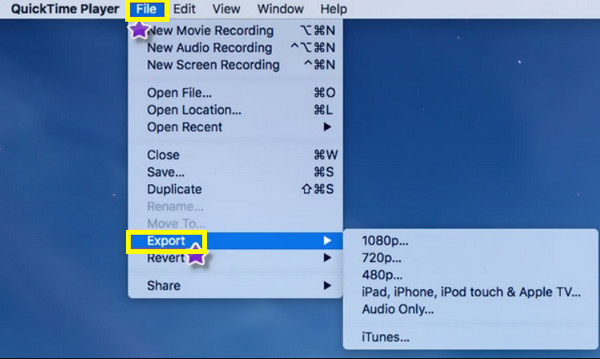
Steg 2.Gå til «Fil»-menyen i den øverste linjen og naviger til «Eksporter som». Velg deretter en lavere oppløsning, for eksempel 270p eller 480p, for å redusere filstørrelsen.
Trinn 3.Gi filen et navn og velg et mål for å fullføre eksporten.
Komprimer MOV-filer enkelt med iMovie på Mac
Når en enkel eksport ikke er nok, kan Mac-brukere også kaste seg ut i iMovie. Her kan du ikke bare krympe MOV-filstørrelser men også trimme ekstramateriale fra videoen din. Det gir deg full mulighet til å manipulere komprimeringsinnstillinger ved å velge mellom ulike forhåndsinnstillinger for kvalitet og bithastigheter. Selv om du håndterer et 4K-klipp, er det overraskende enkelt å transformere det til et nettklart mesterverk i iMovies filmatiske arbeidsområde.
Trinn 1.Start iMovie på Mac-en din. Start med «Nytt prosjekt», og dra deretter den valgte MOV-videofilen inn i tidslinjen. Klikk på «Del»-knappen i høyre hjørne og velg «Fil».
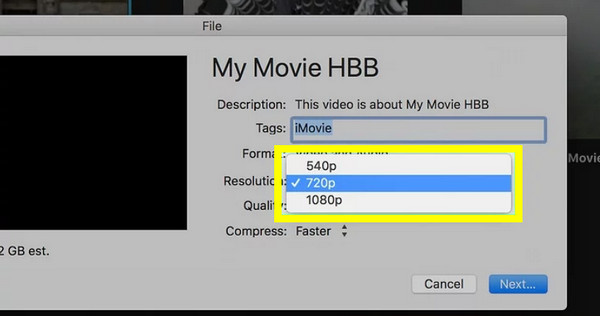
Steg 2.Juster "Oppløsning" og "Kvalitet" på dette tidspunktet.
Trinn 3.Klikk deretter på «Neste», gi videofilen et navn og klikk på «Lagre»-knappen for å behandle den komprimerte versjonen.
Komprimer MOV-filer ved hjelp av to nettbaserte verktøy
Selv om skrivebordsapper har mest kraft til å gjøre MOV-filer mindre, venter den mest praktiske løsningen noen ganger på deg rett i nettleseren din. Se nedenfor de to beste online MOV-kompressorene du kan bruke:
1. FreeConvert
Denne nettgiganten er kjent for sin enorme filstørrelsesgrense og dype tilpasningsmuligheter direkte i nettleseren din. Den komprimerer MOV i prosent eller nøyaktige megabyte, noe som gjør den til en favoritt for brukere som ønsker presisjon i filene sine. Det føles som en tur i parken gjennom hele prosessen.
Trinn 1.Klikk på "Velg filer"-knappen for å laste opp MOV-videoen din fra enheten eller skylagringen din.
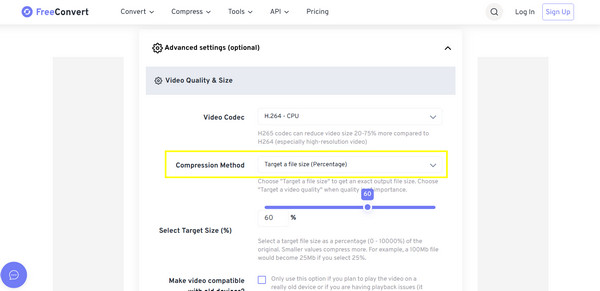
Steg 2.Velg en komprimeringsmetode, som Målrett en filstørrelse eller Målrett videokvalitet, ved å klikke på «Innstillinger»-knappen.
Trinn 3.Klikk på "Komprimer nå"-knappen for å komprimere og redusere MOV-filstørrelsen gratis på nettet.
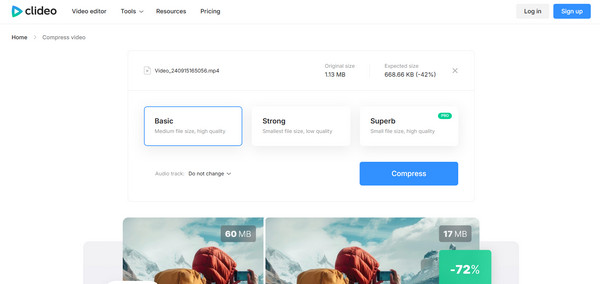
2. Clideo
Clideo tilbyr et svært polert sted for komprimering og videoredigering på ett sted. Denne MOV-kompressoren har en automatisert komprimeringsmotor som analyserer MOV-videofilen din og bruker de optimale innstillingene for å få en balansert størrelse og klarhet.
Trinn 1.Start med å klikke på «Velg fil»-knappen for å laste opp MOV-videoen din. Deretter vil de beste parametrene for filen bli satt.
Steg 2.Se forhåndsvisningen for å forsikre deg om at kvaliteten oppfyller forventningene dine.
Trinn 3.Til slutt klikker du på «Last ned»-knappen for å lagre filen på enheten din eller i skylagringssystemet.
Konklusjon
Å håndtere store MOV-filer er ikke lenger et teknisk hodebry, takket være verktøyene som er nevnt for å komprimere MOV uten at det går på bekostning av den visuelle integriteten. Fra innebygde Mac-apper til nettleserbaserte verktøy kan du sørge for at MOV-videoene dine holder høy kvalitet samtidig som de er enklere å lagre, dele og laste opp. Vi går videre fra alt dette, AnyRec Video Converter er verdt å sjekke ut. Det er en kraftfull alt-i-ett-løsning som kan redusere MOV-filstørrelsen samtidig som du nyter presisjonskontroll og lynraske hastigheter, noe som gjør den til det perfekte stedet for komprimering av høy kvalitet.
Sikker nedlasting
Sikker nedlasting
Flere relaterte artikler
Om forfatteren vår




