
 Beste video-, lyd- og webkameraopptaker for alle.
AZ Screen Recorder-anmeldelse og alternativ: Bør du bruke det

AZ skjermopptaker er fortsatt en av de mest nedlastede Android-skjermopptakerappene (over 100 millioner installasjoner med 4,8 rangeringer i Google Play Store) i 2026. Funksjonene uten vannmerke, ubegrenset tid og utmerkede interne lydopptak er attraktive for spilling, veiledninger og videosamtaler. Men det er også mange negative tilbakemeldinger om AZ Screen Recorder, spesielt når det gjelder annonser og Pro-låste tillegg. Du kan dykke ned i denne AZ Screen Recorder-anmeldelsen for å bli kjent med de nyeste funksjonene, fordeler, ulemper og et alternativ her.
Guideliste
Oversikt over AZ-skjermopptaker AZ Screen Recorder-anmeldelse Slik bruker du AZ-skjermopptaker AZ Skjermopptaker for PC-alternativOversikt over AZ-skjermopptaker
Løftet om ingen vannmerke og ingen tidsbegrensning gjør at AZ Screen Recorder skiller seg ut fra tidligere. Dessuten legger den til mange opptaksrelaterte funksjoner for å forbedre den generelle opplevelsen. Sjekk ut hovedfunksjonene her.
Ubegrenset opptak uten tidsbegrensning
Du kan ta kontinuerlig skjermopptak uten å betale ekstra avgifter. Mange alternative apper til AZ Screen Recorder begrenser seg til 5 til 10 minutter. Hvis du vil ta opp lange spillinger eller fulle veiledninger, kan du bruke AZ Screen Recorder for Android- og iPhone-apper.
Opptak i opptil 1080p 60 FPS
Med justerbar oppløsning, bildefrekvens og bitrate kan du ta opp skarpe og jevne opptak på telefonen din. Videoopptaket ser profesjonelt ut for YouTube og TikTok.
Intern lyd- og mikrofonopptak
Uansett om du vil ta opp spillyd, strømmelyd eller annen lyd i appen, kan du bruke AZ Screen Recorder til å ta dem opp. Dessuten kan du mikse inn en mikrofonstemme uten virtuelle drivere.
Facecam-overlegg
Hvis du vil ta opp deg selv, kan du aktivere Facecam-opptaket til å fange både telefonskjermen og ansiktet ditt samtidig. Det er superpraktisk for reaksjoner og veiledninger.
Innebygd videoredigerer
Du kan få grunnleggende videoredigeringsverktøy i AZ Screen Recorder-appen, inkludert trimming, beskjæring, sammenslåing, komprimering og til og med konvertering til GIF-er. Dermed blir det enklere å rediger skjermopptak raskt uten ekstra apper.
Priser: Gratis vs. Pro
Gratisversjonen av AZ Screen Recorder er reklamestøttet og har ikke vannmerke. Du kan oppgradere til Pro-versjonen for å få en reklamefri opplevelse og låse opp avanserte funksjoner. Prisen starter fra $4,49 per måned for et abonnement eller $17,99 for engangsbruk av AZ Screen Recorder for Android-appen. For AZ Screen Recorder for iPhone-appen er engangsbruken av AZ Screen Recorder for iPhone-appen $29,99.
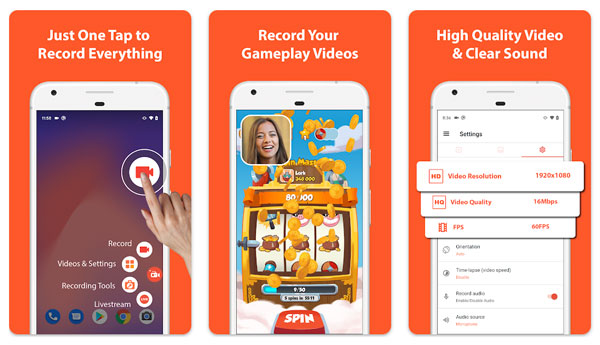
AZ Screen Recorder-anmeldelse
AZ Screen Recorder er mye brukt av nybegynnere, mobilspillere og vanlige innholdsskapere. Det er imidlertid fortsatt begrensninger i denne opptaksapplikasjonen. Mange brukere forventer mer stabilitet, bedre lydkontroll og en jevnere annonseopplevelse. Hva er styrkene og svakhetene til AZ Screen Recorder-appen? Sjekk disse.
Fordeler
• Ingen vannmerke og ingen tidsbegrensning i AZ Screen Recorder for Android-appen.
• Støtte for intern lydopptak. Du kan hente spillyder, online avspilling og mer direkte fra telefonen din (Android 10+).
• Ingen root kreves. Den kan fungere rett ut av esken på de fleste Android-enheter med stabil ytelse.
Ulemper
• Enkelte apper kan begrense lydopptak på grunn av personvern- eller opphavsrettsregler.
• AZ Screen Recorder for iPhone-appen er mer begrenset. Den har begrensninger på opptakslengde, eksportbegrensninger og funksjoner som er låst bak betalingsmurer.
• Kontrollknappen eller den oransje sirkelen forblir noen ganger i den innspilte videoen.
• Har sporadiske ytelsesproblemer på rimelige enheter, inkludert bildefall, forsinkelser i opptak, overoppheting under lange økter osv.
Slik bruker du AZ-skjermopptaker
Det er enkelt å ta opp skjermbilde med AZ Screen Recorder. Følg trinnene nedenfor for å starte din første opplevelse.
- 1. Last ned AZ Screen Recorder fra Google Play eller App Store. Installer og åpne den. Bekreft med tilhørende tillatelser.
- 2. Juster opptaksinnstillingene og velg inngangslydkildene (intern lyd, mikrofon eller begge deler).
- 3. Trykk på «Opptak»-knappen for å starte opptaket på Android (eller iPhone) etter en nedtelling på 3 sekunder.
- 4. Du kan sette skjermopptaket på pause, gjenoppta det og stoppe det. Senere kan du trimme, klippe, komprimere og legge til tekst eller mer i videoopptaket.
- 5. Til slutt kan du lagre, dele eller sende opptaksfilen din.
AZ Skjermopptaker for PC-alternativ
Det finnes ingen AZ Screen Recorder for Windows eller Mac. I løpet av denne tiden kan du bruke AnyRec Screen Recorder for å ta opp alt på datamaskin- og telefonskjermen. Den inneholder alle funksjonene ovenfor. Du kan få jevne og høykvalitetsopptak med enkle klikk.

Spill inn video i fullskjerm, tilpassede skjermer og programbaserte skjermer.
Ta opp systemlyd og mikrofonstemme uten eksterne drivere.
Speil iPhone- og Android-skjermene til PC-en for jevn opptak.
Legg til merknader og rediger opptak av videoer med innebygde verktøy.
Sikker nedlasting
Sikker nedlasting
Trinn 1.Åpne AnyRec skjermopptaker. I standard videoopptakermodus velger du opptaksområdet. Aktiver veksleknappene før «Webkamera», «Systemlyd» og «Mikrofon» basert på dine behov.

Steg 2.Klikk på «REC»-knappen for å starte opptaket. Du kan ta skjermbilder og legge til merknader ved hjelp av den flytende linjen.

Trinn 3.Klikk på «Stopp»-knappen for å fullføre. I forhåndsvisningsvinduet kan du bruke avanserte redigeringsverktøy om nødvendig.

Konklusjon
Er AZ Screen Recorder verdt det?? Svaret er ja, spesielt for Android-versjonen. Det interne lydopptaket, ingen vannmerke og ingen tidsbegrensning gjør AZ Screen Recorder populært blant hverdagsopptak. Hvis du vil ta opp skjermvideo uten avbrudd (irriterende annonser) og sporadiske feil, kan du oppgradere til den betalte versjonen. Eller du kan prøve AnyRec Screen Recorder for bedre telefon- og datamaskinopptak.
Sikker nedlasting
Sikker nedlasting
Om forfatteren vår




