
Populær

AnyRec Video Converter
120 ganger raskere videokonvertering og -redigering. Ingen venting.
Sikker nedlasting
4 enkle måter å erstatte videobakgrunn på datamaskin, mobil og på nett

Når du filmer daglige klipp, veiledninger eller korte filmklipp, kan en lite attraktiv bakgrunn ødelegge hele videoen din. Hvis du har googlet hvordan du legg til bakgrunn i videoen Denne artikkelen er rett og slett laget for deg. Vi introduserer brukervennlige verktøy for mobil og datamaskin, nettredigering og profesjonelle tips for å gjøre de redigerte videoene dine mer tiltalende.
Guideliste
Del 1: Hvilke typer bakgrunner kan du legge til i en video? Del 2: Slik legger du til bakgrunn i en video uten kompleks redigering Del 3: Slik legger du til bakgrunn til video på nettet Del 4: Slik legger du til bakgrunn i en video på mobilen Del 5: Tips for bedre erstatning av videobakgrunnDel 1: Hvilke typer bakgrunner kan du legge til i en video?
Det finnes ulike bakgrunnsstiler du kan legge til i videoen din basert på innholdet ditt! Ingen strenge regler begrenser kreativiteten din.
1. Statiske bildebakgrunner
Du kan legge til bakgrunnsbilder, merkeplakater, bilder med solid tekstur eller minimalistisk grafikk som videobakgrunn. Denne typen bakgrunn passer for veiledninger, skjermopptak og korte vertikale klipp. Statiske bakgrunner vil ikke distrahere publikum fra hovedmotivet.
2. Løkker av dynamiske videobakgrunner
Korte, loopende naturopptak som solnedganger, havbølger, svevende skyer eller subtile partikkelanimasjoner fungerer bra for vlogger og videointroer. Bare hold bakgrunnsbevegelsen forsiktig, slik at den ikke tar oppmerksomheten bort.
3. Helfargede bakgrunner
Ensfargede bakgrunner i hvitt, svart, nøytralt beige eller spesialtilpassede ensfargede motiver holder fokuset på teksten, produktene eller taleren din. De er ideelle for bedriftspresentasjoner, undervisningstimer og offisielle merkevareinnlegg.
4. Uskarpe overleggsbakgrunner
Hvis du ikke vil slette det originale bildet helt, kan du gjøre den rotete bakgrunnen uskarp for å skjule rot samtidig som du beholder et naturlig utseende. gjennomsiktige vannmerker eller overlegg gjør det også enklere å lese undertekster og tekst.
5. Tilpassede bakgrunner for erstatning av grønn skjerm
Du kan erstatte en grønn skjerm med et hvilket som helst bilde, animasjon eller filmscene. Dette er det beste valget for sketsjer, direktestrømming, kortfilmer og kreativt videoinnhold.
Del 2: Slik legger du til bakgrunn i en video uten kompleks redigering
De fleste profesjonelle redigeringsprogramvare kommer med forvirrende lag og komplekse paneler. Hvis du trenger et enkelt verktøy for å legge til videobakgrunner på Windows og Mac, AnyRec Video Converter er det beste valget uten en bratt læringskurve. Mer enn en medieformatkonverterer, lar den deg legge til, endre størrelse på og tilpasse videobakgrunner på få minutter. Den støtter nesten alle formater og gir ekstra redigeringsverktøy for å finpusse opptakene dine.

Legg til en bakgrunn i videoen din uten kvalitetstap.
Trim, roter, juster lyd, legg til effekter og bruk filtre.
Støtter 1000+ videoformater for inn- og utgang.
Tilbyr over 20 innebygde verktøy for omfattende redigering.
Sikker nedlasting
Sikker nedlasting
Slik legger du til en bakgrunn på en video med AnyRec:
Trinn 1. Start programvaren på datamaskinen din, og klikk på «Collage» i den øverste menylinjen. Velg en ønsket mal for å legge til en bakgrunn til videoen din.
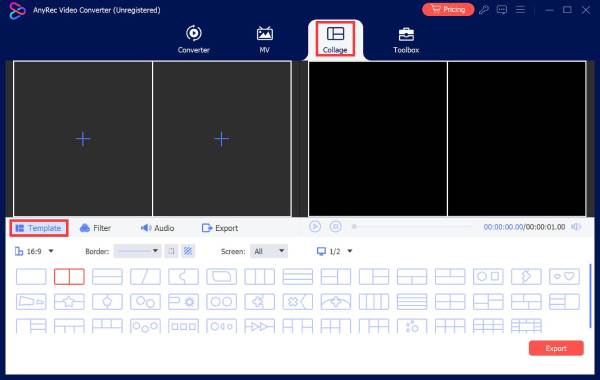
Steg 2. Plasser hovedvideoen din i den fremre rammen som motiv. Klikk deretter på den bakre rammen for å importere et bilde eller en video som bakgrunn. Du kan enkelt erstatte standardbakgrunnen med din foretrukne.
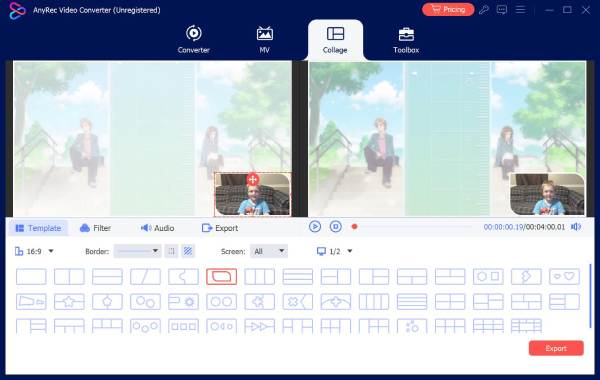
Trinn 3. Etter at du har lagt til bakgrunnen i videoen, holder du musepekeren over hvert bilde og klikker på «Rediger»-knappen for å bruke verktøy som rotering, beskjæring og mer. Du kan også justere sideforholdet, bildestørrelsen og legge til filtre.
Trinn 4. Velg utdataformat og klikk på "Eksporter" for å lagre den redigerte videoen.
Del 3: Slik legger du til bakgrunn til video på nettet
Vil du ikke laste ned ekstra programvare, eller trenger du bare en rask redigering én gang? Kapwing er den mest brukte bakgrunnsendren for videoer på nett blant TikTok-, YouTube- og Instagram-skapere over hele verden.
Trinn 1. Gå til kapwing.com og trykk på «Opprett nytt prosjekt» for å åpne det blanke lerretet.
Steg 2. Klikk på «Legg til media» eller dra og slipp målvideoen i opplastingsboksen.
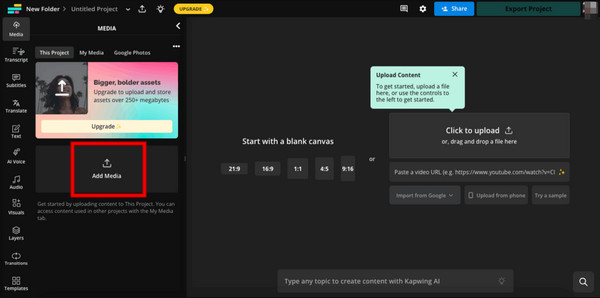
Trinn 3. Klikk på «Last opp» eller åpne «Media»-fanen for å importere videoen eller bildet du bruker som bakgrunn. Dra dette bakgrunnslaget under det utklippede motivet på tidslinjen.
Trinn 4. Du kan justere opasiteten, sideforholdet og flere innstillinger. Forhåndsvis deretter hele klippet og klikk på «Eksporter» for å laste ned filen.
Del 4: Slik legger du til bakgrunn i en video på mobilen
Hvis du vil legge til bakgrunn i video direkte på telefoner, er CapCut den mest populære gratis mobilvideoredigereren for iOS og Android. Den tilbyr kraftige verktøy for bakgrunnserstatning og AI-teknologier for å gjøre prosessen enklere.
Trinn 1. Åpne CapCut-appen på telefonen din og trykk på «Nytt prosjekt». Velg deretter målvideoen fra telefonalbumet og trykk på «Legg til» for å importere den til tidslinjen.
Steg 2. Trykk på videoen og velg «Fjern bakgrunn» fra verktøylinjen. CapCut vil automatisk isolere hovedmotivet i løpet av sekunder og fjerne bakgrunnen ved hjelp av AI-teknologi.
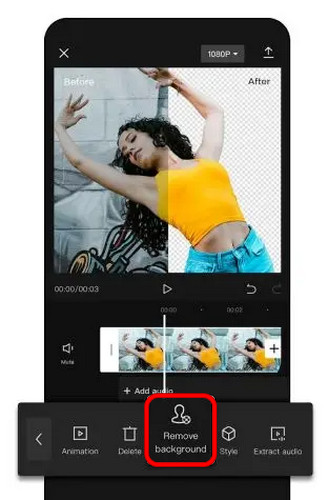
Trinn 3. Trykk på «Overlegg» > «Legg til overlegg», og importer deretter bildet eller videoen du vil bruke som ny bakgrunn.
Trinn 4. Du kan tilpasse bakgrunnen med innstillingene slik du vil.
Trinn 5. Når du er fornøyd, trykker du på «Eksporter»-knappen, velger ønsket oppløsning og bildefrekvens, og lagrer deretter videoen på telefonen.
Del 5: Tips for bedre erstatning av videobakgrunn
Disse tipsene vil forbedre videoens visuelle kvalitet og hjelpe deg med å endre bakgrunnen bedre:
- Match lys og fargetoner mellom motivet og bakgrunnen for å få videoen til å se naturlig ut.
- Velg en bakgrunnsstil som passer til videoens formål og som holder oppmerksomheten på hovedinnholdet.
- Bruk bakgrunner med høy oppløsning for å unngå lav kvalitet, spesielt for videoer i 1080p eller 4K.
- Unngå travle bakgrunner som distraherer seerne fra hovedmotivet.
- Juster sideforholdet slik at det passer til plattformen din, for eksempel 9:16 for TikTok eller 16:9 for YouTube.
- Gjør bakgrunnen uskarp i Zoom, Teams eller andre jobbapper når du raskt trenger å skjule rotete scener uten full erstatning.
Konklusjon
Uansett om du redigerer på datamaskin, på nett eller mobil, lar disse verktøyene deg legge til og erstatte videobakgrunnen uanstrengt. Neste gang du spiller inn en video med en lite tiltalende bakgrunn, kan du prøve metodene vi dekket i denne veiledningen for å få klippene dine til å se renere og mer iøynefallende ut!
Sikker nedlasting
Sikker nedlasting
Relaterte artikler:
Om forfatteren vår




