
Populær

AnyRec Screen Recorder
Fang hvert øyeblikk. Ta opp som en proff.
Sikker nedlasting
TikTok-filtre: Hvor, hva, hvordan bruke [for nybegynnere]

Hvis TikTok-videoene dine ser flate, utvaskede eller inkonsekvente ut, er filtre vanligvis den manglende brikken. Sammenlignet med TikTok-effekter eller -linser, TikTok-filtre kan glatte ut hud, fikse matt belysning eller legge til en ren stemning. Det er en god måte å få en video til å skille seg ut ved å bruke gode filtre på TikTok. Det er imidlertid ikke alltid lett å finne den rette. Vil du vite hvor, hvilke og hvordan du bruker filtre på TikTok? Fortsett å lese.
Guideliste
Hvor finner man TikTok-filtre Hva er de mest populære TikTok-filtrene i 2026? Slik bruker du TikTok-filtre (før/etter opplasting) Feilsøking av TikTok-filtre som ikke vises eller manglerHvor finner man TikTok-filtre
Her er enkle trinn for å få tilgang til filtre på TikTok. Og du kan finne ut hvilke filtre som brukes i noens TikTok-video.
Slik søker du etter et spesifikt TikTok-filter
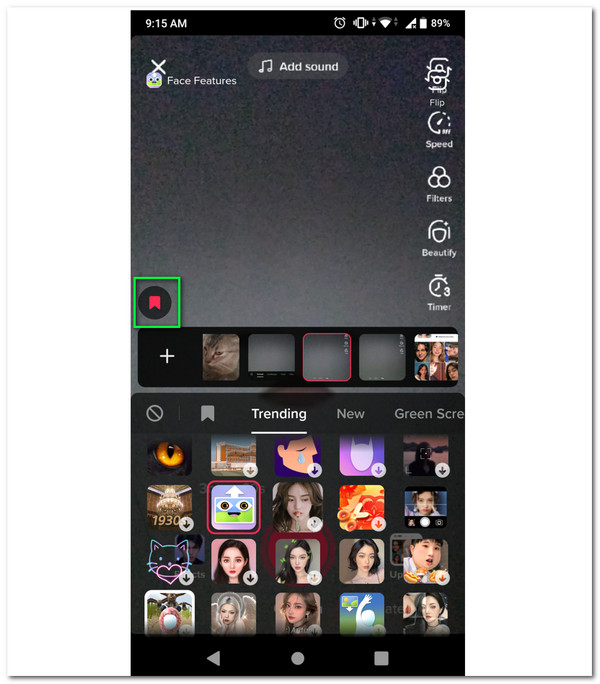
- 1. Åpne TikTok-appen. Trykk på «+»-knappen for å lage en video.
- 2. Trykk på «Filtre»-knappen på høyre side av telefonskjermen.
- 3. Her kan du velge TikTok-filtre fra Portrett, Landskap, Mat, Stemning, Natur og mer. Bla ned for å se alle.
Slik finner du et filter som brukes i en annen video
- 1. Åpne mål-TikTok-videoen.
- 2. Finn og trykk på et gult klistremerkeikon med tekst over skaperens brukernavn.
- 3. Trykk på «Prøv denne effekten»-knappen for å bruke filteret umiddelbart.
- 4. Eller du kan trykke på «Legg til i favoritter»-knappen for videre bruk.
- 5. Hvis det ikke finnes noe filter, kan du trykke på «Effekt»-knappen for å se det.
Hva er de mest populære TikTok-filtrene i 2026?
Så hva bruker brukerne egentlig? Du kan sjekke følgende liste for å få TikTok-videoen din til å gå viral.
1. Skjønnhets- og hudfiltre
Den svært realistiske «Bold Glamour»-effekten og den AI-drevne hudutjevningseffekten er populære. Brune øyefilter er også trendy. Disse filtrene kan justere hudtone, glatthet og ansiktsstruktur i sanntid. Det brukes mye i direktestrømmer, samtalevideoer, storytime-innhold og mer. For å unngå at huden din ser «plastisk» og for glatt ut, kan du bruke TikTok-skjønnhetsfiltre lett, ikke i full lengde.
2. Farge- og estetiske filtre
Liker du å se på daglige vlogger? Hvis ja, har du sett disse to filtrene. TikTok-farge- og estetiske filtre brukes ofte i livsstilsvideoer, vlogger, Instagram-lignende reposter og mer. Hvis du vil skape et fantastisk og strålende utseende, kan du bruke Bling-effekten, Glow X1 Pro og Crazy Soft-filteret.
3. Retro-, VHS- og filmfiltre
Disse vintage TikTok-filtrene er ofte trendy, men forsvinner raskt. Throwback-innhold, musikkklipp og motevideoer bruker vanligvis vintage magic-filtre. Hvis du vil gjenopplive videoen din med fengslende 90-tallsoverlegg, kan du ta en titt på 80-/90-tallsnostalgi, analog korn og lavkvalitets kameraestetikk. Noen brukere rapporterer imidlertid at filtrene kan redusere videokvaliteten, spesielt på Android-enheter.
Slik bruker du TikTok-filtre (før/etter opplasting)
Til få flere visninger på TikTok, kan du bruke trending TikTok-filtre. Ved å gjøre dette kan du øke synligheten, engasjementet og viraliteten til innholdet ved å tilpasse det til nåværende brukerinteresser. Følg trinnene nedenfor for å legge til filtre i en video før eller etter at du legger den ut på TikTok.
Bruk eller endre et filter under opptak [Foreslått]
- 1. Trykk på «+»-knappen nederst på telefonskjermen for å åpne TikTok-kameraet i appen.
- 2. Trykk på «Filtre»- eller «Effekter»-knappen før du begynner å spille inn. (før opptak)
- 3. Du kan trykke på «Filtre»- eller «Effekter»-knappen, eller sveipe til venstre/høyre mens du holder inne opptaksknappen for å bytte TikTok-filtre midt i opptaket. (under opptaket)
- 4. Når du har satt opptaket på pause, kan du velge et nytt TikTok-filter eller en ny effekt. Senere kan du gjenoppta TikTok-opptaket for å endre utseendet.midt i opptaket)
Bruk et filter på en eksisterende TikTok-video
Mange filtre fungerer bare under opptak på TikTok, for eksempel ansikts- og lysfiltre. Men du kan fortsatt legge til noen fargefiltre i den opplastede TikTok-videoen. Bare følg trinnene nevnt ovenfor. Når en video er lagt ut på TikTok, kan du imidlertid ikke fjerne eller endre et filter. Det støttes heller ikke å justere filterintensiteten.
Du kan laste ned TikTok-videoer ved å trykke på knappene «Del» og «Lagre video». Men hvis skaperen har deaktivert nedlastinger, kan du bruke AnyRec Screen Recorder for å ta opp og lagre videoer uten vannmerker.
Sikker nedlasting
Sikker nedlasting
Feilsøking av TikTok-filtre som ikke vises eller mangler
Noen TikTok-filtre er regionsbegrensede, kun for iPhone eller til og med fjernet. Den utdaterte TikTok-appen og hurtigbufferfeil kan forårsake problemet. Noen ganger tester TikTok nye filtre på begrensede kontoer. Dermed forsvinner filteret midlertidig eller permanent. Prøv løsningene nedenfor.
- • Oppdater TikTok-appen.
- • Start TikTok-appen på nytt.
- • Logg ut og logg deretter inn på TikTok-kontoen din igjen.
- • Tøm TikTok-hurtigbufferen.
- • Prøv med en annen telefon. (Det anbefales å bruke andre telefonmerker.)
Konklusjon
Før bruker TikTok-filtre, her er noen tips og fremgangsmåter du bør vurdere. Test filtre i ulik belysning. Og ikke svar på filtre for å fikse dårlig belysning. Overbruk av filtre vil få folk til å føle seg verre. Vær konsekvent og bruk samme filstil for din nisje. Når det gjelder en 100% fungerende nedlaster, AnyRec Screen Recorder anbefales på det sterkeste. Du kan lagre videoer på TikTok for å se dem offline ved å klikke på «REC»-knappen. Vennligst ikke del eller selg dette innholdet uten tillatelse fra skaperen.
Sikker nedlasting
Sikker nedlasting
Relatert artikkel
Om forfatteren vår




