
 Beste video-, lyd- og webkameraopptaker for alle.
OBS Studio-anmeldelse: Fordeler, ulemper, funksjoner og beste alternativ

Mange, hovedsakelig spillere, bruker ofte OBS skjermopptaker som spillopptakeren deres. Den lar deg ta opp forskjellige spillsjangre som du kan dele på sosiale nettverk som YouTube, Facebook, Twitch og andre nettsteder. Selv om du ikke er en gamer, kan du fortsatt bruke OBS Screen Recorder til å ta opp videoer som en veiledning, et forretningsmøte eller innhold på internett. Men er OBS Screen Recorder egnet for nybegynnere? Eller er det helt gratis for avansert programvare? Og lar det deg ta opp videoer av høy kvalitet som du kan dele med alle sosiale nettverk? Denne artikkelen har svarene om OBS Screen Recorder og dessuten, slik at du vil vite mer om funksjonene i dette kraftige programmet.
Guideliste
Tre hovedfunksjoner til OBS Studio Screen Recorder Generelle anmeldelser av OBS-skjermopptaker: fordeler og ulemper Den beste alternative skjermopptakeren til OBS-anmeldelse Vanlige spørsmål om OBS Screen Recorder ReviewTre hovedfunksjoner til OBS Studio Screen Recorder
1. Tilpasning av videokvalitet og FPS
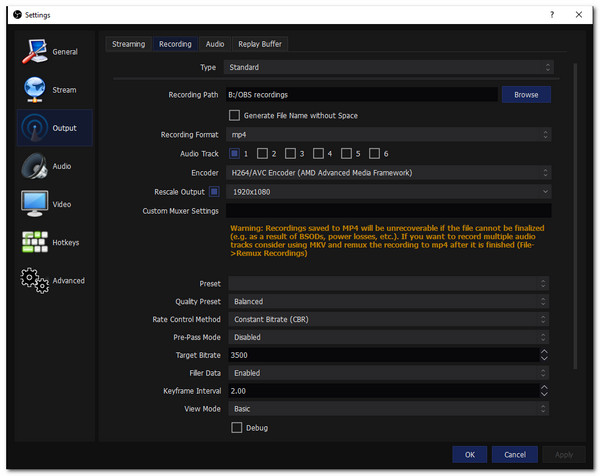
Når det kommer til skjermopptak, må du vurdere videokvaliteten et program kan gi deg. OBS Screen Recorder lar deg imidlertid tilpasse fangstkvaliteten for spillopptak som kan holde videoen jevn. I tillegg kan du velge oppløsningen på skjermen og bruke den nødvendige nedskaleringen av oppløsningen.
En annen god ting med OBS Screen Recorder er selv når du laster opp det innspilte innholdet; kvaliteten er fortsatt den samme. Denne funksjonen er en perle fordi ikke alle opptakerprogrammer vil gi den gratis, og for å gjøre det verre, vil de sette det til en høy pris.
2. Flere plattformer støttes for direktestrømming
OBS Screen Recorder er utvilsomt den mest fantastiske programvaren for å være et åpen kildekode-program. Den lar deg streame live på Facebook, VK, Huya, Twitch og andre sosiale nettverk. Å sette opp videoopptaksparametrene er et utmerket grep for å ha en video av bedre kvalitet når du deler den på sosiale mediekontoer. Legge til andre elementer i videoene dine, for eksempel personlige vannmerker, viktig lydinngang og mer.
3. Ta opp flere kilder
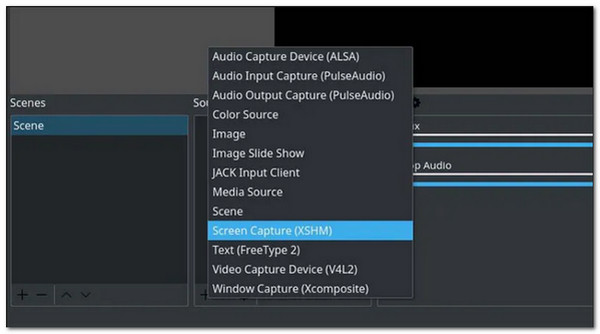
En annen kraftig funksjon til OBS Screen Recorder er at den er mer enn en spillopptaker og lar deg legge til Global Source, Video Capture Device, Monitor Capture, Image Slide Show og mange flere. Bortsett fra disse lar OBS deg fange musepekeren hvis du spiller inn en opplæringsvideo, strekker bilder på skjermen og mer. Du trenger ikke engang å bekymre deg for å ta opp video med et overlegg i spillet fordi OBS Screen Recorder vil gjøre jobben i bakgrunnen.
Generelle anmeldelser av OBS Studio Screen Recorder
Total poengsum: 4,64/5 stjerner
Støttede operativsystemer: Windows, Mac, Linux
- Fordeler
- Bruk overlegg og skjermelementer.
- Gratis tilgang til avanserte verktøy.
- Kan ta opp i H.264-kodek med høy kvalitet.
- 20+ plugins forbedrer funksjonaliteten.
- Samarbeid med Facebook live streaming og mer.
- Ulemper
- Den kan ikke kobles til en lydfil som kilde.
- For komplisert program til å navigere av nybegynnere.
- Vanskelig å justere webkamerabildet.
- Høy læringskurve.
Sammendrag: Totalt sett er OBS Screen Recorder en gratis og kraftig skjermopptaker, spesielt for spill og live streaming. Men det er for komplisert for nybegynnere å fange møter, opplæringsprogrammer og andre videoer. I dette tilfellet kan du gå for det beste alternativet til OBS Screen Recorder.
OBS-ytelse
OBS fungerer bra på en anstendig datamaskin. Hvis PC-en din har en god CPU eller GPU, føles OBS-opptaket jevnt. Maskinvarekodingen hjelper mye. På rimeligere PC-er kan du se forsinkelser eller tapte bilder, spesielt under spillopptak. De fleste reduserer OBS-opptaksinnstillingene for å redusere forsinkelser.
OBS-systemkrav
Windows: 7, 8, 10, 11macOS: 10.13 eller nyereLinux: Ubuntu, Fedora og andre8 GB RAM anbefales. En dedikert GPU hjelper hvis du bruker OBS til å ta opp video i 1080p eller høyere.
OBS CPU-bruk
CPU-bruken til OBS Studio avhenger av innstillingene dine. Opptak i 1080p 60FPS med x264 kan øke CPU-bruken. Mange brukere bytter til NVENC eller andre maskinvarekodere for å redusere belastningen. Det løser vanligvis problemer med overoppheting eller forsinkelser.
OBS-opptakskvalitet
OBS kan ta opp i opptil 4K. Du kan kontrollere bitrate, format og encoder. Kvaliteten ser veldig bra ut når innstillingene er justert. Standardinnstillingene ser noen ganger myke eller klumpete ut. Å øke bitrate løser vanligvis dette.
OBS-priser
OBS er helt gratis. Ingen vannmerke. Ingen prøveperiodegrense. Ingen låste funksjoner. Alt er inkludert fra starten av.
Er OBS trygt
Ja. OBS er trygt å laste ned, installere og bruke (fra det offisielle nettstedet obsproject.com). Den offisielle versjonen av OBS inneholder ikke annonser, spionprogrammer eller pakkeprogrammer.
Den beste alternative skjermopptakeren til OBS-anmeldelse
Som nevnt før, kan OBS Screen Recorder ta deg mye tid til å forstå programmet og bruke det til din smak. Å ha et alternativ relatert til OBS Screen Recorder er et godt trekk, spesielt hvis du skynder deg å fullføre et prosjekt. AnyRec Screen Recorder passer på deg! Dette programmet registrerer alle datamaskinaktivitetene dine med alternativene for å tilpasse innstillingene. Ta opp spillingen din med ubegrenset tidsopptak, legg til kommentarer med videoopptaket og mer.

Gi tre opptaksmoduser: spill, lyd og videoopptaker.
Ta opp video, lyd og webkamera i tapsfri kvalitet.
Fang skjermen fleksibelt i fullskjerm eller utvalgte områder.
Tilleggsfunksjoner for å ta skjermbilder, angi tidsplanopptak, etc.
Sikker nedlasting
Sikker nedlasting
Slik skjermopptak med det beste alternativet til OBS Screen Recorder:
Trinn 1.Når du har lastet ned programvaren, start den, og du vil ha muligheten til å ta opp. Klikk på videoopptaker, lydopptaker eller spillopptaker for å starte opptaket.

Steg 2.Du vil se den røde linjen rundt skjermen. Tilpass innstillingene for å nyte opptaket fullt ut. Her kan du klikke på "Full"-knappen for å fange alle aktivitetene på skjermen. Eller klikk på "Egendefinert"-knappen for å justere den røde linjen eller velg et spesifikt vindu å ta opp.

Trinn 3.Sørg for at mikrofonen din allerede er konfigurert for å fange stemmen din på opptaket. Når alt er bra, klikk på "REC"-knappen for å ta opp. Når opptaket starter, vises en widgetmeny som lar deg sette på pause, stoppe og ta et skjermbilde av opptaket.

Trinn 4.Etter å ha stoppet opptaket gjennom dette OBS Screen Recorder-alternativet, kan du stille inn opptakslengden ved å klippe den. klikk deretter på "Lagre"-knappen for å eksportere den til den angitte mappen.

Vanlige spørsmål om OBS Studio Screen Recorder Review
-
1. Er OBS Studio-skjermopptakeren gratis?
Absolutt ja. OBS Screen Recorder er 100% gratis for live streaming og videoopptak. Det er åpen kildekode-programvare som tilbyr mange funksjoner som er nyttige for alle videoopptak. Dessuten tilbyr den ikke en gratis prøveversjon og kommer uten bedriftsprisplaner.
-
2. Garanterer OBS Screen Recorder sikkerhet og sikkerhet?
Ja. For å sikre at OBS Screen Recorder du får er trygg, last den ned til den offisielle nettsiden. Ikke bekymre deg; det offisielle nettstedet vil ikke be om betaling; i stedet vil den tilby deg forskjellige nedlastingsknapper som er kompatible med enhetene dine som Windows, Mac og Linux.
-
3. Hvordan bruke OBS-skjermopptaker til å spille inn Minecraft?
Åpne OBS Screen Recorder og klikk på "Kilder"-knappen, klikk på "Legg til"-knappen og klikk på "Game Capture"-knappen for å legge til Minecraft som en ny kilde. Når vinduet Egenskaper dukket opp, klikker du på "Game Capture Mode"-knappen. Rediger andre innstillinger som å bruke filtre, en lydmikser og mer. Trykk på "Start opptak"-knappen for å begynne å spille inn spillet ditt.
Konklusjon
Det er et under hvordan OBS Studio skjermopptaker er et profesjonelt og avansert program for å fange opp dataaktiviteten din gratis. Mange brukere anbefaler dette programmet, spesielt hvis du vil ta opp spill med kvalitet. Den eneste ulempen med OBS Screen Recorder er hvor utfordrende det vil være å lære, spesielt når du er nybegynner i å bruke det. Derfor anbefaler vi det beste alternativet til OBS - AnyRec Screen Recorder er et godt valg. Du kan ta opp video- og lydopptak med de intuitive verktøyene og funksjonene. Hvis du har flere spørsmål, kan du kontakte oss nå!
Sikker nedlasting
Sikker nedlasting
relaterte artikler
Om forfatteren vår




