
Popular

AnyRec Screen Recorder
Abadikan setiap momen. Rakam seperti profesional.
Muat Turun Selamat
Alat Pemotong Windows 11 Tidak Berfungsi? 6 Pembetulan Yang Berkesan

Anda menekan kekunci Print Screen atau pintasan Windows + Shift + S yang biasa itu, tetapi tiada apa yang berlaku. Di manakah Alat Pemotong Windows 11? Walaupun alat ini merupakan alat penting untuk produktiviti, Alat Pemotongan Windows 11 tidak berfungsi Masalah ini mungkin disebabkan oleh konflik sistem yang besar. Berita baiknya ialah anda tidak perlu mahir dalam teknologi untuk mendapatkan tangkapan skrin sekali lagi. Daripada togol mudah kepada tetapan semula yang lebih mendalam, tatal ke bawah untuk membetulkan Windows 11 Snipping Tool yang ranap dengan 6 penyelesaian mudah ini.
Senarai Panduan
Penyelesaian 1. Kemas kini Windows 11 Penyelesaian 2. Laraskan Aplikasi Lalai dalam Tetapan Penyelesaian 3. Cuba Perakam Skrin AnyRec untuk Tangkapan Skrin Penyelesaian 4. Mulakan Semula Windows Explorer Betulkan 5. Lumpuhkan Bantuan Fokus Betulkan 6. Tetapkan Semula Alat PemotongPenyelesaian 1. Kemas kini Windows 11
Mengemas kini sistem anda adalah cara paling berkesan untuk menghapuskan pepijat yang mungkin menyebabkan masalah Alat Pemotong Windows 11 tidak lagi berfungsi. Sebaik sahaja anda menjalankan kemas kini, anda bukan sahaja mendapat ciri baharu; anda juga memastikan bahawa semua kebergantungan sistem berfungsi secara harmoni.
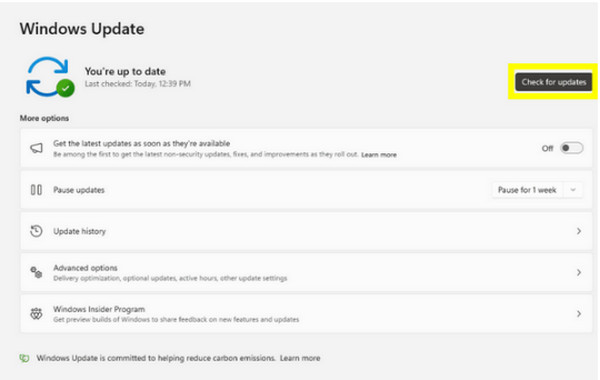
Langkah 1.Buka "Tetapan" dengan cepat dengan menekan kekunci "Windows + I". Di sana, klik pada "Kemas Kini Windows" di bahagian bawah bar sisi kiri.
Langkah 2.Seterusnya, klik butang "Semak kemas kini". Sila tunggu sistem mengimbas tampalan yang tersedia.
Langkah 3.Jika terdapat kemas kini yang ditemui, klik "Muat Turun & Pasang", kemudian mulakan semula PC anda.
Penyelesaian 2. Laraskan Aplikasi Lalai dalam Tetapan
Jika masalah Alat Pemotong masih tidak berfungsi pada Windows 11 selepas mengemas kini OS, ia mungkin terletak pada cara Windows mengendalikan pintasan Skrin Cetak. Kadangkala, ia memerlukan pelarasan manual dalam tetapan kebolehcapaian anda, memastikan bahawa setiap kali anda menekan pintasan, sistem tahu aplikasi mana yang perlu dicetuskan. (Penyelesaian yang mungkin anda perlukan) betulkan Skrin Cetak tidak berfungsi.)
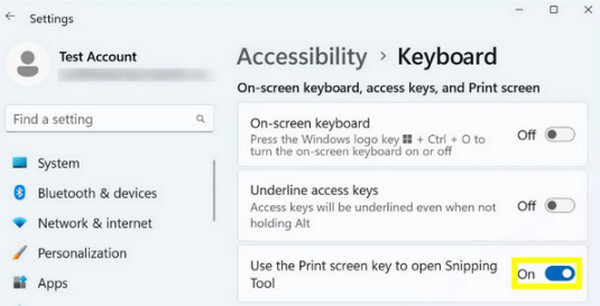
Langkah 1.Pergi ke "Tetapan" dan pilih tab "Kebolehcapaian" dari menu kiri.
Langkah 2.Tatal ke bawah sehingga anda menemui bahagian "Interaksi"; klik pada "Papan Kekunci".
Langkah 3.Cari pilihan "Gunakan butang Cetak skrin untuk membuka potongan skrin", dan togol suis ke HIDUP.
Langkah 4.Sekarang, keluar dari "Tetapan" dan cuba tekan kekunci "PrtScn" untuk melihat sama ada ia berfungsi.
Penyelesaian 3. Cuba Perakam Skrin AnyRec untuk Tangkapan Skrin
Sekiranya anda sudah bosan dengan masalah Alat Pemotong Windows 11 yang tidak berfungsi, mungkin sudah tiba masanya untuk beralih ke alternatif yang stabil. Bergantung pada alat lain memberikan pengalaman yang lebih lancar, seperti AnyRec Screen RecorderTidak seperti utiliti asas, alat ini dibuat untuk mengendalikan paparan resolusi tinggi, sama ada anda memerlukan tangkapan skrin penuh atau tangkapan tetingkap tertentu. Ia juga mempunyai editor terbina dalam yang membolehkan anda memberi anotasi tangkapan skrin anda dalam masa nyata, sesuai untuk tutorial pantas dan menanda dokumen. Memandangkan ia berfungsi sebagai aplikasi bebas, ia kekal tidak terjejas oleh pepijat biasa yang menjejaskan Alat Pemotong Windows 11 daripada berfungsi.
Ambil tangkapan skrin penuh dengan cepat atau pilih bahagian tertentu pada paparan anda.
Sediakan pintasan papan kekunci anda sendiri untuk mencetuskan tangkapan skrin dengan serta-merta.
Simpan imej dalam definisi tinggi yang menakjubkan dan ubah tetapan secara manual.
Eksport fail serba boleh termasuk JPEG, PNG, BMP dan GIF.
Muat Turun Selamat
Muat Turun Selamat
Langkah 1.Mulakan dengan melancarkan Perakam Skrin AnyRec dan memilih butang "Tangkapan Skrin" daripada papan pemuka utama. Anda akan melihat kursor anda bertukar menjadi garisan silang; cuma klik dan seret untuk membingkai kawasan tepat yang anda ingin simpan.
Jika tidak, anda boleh memintasnya sepenuhnya dengan menggunakan kekunci pintas tersuai untuk menarik pemilih bingkai serta-merta.

Langkah 2.Sebaik sahaja anda melepaskan tetikus, perisian akan menangkap kawasan tersebut dan membuka editor terbina dalam. Di sini, ia akan menggilap tangkapan skrin anda dengan menambah teks, baris, serlahan ciri dan banyak lagi.
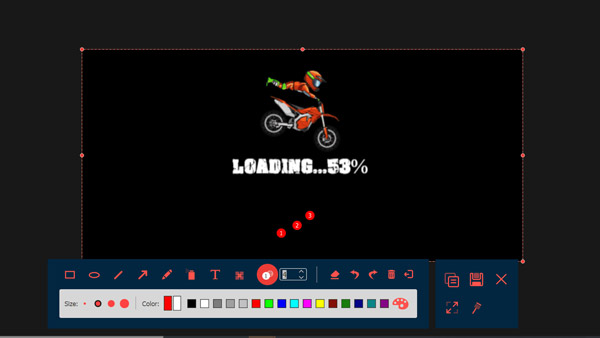
Langkah 3.Apabila suntingan anda selesai, klik butang "Simpan" untuk memuktamadkan proses tersebut. Pilih folder pilihan anda dan format fail terbaik untuk keperluan anda, contohnya, PNG atau JPEG.
Muat Turun Selamat
Muat Turun Selamat
Penyelesaian 4. Mulakan Semula Windows Explorer
Katakan anda lebih suka menggunakan penyelesaian terbina dalam untuk masalah Alat Pemotong Windows 11 yang tidak berfungsi. Penyegaran pantas antara muka sistem mungkin sudah memadai, dan Windows Explorer mengawal sebahagian besar daripada apa yang anda lihat pada desktop anda. Kadangkala, proses ini tersekat, menghalang tetingkap baharu daripada dilancarkan dengan betul pada aplikasi aktif anda.
Langkah 1.Klik kanan butang "Mula" dan pilih "Pengurus Tugas" atau tekan kekunci "Ctrl + Shift + Esc".
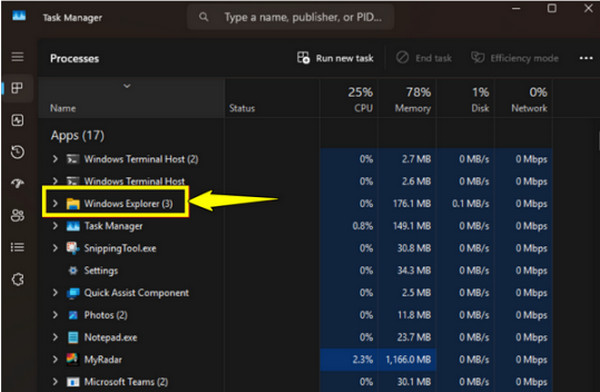
Langkah 2.Kemudian, di bawah tab "Proses", cari "Windows Explorer".
Langkah 3.Selepas itu, klik kanan pada aplikasi "Windows Explorer" dan pilih "Restart". Bar tugas anda akan hilang seketika dan kemudian muncul semula.
Langkah 4.Cuba akses Alat Pemotong sekali lagi.
Betulkan 5. Lumpuhkan Bantuan Fokus
Selain gangguan visual, tetapan pemberitahuan sistem anda mungkin menjadi penghalang kepada alat tangkapan skrin, menyebabkan Alat Pemotong Windows 11 tidak berfungsi. Jika skrin anda malap tetapi tiada alat tangkapan skrin muncul, ia adalah petanda kukuh bahawa tetapan fokus anda menghalang tindanan tangkapan.
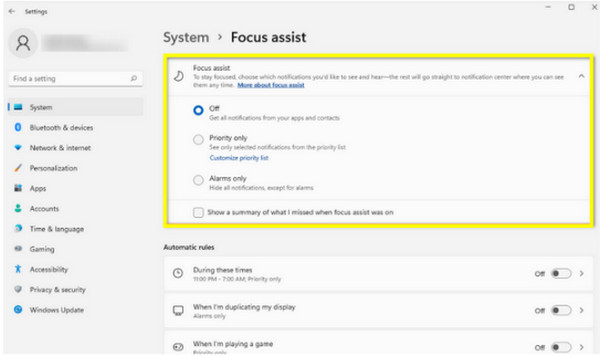
Langkah 1.Lancarkan aplikasi "Tetapan" dan navigasi dari "Sistem" ke "Fokus", dan pilih butang radio "Mati". Jika sesi sedang berjalan, klik butang "Hentikan sesi fokus".
Langkah 2.Kemudian, pergi ke "Sistem" dan klik "Pemberitahuan"; pastikan "Jangan ganggu" dimatikan.
Langkah 3.Cuba tangkapan skrin untuk melihat sama ada tindanan dipaparkan dengan betul.
Betulkan 6. Tetapkan Semula Alat Pemotong
Apabila semuanya gagal, dan alat tangkapan skrin kelihatan rosak, lakukan tetapan semula kilang untuk membetulkannya Alat Snipping Windows 11 Isu tidak berfungsi adalah langkah logik terakhir. Ia merupakan pendekatan yang lebih langsung daripada kemas kini sistem, yang menyasarkan fail tertentu yang hanya dipautkan dengan utiliti tangkapan.
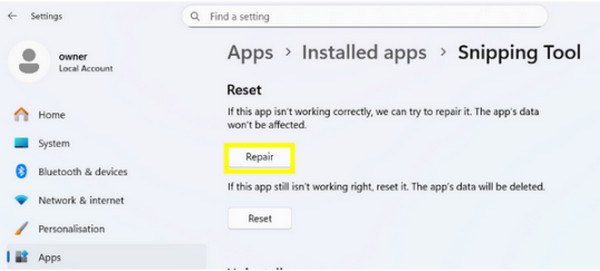
Langkah 1.Jalankan "Tetapan", pergi ke "Aplikasi", klik pada "Aplikasi yang dipasang", dan cari "Alat Pemotong". Klik "tiga titik" di sebelah nama aplikasi dan pilih "Pilihan lanjutan".
Langkah 2.Tatal ke bawah dan klik "Pembaikan" untuk cuba membetulkan aplikasi tanpa kehilangan data.
Langkah 3.Jika itu tidak berjaya, klik butang "Tetapkan Semula" untuk menyegarkan semula keadaan aplikasi sepenuhnya.
Kesimpulan
The Alat Pemotong tidak berfungsi pada Windows 11 merupakan halangan yang mengecewakan, tetapi ia bukanlah masalah kekal. Terima kasih kepada enam langkah, bermula dengan kemas kini mudah dan kemudian pembaikan aplikasi, anda boleh mengenal pasti konflik dan kembali kepada rakaman skrin. Tetapi jika alat sistem menjadi terlalu tidak konsisten untuk anda, masa untuk melihat AnyRec Screen RecorderPerisian rakaman skrin ini menyediakan penyelesaian yang kukuh untuk semua tangkapan skrin dan keperluan rakaman anda, memastikan pepijat atau gangguan sistem tidak akan menghalang anda daripada melakukan tugasan anda lagi.
Muat Turun Selamat
Muat Turun Selamat
Lagi Artikel Berkaitan
Mengenai Pengarang Kami




