
Popular

AnyRec Video Converter
Penukaran dan penyuntingan video 120× lebih pantas. Tidak perlu menunggu.
Muat Turun Selamat
Cara Menghapus Teks daripada Video Anda: 4 Kaedah Mudah

Teks yang tidak diingini dalam video boleh menjejaskan penampilan keseluruhan dan mengalihkan perhatian penonton daripada kandungan utama. Teks yang berselerak itu akan menjadikan kandungan video anda kelihatan bersepah dan tidak profesional. Tera air, kapsyen lama, logo atau maklumat yang tidak perlu merosakkan daya tarikan visual. Bagaimanakah anda boleh alih keluar teks daripada videoPanduan ini merangkumi semua kaedah berguna untuk membantu anda meningkatkan kualiti video anda.
Senarai Panduan
Bahagian 1: Mengapa Anda Perlu Mengalih Keluar Teks daripada Video? Bahagian 2: Jenis Teks Berbeza, Cara Penyingkiran Teks Video Berbeza Bahagian 3: Cara Menghapus Teks daripada Video dengan Penukar Video Bahagian 4: Soalan Lazim Mengenai Mengalih Keluar Teks daripada VideoBahagian 1: Mengapa Anda Perlu Mengalih Keluar Teks daripada Video?
Mungkin terdapat banyak sebab mengapa anda ingin memadam teks daripada video anda. Mungkin ia adalah tanda air, logo, sari kata, kapsyen atau elemen teks lain yang mempengaruhi kualiti video.
- 1. Padam tanda air yang tidak diingini: Anda mungkin memuat turun video daripada laman web, tetapi mendapati ia mempunyai logo atau tera air yang tidak diingini yang meliputi bahagian penting video tersebut.
- 2. Alih keluar sari kata atau kapsyen: Alih keluar sari kata atau kapsyen yang salah dan maklumat lapuk yang anda tidak perlukan lagi.
- 3. Bersihkan teks yang mengganggu: Mengalih keluar teks yang bersepah di latar belakang boleh membuatkan penonton kekal fokus pada perkara utama. Terutamanya memberikan pengalaman yang lebih imersif dalam video tutorial.
- 4. Tingkatkan kualiti video: Penyingkiran teks video boleh menjadikan video anda kelihatan lebih bersih, lebih profesional dan lebih baik untuk dikongsi di media sosial.
Bahagian 2: Jenis Teks Berbeza, Cara Penyingkiran Teks Video Berbeza
Tidak semua teks dalam video boleh dialih keluar dengan cara yang sama. Anda boleh mengalih keluar teks daripada video menggunakan cara yang berbeza bergantung pada tempat teks dipaparkan, saiznya dan latar belakangnya. Berikut ialah 4 cara biasa untuk mengalih keluar teks daripada video:
Pangkas Video untuk Mengalih Keluar Teks Berhampiran Tepi
Jika teks yang tidak diingini muncul berhampiran tepi video, memangkas video adalah penyelesaian paling mudah. Anda hanya perlu memotong kawasan yang mengandungi teks yang tidak diingini, dan bahagian video yang tinggal kekal tidak berubah.
Tutup atau Topeng Teks pada Latar Belakang Pepejal
Apabila teks muncul pada latar belakang yang ringkas atau berwarna padu, anda boleh menutup atau tutup video itu untuk menyembunyikannya. Contohnya, anda boleh menambah bentuk, pelekat, imej atau lapisan latar belakang yang sepadan dengan warna di atas teks untuk menghilangkannya. Ia berfungsi paling baik apabila kawasan yang diliputi tidak mengandungi objek bergerak.
Kaburkan Kawasan Teks untuk Menyembunyikan Teks atau Tanda Air Kecil
Mengaburkan kawasan teks adalah satu lagi penyelesaian untuk menyembunyikan teks kecil, logo atau tera air. Gunakan kesan kabur di atas kawasan teks, dan kemudian anda boleh menjadikan kandungan yang tidak diingini tidak boleh dibaca. Kaedah ini biasanya digunakan untuk perlindungan privasi. Anda perlu ambil perhatian bahawa kawasan kabur masih akan kelihatan, jadi ia mungkin bukan pilihan terbaik jika anda mahukan video yang bersih sepenuhnya.
Alih Keluar Teks Secara Automatik dengan Penghilang Teks Video AI
Untuk mengendalikan video yang lebih kompleks, seperti video dengan latar belakang yang kompleks, objek bergerak atau tera air yang besar, anda boleh menggunakan penghilang teks video AI. Pilihan popular termasuk CapCut, BeautyPlus dan Fotor. Penghapus kapsyen ini amat berguna untuk mengalih keluar sari kata, logo, tera air dan lapisan lain.
Bahagian 3: Cara Menghapus Teks daripada Video dengan Penukar Video
Jika anda ingin mengalih keluar kapsyen daripada video atau memadam jenis teks lain, AnyRec Video Converter boleh membantu anda memadam teks yang tidak diingini daripada video dengan mudah. Alat penyuntingan dan penukaran video semua-dalam-satu ini mudah digunakan dan sesuai untuk pemula. Dengan pelbagai alat penyuntingan terbina dalam, anda boleh memangkas kawasan yang tidak diingini, menyahtanda air video, melaraskan nisbah aspek dan mengeksport video yang bersih hanya dengan beberapa klik.

Alih keluar teks, tera air, logo, sari kata daripada video dengan mudah.
Menyokong 1000+ format video input dan output.
Proses video sehingga 120× lebih pantas dengan pecutan GPU.
Sertakan 20+ alat terbina dalam untuk penyuntingan yang mudah.
Muat Turun Selamat
Muat Turun Selamat
Kaedah 1: Tambahkan kesan kabur untuk mengalih keluar teks daripada video
Langkah 1. Lancarkan perisian pada komputer anda, dan klik "Toolbox" pada bar menu atas untuk mencari lebih banyak alat penyuntingan video.

Langkah 2. Klik "Penghilang Tanda Air Video" daripada kotak alat. Klik butang "Tambah" untuk memuat naik video anda atau seret dan lepas fail video anda ke dalam program.
Langkah 3. Klik "Tambah kawasan penyingkiran Tera Air" untuk mencipta kotak pilihan kabur pada video anda. Seret kotak tersebut untuk menutup teks yang ingin anda alih keluar. Anda boleh menetapkan saiz dan tempoh kesan kabur. Jika anda perlu mengalih keluar beberapa teks, cuma tambahkan lebih banyak kotak pilihan.
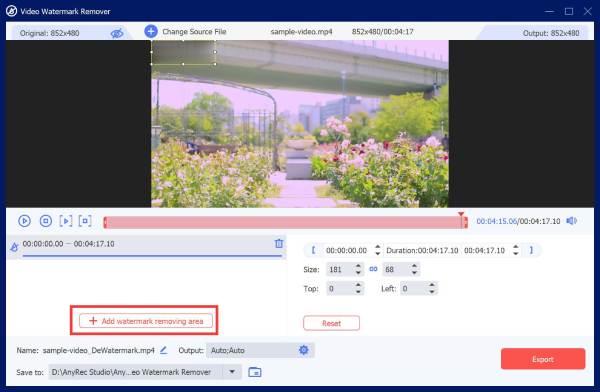
Langkah 4. Pilih laluan simpan dan klik "Eksport" untuk menyimpan video yang telah diedit.
Kaedah 2: Pangkas video untuk memadam teks daripada video
Langkah 1. Klik "Pemotong Video" daripada kotak alat. Klik butang "Tambah" untuk memuat naik video anda atau seret dan lepas fail video anda ke dalam program.
Langkah 2. Seret bingkai pangkas dengan tetikus anda untuk memilih kawasan yang ingin anda kekalkan. Anda juga boleh memilih nisbah aspek yang telah ditetapkan, seperti 4:3 atau 16:9, daripada senarai "Nisbah Aspek" untuk memangkas video dengan lebih mudah.
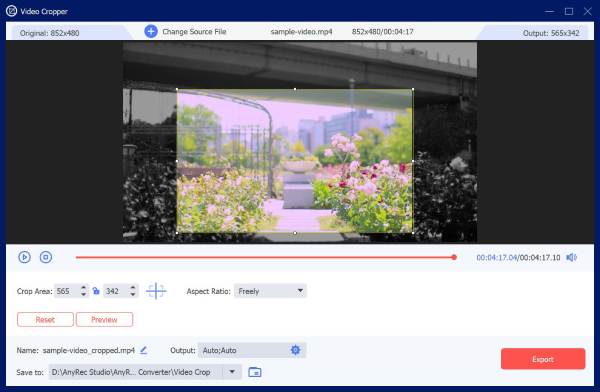
Langkah 3. Pilih laluan simpan dan klik "Eksport" untuk menyimpan video yang telah diedit.
Bahagian 4: Soalan Lazim Mengenai Mengalih Keluar Teks daripada Video
-
Bolehkah saya mengalih keluar teks daripada video tanpa kehilangan kualiti?
Ya, selepas memangkas, menutup atau mengalih keluar teks daripada video, anda boleh mengeksport video pada resolusi asal atau lebih tinggi untuk mengelakkan kehilangan kualiti.
-
Adakah sah di sisi undang-undang untuk membuang tanda air daripada video?
Ia bergantung pada pemilikan video tersebut. Mengalih keluar tanda air daripada video anda sendiri biasanya tidak mengapa. Walau bagaimanapun, mengalih keluar tanda air daripada video orang lain tanpa kebenaran mungkin melanggar peraturan hak cipta. Sentiasa pastikan anda mempunyai hak untuk mengedit atau menggunakan video tersebut.
-
Bolehkah saya mengalih keluar teks daripada video secara percuma pada telefon saya?
Ya. Anda boleh mengalih keluar teks daripada video secara percuma pada telefon anda menggunakan AnyRec Video Converter. Anda boleh mengalih keluar tera air, kapsyen, kulit video dan teks lain yang tidak diingini.
Kesimpulan
Sekarang, anda telah belajar bagaimana untuk padam teks daripada video dalam kes yang berbeza. Sama ada anda memilih untuk memangkas, menutup, mengaburkan atau menggunakan penukar video profesional, anda boleh menemui cara paling mudah untuk mengalih keluar teks yang tidak diingini dan meningkatkan kandungan anda! Jangan teragak-agak! Cipta, terokai dan kongsikan karya agung anda dengan petua ini!
Muat Turun Selamat
Muat Turun Selamat
Artikel berkaitan:
Mengenai Pengarang Kami




