
Popular

AnyRec Blu-ray Player
Mainkan Blu-ray & DVD pada PC dan Mac. Dengar setiap butiran.
Muat Turun Selamat
Mainkan Blu-ray Komersial & Buatan Sendiri pada PC (Windows 11/10/8/7)

Blu-ray mampu menyimpan filem premium dengan resolusi tinggi sehingga 4K. Tetapi pada masa kini, ia sangat rumit untuk mainkan Blu-ray pada PC, memandangkan pemain media yang besar tidak dapat memainkan video tersebut. Satu lagi perkara ialah pemacu Blu-ray. Bolehkah anda memainkan filem Blu-ray tanpanya? Jika anda ingin menonton cakera Blu-ray berkualiti tinggi tetapi tidak tahu bagaimana untuk melakukannya, teruskan menatal untuk melihat apa yang anda perlukan untuk memainkan Blu-ray pada PC dan pemain Blu-ray terbaik yang boleh anda dapatkan untuk PC Windows.
Senarai Panduan
Perkara yang Anda Perlu Mainkan Blu-ray pada PC Windows Mainkan Cakera Blu-ray Komersial pada PC Windows Mainkan Cakera Blu-ray Buatan Sendiri pada PC Windows Soalan Lazim tentang Cara Memainkan Cakera Blu-ray pada PCPerkara yang Anda Perlu Mainkan Blu-ray pada PC Windows
Memandangkan filem Blu-ray memberikan semua orang definisi tinggi tentang filem di TV, anda sudah pasti akan mendapat pengalaman menonton yang hebat bersama keluarga dan rakan. Tetapi, sebelum itu, berikut adalah perkara yang perlu anda ambil perhatian untuk memainkan Blu-ray pada PC dengan berkesan.
Pemandu Blu-ray
Sekarang, untuk menjawab soalan pada mulanya, tidak ada cara anda boleh memainkan cakera Blu-ray tanpa pemacu Blu-ray pada PC anda. Jadi, perkara ini memainkan peranan penting dalam memainkan filem Blu-ray pada PC kerana anda tidak boleh menggantikannya dengan pemacu DVD. Pemacu DVD menggunakan laser merah untuk membaca cakera, manakala Blu-ray memerlukan cakera biru.
Perisian Pemain Blu-ray
Mengikuti pemacu Blu-ray, anda memerlukan pemain media juga. Seperti yang dibangkitkan di atas, kebanyakan pemain menghadapi masalah membaca cakera Blu-ray dan tidak mampu memainkannya. Perisian harus mempunyai kod yang diperlukan untuk memainkan Blu-ray. Walau bagaimanapun, perkara ini tidak boleh memainkan Blu-ray pada PC sahaja; ia mesti mendapat bantuan pemandu.
Pemacu Blu-ray dan perisian harus bersatu untuk memainkan Blu-ray pada PC tanpa sebarang usaha. Mengenai perisian pemain Blu-ray, pastikan untuk memilih yang betul kerana beberapa pemain terkenal berada di pasaran; yang mana satu yang terbaik? Teruskan dalam bahagian berikut,
Mainkan Cakera Blu-ray Komersial pada PC Windows
Mengenai cara terbaik untuk memainkan Blu-ray pada PC, AnyRec Blu-ray Player tidak patut dilepaskan. Ia adalah pemain pintar yang menyokong cakera Blu-ray, folder, serta DVD dan fail ISO. Dengan itu, anda boleh mengharapkan pakatan sulit semua-dalam-satu untuk pengalaman menonton teater di rumah.
Tambahan pula, program ini direka untuk memainkan cakera komersial dan buatan sendiri di mana-mana rantau. Anda juga akan menjamin mod main balik lancar bagi filem Blu-ray anda pada PC dan kesan audiovisual berkualiti tinggi, kerana anda boleh melaraskannya menggunakan berbilang parameter.

Memainkan cakera Blu-ray, DVD dan fail ISO tanpa masalah dalam kualiti tinggi.
Menyokong video 4K UHD/1080 P dengan kesan audio dan visual tanpa kerugian.
Maju pantas, laraskan kelantangan dan banyak lagi apabila memainkan Blu-ray pada PC.
Benarkan anda menangkap pemandangan tertentu pada filem Blu-ray anda dalam satu klik.
Muat Turun Selamat
Muat Turun Selamat
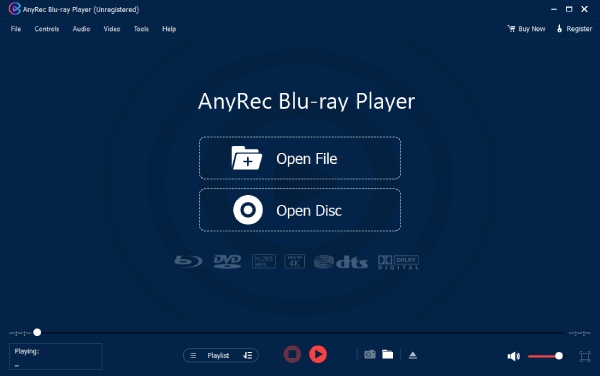
Langkah 1.Muat turun percuma AnyRec Blu-ray Player. Selepas itu, masukkan cakera Blu-ray anda ke dalam pemacu Blu-ray dalaman atau luaran. Sila tunggu sehingga ia membaca cakera.
Langkah 2.Pada skrin komputer anda, klik butang "Buka Cakera", pilih nama cakera Blu-ray yang baru anda masukkan dan klik butang "OK" untuk mengesahkan pemilihan dan mainkan Blu-ray pada PC anda.
Langkah 3.Kemudian, anda boleh memilih trek audio dan sari kata yang anda inginkan daripada "Menu". Akhir sekali, klik butang "Main" untuk mula menonton filem Blu-ray anda pada Windows 11/10/8/7.
Petua
Semasa menonton, anda juga boleh melaraskan kelantangan audio, mengambil tangkapan skrin atau mengakses menu dalam panel kawalan di bawah. Dan begitulah mudahnya untuk memainkan Blu-ray pada PC dengan kualiti yang tinggi! Anda juga boleh menggunakannya untuk mainkan fail VOB pada Windows/Mac.
Mainkan Cakera Blu-ray Buatan Sendiri pada PC Windows
Lebih-lebih lagi, Pemain Media VLC juga memberikan bantuan yang sangat baik sebagai perisian Pemain Blu-ray percuma. Program ini memudahkan dan memungkinkan untuk memainkan Blu-ray pada Windows 11/10/8. Ia bukan sahaja pemain CD, DVD dan Blu-ray yang berkuasa, tetapi juga boleh merobek cakera DVD dengan mudah. Walau bagaimanapun, apabila memainkan filem Blu-ray, anda perlu memasang komponen pihak ketiga. Jika bersedia, berikut ialah cara menggunakan VLC Media Player untuk memainkan Blu-ray pada Windows 10.
Langkah 1.Buka pemain VLC pada PC anda dan pergi ke "File Explorer," kemudian "C:ProgramData". Kemudian, gantikan "C:" dengan pemacu yang telah anda pasang Windows. Cipta folder baharu dari sana dan namakannya "aacs".
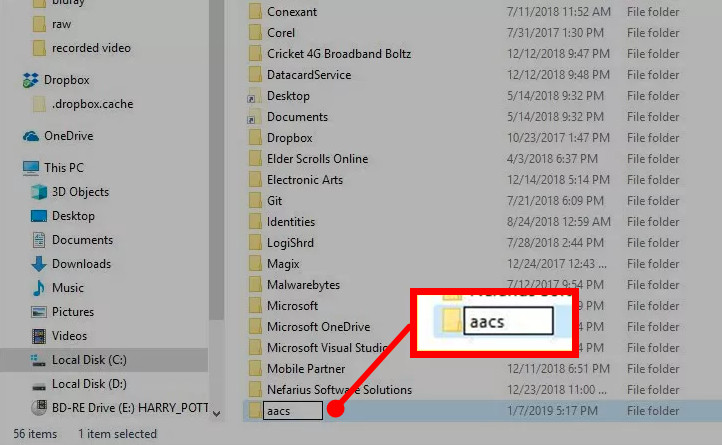
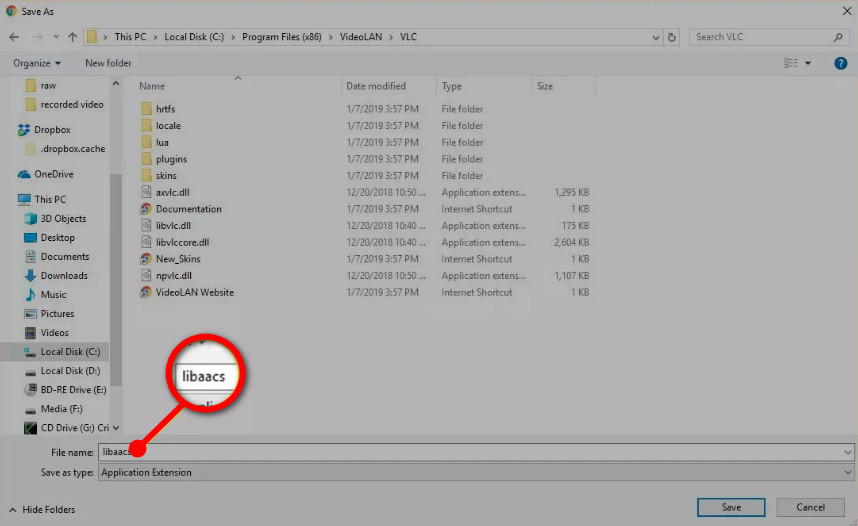
Langkah 2.Selepas itu, muat turun "KEYDB.cfg" di sini. Klik "vlc-bluray.whoknowsmy.name" ke folder aacs. Dan ia akan diikuti oleh "libaacs.dll" dari tapak yang sama ke folder aacs.
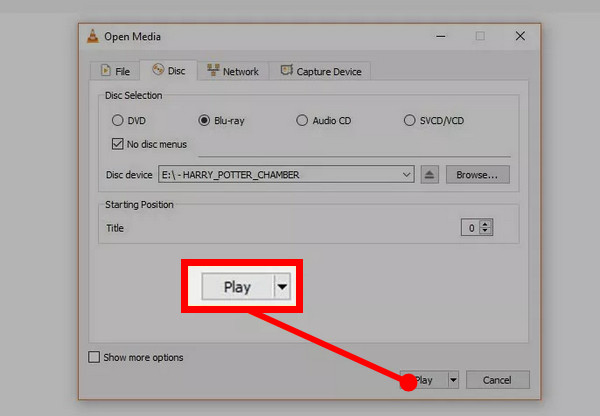
Langkah 3.Tiba masanya untuk memasukkan cakera Blu-ray anda ke dalam pemacu komputer dan memainkan filem Blu-ray pada PC. Pada VLC, navigasi ke "Media," kemudian klik butang "Buka Cakera". Pilih jejari Blu-ray, kemudian tandakan kotak semak "Tiada menu cakera". Akhir sekali, sahkan bahawa menu "Peranti cakera" ialah filem Blu-ray anda dan klik butang "Main" untuk mula menonton.
Soalan Lazim tentang Cara Memainkan Cakera Blu-ray pada PC
-
Adakah VLC pilihan ideal untuk memainkan Blu-ray pada Windows 10?
Tidak. Memainkan Blu-ray pada VLC memerlukan anda memasang dua folder tambahan. Selain itu, ia hanya memainkan yang tidak dilindungi, dan satu-satunya penyulitan yang disokong oleh program ialah AACS. Oleh itu, memandangkan kebanyakan Blu-ray dilindungi salinan, VLC bukanlah pilihan ideal anda.
-
Adakah Windows Media Player menyokong memainkan Blu-ray pada PC?
Tidak. Windows Media Player tidak boleh memainkan filem Blu-ray kerana program ini tidak menyokong formatnya. Pastikan anda telah memuat turun pemain Blu-ray untuk itu.
-
Mengapa saya tidak boleh memainkan Blu-ray pada Windows 10?
Jika PC anda menggunakan Windows 10, anda akan mendapati bahawa anda tidak boleh memainkan cakera Blu-ray padanya kerana Windows hanya mempunyai Pemain DVD Windows terbina dalam. PC anda mesti memasang pemain yang menyokong memainkan filem Blu-ray.
-
Apakah keperluan yang diperlukan oleh Blu-ray?
Untuk memainkan Blu-ray pada PC dengan berkesan, anda memerlukan pemacu dan pemain tertentu yang menyokongnya, seperti pemacu Blu-ray dan perisian pemain, kerana anda tidak boleh memasukkan cakera Blu-ray ke dalam pemain DVD atau CD. Anda boleh kembali dan lihat bahagian pertama untuk mendapatkan maklumat lanjut.
-
Adakah memainkan Blu-ray pada PC memerlukan sambungan Internet?
Tidak. Sebaik sahaja anda mempunyai pemain Blu-ray dan memandu, anda boleh menonton filem Blu-ray anda dengan bebas. Ia tidak perlu disambungkan ke Internet untuk berfungsi.
Kesimpulan
Dalam keseluruhan catatan ini, anda telah mempelajari banyak tentang memainkan filem Blu-ray, termasuk keperluannya dan cara memainkan Blu-ray pada PC. Sesungguhnya, menonton Blu-ray menawarkan anda pengalaman seperti filem, tetapi untuk mencapai matlamat ini, anda hanya perlu mempertimbangkan beberapa perkara, seperti pemacu dan pemain tertentu. Jika anda mendapati VLC Media Player rumit, jangan teragak-agak untuk memuat turun AnyRec Blu-ray Player, penyelesaian semua-dalam-satu untuk mainkan Blu-ray dalam semua kod rantau, DVD, CD dan fail ISO. Selamat menonton!
Muat Turun Selamat
Muat Turun Selamat
Artikel berkaitan:
Mengenai Pengarang Kami




