
 Mainkan sebarang cakera rantau pada Windows dan Mac.
Cara Memainkan Fail ISO Blu-ray pada Windows dan Mac [2 Cara]

Pernah cuba membuka ISO Blu-ray dalam pemain media biasa anda dan tidak ke mana-mana? Anda tidak melakukan apa-apa yang salah. ISO Blu-ray bukan sekadar video. Ia adalah imej cermin bagi keseluruhan cakera, menu dan semuanya, dan kebanyakan pemain biasa tercekik dengan format itu. Pemain biasa seperti VLC atau QuickTime tidak dibina untuk membaca struktur itu. Jadi, anda akhirnya memerlukan sesuatu yang dibuat khusus untuk main balik Blu-ray. Lihat langkah-langkah di bawah untuk memainkan fail .iso pada komputer anda.
Senarai Panduan
Cara Memainkan Fail ISO Blu-ray pada Windows dan Mac Bolehkah VLC Memainkan Fail ISO Blu-ray Masalah Biasa Semasa Memainkan Fail ISO Blu-rayCara Memainkan Fail ISO Blu-ray pada Windows dan Mac
Anda tidak perlu memasang ISO Blu-ray sebagai cakera maya sebelum menontonnya. AnyRec Blu-ray Player boleh membuka fail ISO secara langsung, yang menjimatkan langkah tambahan anda. Ia menyokong fail ISO Blu-ray dan folder BDMV, serta format BD-5, BD-25 dan BD-50. Anda juga boleh menikmati main balik video 4K UHD dan 1080p dalam program ini. Ini menjadikannya pilihan praktikal jika anda mempunyai koleksi cakera Blu-ray yang disandarkan secara sah yang disimpan sebagai fail ISO.

Mainkan ISO, cakera dan folder Blu-ray dengan lancar.
Sokong pecutan perkakasan NVIDIA untuk membuka ISO kadar bit tinggi.
Kekalkan menu dan bab asal.
Tiada kunci rantau. Berfungsi dengan ISO yang diambil daripada semua cakera.
Muat Turun Selamat
Muat Turun Selamat
- 1. Buka Pemain Blu-ray AnyRec. Klik butang "Buka Fail".

- 2. Pilih fail ISO anda. Klik butang "Buka" untuk mengimportnya.
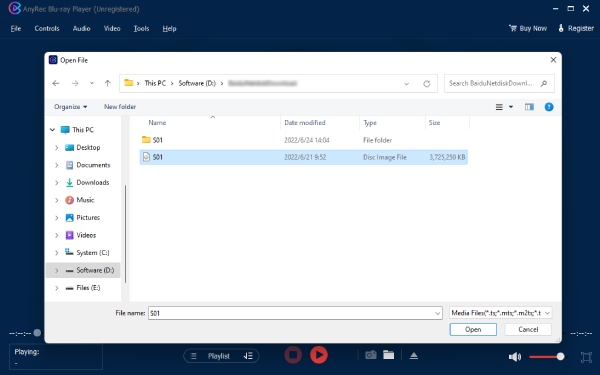
- 3. Tunggu kandungan Blu-ray dimuatkan. Kemudian, anda boleh melaraskan kawalan dan tetapan main balik daripada pilihan atas dan bawah.

Bolehkah VLC Memainkan Fail ISO Blu-ray
Ya, VLC boleh memainkan fail ISO Blu-ray yang tidak dilindungi, tetapi prosesnya tidak mudah. Main balik Blu-ray boleh melibatkan menu cakera, penyulitan, menu berasaskan Java dan struktur folder tertentu. VLC mungkin memerlukan fail atau konfigurasi tambahan sebelum ia boleh mengendalikan kandungan Blu-ray dengan betul. Jika tidak, anda mungkin menghadapi masalah main balik VLC, seperti "tidak dapat membuka mrl" atau aduan tentang perpustakaan penyahsulitan AACS atau BD+ yang hilang.
Jika anda hanya mahu mengakses video di dalam ISO, VLC boleh dicuba. Tetapi jika anda mahukan cara yang lebih mudah untuk memainkan fail ISO Blu-ray dengan menu, bab, sari kata dan trek audio yang berbeza, khusus untuk Perisian main balik Blu-ray biasanya lebih sesuai.
Bagi mereka yang berkeras untuk menggunakan VLC bagi memainkan fail ISO Blu-ray, ikuti langkah-langkah di bawah.
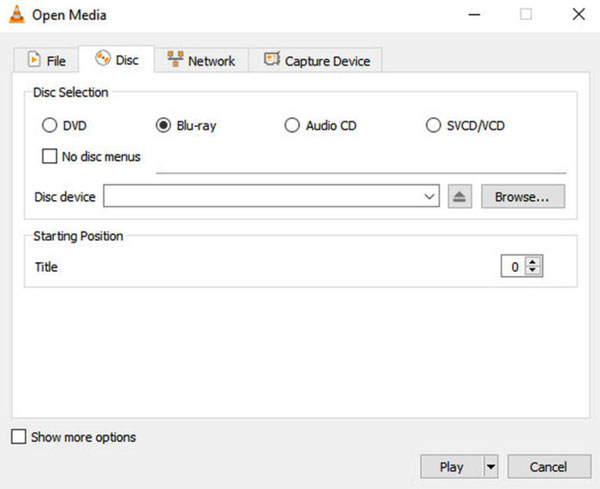
- 1. Klik kanan pada fail .iso Blu-ray anda dalam Windows 10 atau 11. Pilih pilihan "Mount" untuk memasang ISO sebagai pemacu cakera maya.
- 2. Buka Pemain Media VLC. Pergi ke senarai "Media" teratas. Klik butang "Buka Cakera". Pilih "Blu-ray" dan pilih huruf pemacu pemacu maya yang dipasang.
- 3. Pilih dan mainkan tajuk filem utama untuk membuka ISO Blu-ray dengan VLC.
Masalah Biasa Semasa Memainkan Fail ISO Blu-ray
Fail ISO Blu-ray memang mudah, tetapi main balik tidak selalunya berjalan lancar. Masalahnya mungkin ISO itu sendiri, pemain atau tetapan audio dan video pada komputer anda. Berikut adalah beberapa isu biasa dan apa yang anda boleh cuba.
ISO Tidak Akan Dibuka
Jika ISO tidak melakukan apa-apa apabila anda cuba membukanya, periksa dahulu sama ada fail tersebut lengkap dan boleh dibaca. ISO yang rosak atau tidak lengkap mungkin gagal dalam lebih daripada satu pemain.
Jika fail itu kelihatan baik, cuba bukanya dengan perisian yang menyokong struktur Blu-ray. Pemain video biasa mungkin tidak tahu cara mengendalikan kandungan ISO Blu-ray.
Anda juga boleh cuba membuka ISO secara langsung dalam AnyRec Blu-ray Player dan bukannya memasangnya sebagai cakera maya terlebih dahulu.
Tiada Menu Blu-ray Muncul
ISO Blu-ray boleh mengandungi menu, bab, tambahan, sari kata dan berbilang trek audio. Walau bagaimanapun, tidak semua pemain media mengendalikan ciri-ciri ini dengan betul.
Jika filem dimainkan tetapi anda tidak boleh mengakses menu Blu-ray asal, semak sama ada pemain anda menyokong navigasi menu Blu-ray.
Video Dimainkan tetapi Tiada Bunyi
Jika gambar dimainkan seperti biasa tetapi anda tidak mendengar apa-apa, semak tetapan audio asas terlebih dahulu:
- Pastikan trek audio yang betul dipilih.
- Periksa kelantangan komputer anda.
- Sahkan bahawa peranti output yang betul telah dipilih.
- Semak sama ada pemain anda menyokong format audio dalam ISO.
- Jika anda menggunakan pembesar suara luaran atau penerima, semak tetapan input dan kelantangannya.
Fail Blu-ray boleh mengandungi beberapa trek audio. Cuba tukar ke trek lain untuk melihat sama ada bunyi itu kembali.
Fail ISO Sangat Besar
ISO Blu-ray yang besar biasanya adalah perkara biasa. ISO ialah imej keseluruhan cakera, bukannya salinan termampat filem sahaja. Oleh itu, ia boleh mengambil lebih banyak ruang berbanding MP4 yang dibuat daripada kandungan yang sama.
Jika anda hanya mahu menonton filem dan tidak memerlukan struktur cakera asal, anda boleh Tukar ISO kepada VOB atau format video padat yang lain. Jika anda ingin menyimpan menu Blu-ray, bab, tambahan dan data cakera lain, mengekalkan ISO asal adalah lebih masuk akal.
Kesimpulan
Fail ISO Blu-ray boleh menjadi sandaran yang mudah, tetapi ia tidak semudah dimainkan seperti fail video biasa. ISO yang rosak, sokongan menu yang hilang atau trek audio yang salah boleh menghalang dengan cepat. Sebaik sahaja anda menyemak fail itu sendiri, menggunakan perisian main balik Blu-ray selalunya merupakan pendekatan paling mudah untuk buka fail ISO Blu-ray. AnyRec Blu-ray Player membolehkan anda memuatkan ISO Blu-ray secara langsung dan bukannya memasangnya terlebih dahulu. Ia merupakan pilihan yang baik apabila anda mahukan cara yang lebih mudah untuk menonton sandaran Blu-ray anda.
Muat Turun Selamat
Muat Turun Selamat
Artikel berkaitan:
Mengenai Pengarang Kami




