
Cara Mengakses Ciri Resolusi Super Photoshop [Mesra Pemula]

Apa itu Resolusi super PhotoshopSebagai alat penyuntingan imej yang dipercayai, ramai profesional menggunakan Adobe Photoshop untuk tugasan yang berkaitan dengan pemprosesan imej, dan meningkatkan kualiti imej adalah salah satunya. Dengan peningkatan berterusan teknologi peningkatan imej, Adobe Photoshop juga telah mengeluarkan kemas kini yang ketara untuk memperkenalkan ciri baharu bagi memenuhi permintaan pengguna untuk peningkatan imej. Catatan ini akan memperkenalkan anda kepada ciri resolusi super Photoshop dan kaedah khusus untuk menggunakannya.
Senarai Panduan
Maklumat Asas Mengenai Resolusi Super Photoshop Cara Menggunakan Resolusi Super dalam Adobe Photoshop Cara Mendapatkan Foto Resolusi Super dengan Model AIMaklumat Asas Mengenai Resolusi Super Photoshop
Jika anda cuba mencari di mana fungsi super-resolusi dalam Photoshop, anda mungkin akan mendapati bahawa anda tidak dapat menemui ciri ini. Malah, ciri ini disediakan oleh Lightroom, yang juga merupakan alat pemprosesan imej profesional di bawah jenama Adobe. Super resolusi boleh meningkatkan resolusi imej anda kepada dua kali ganda saiz asal. Apabila kedua-dua ketinggian dan lebar imej digandakan, bilangan piksel bersepadu dalam imej akan meningkat empat kali ganda, yang bermaksud gambar anda akan menjadi lebih jelas pada tahap yang besar.
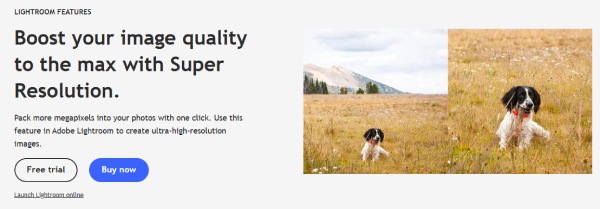
Pemprosesan imej beresolusi super dijalankan berdasarkan pembelajaran model AI. Dengan melatih model pembelajaran mesin algoritma melalui analisis berjuta-juta imej, fungsi ini mampu menganalisis kandungan gambar anda secara bijak dan mempertingkatkannya dengan pantas. Sama ada potret, landskap atau teks, sebarang jenis imej boleh dijelaskan dengan cepat. Menurut pengenalan di laman web rasmi Adobe, jika anda biasanya menggunakan Adobe Photoshop, resolusi super ialah ciri yang terbina dalam. Anda boleh menggunakannya untuk tingkatkan kualiti gambar dalam Photoshop.
Cara Menggunakan Resolusi Super dalam Adobe Photoshop
Jika anda ingin tahu cara menggunakan resolusi super dalam Photoshop, jawapannya sebenarnya tersembunyi dalam Camera Raw (ACR). Walaupun anda tidak dapat menemui fungsi yang dinamakan "resolusi super" secara langsung, sebenarnya, kaedah untuk meningkatkan imej ini adalah sama seperti teknik "resolusi super". Dengan cara ini, anda boleh dengan cekap besarkan gambar, membolehkannya mempunyai lebih banyak butiran. Anda boleh mengikuti langkah-langkah khusus di bawah untuk mengetahui cara menggunakan resolusi super dalam Photoshop.
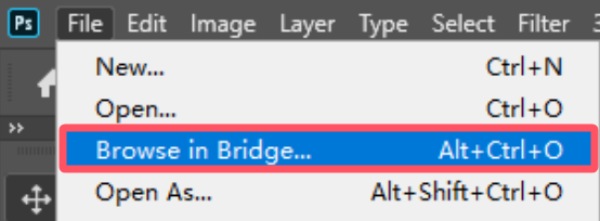
Langkah 1.Lancarkan Adobe Photoshop pada peranti anda dan klik butang "Browse in Bridge..." di bawah tab "Fail" untuk memilih foto anda untuk penskalaan tambahan.
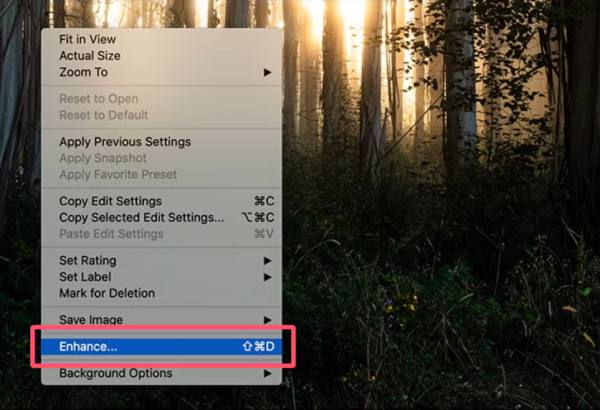
Langkah 2.Dalam tetingkap timbul, klik kanan imej dan kemudian klik butang "Tingkatkan..." untuk meneruskan.
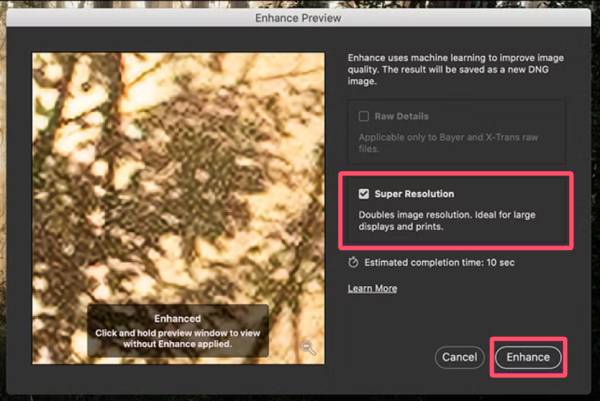
Langkah 3.Klik butang "Resolusi Super" untuk menggunakan resolusi super dalam Photoshop. Akhir sekali, klik butang "Tingkatkan".
Petua
Walaupun penggunaan ciri resolusi super Photoshop dapat meningkatkan kualiti keseluruhan imej anda dengan berkesan, ia juga mempunyai beberapa kelemahan yang perlu dipertimbangkan. Pertama, anda hanya boleh menggunakan Adobe Photoshop jika anda membeli lesennya. Kedua, operasinya agak kompleks, baik untuk pemula mahupun profesional. Kelemahan ini membuatkan ramai pengguna mencari alternatif lain.
Cara Mendapatkan Foto Resolusi Super dengan Model AI
Jika anda sedang mencari alternatif yang berkelayakan untuk alat resolusi super Photoshop, maka alat yang percuma dan mudah Penskala Imej AnyRec AI adalah pilihan terbaik. Alat ini membolehkan anda meningkatkan kualiti foto dalam talian sehingga 4K tanpa tanda air. Tidak kira jenis imej yang anda gunakan, fail output sentiasa boleh berfungsi dengan baik untuk kualiti wajah, teks, e-dagang dan cetakan. Hanya lawati alat dalam talian ini dan anda boleh terus menggunakan teknologi AI untuk meningkatkan kualiti imej anda secara automatik.
Mengapa Penaik Imej AI AnyRec disyorkan
- • Tingkatkan kualiti imej ke tahap resolusi super Photoshop.
- • Operasi ini sangat mudah. Malah pemula boleh menyelesaikannya dengan cepat.
- • Gunakan pelbagai model AI untuk membantu anda mempertingkatkan butiran imej secara bijak.
- • Pratonton untuk menyemak sama ada peningkatan imej memenuhi keperluan anda.
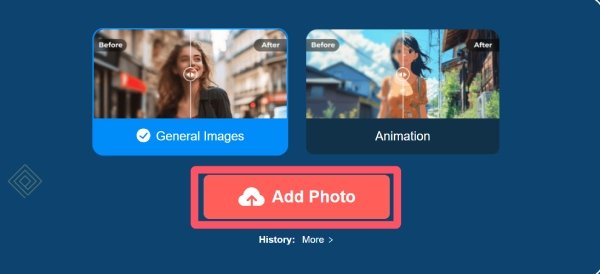
Langkah 1.Navigasi ke laman web rasmi AnyRec AI Image Upscaler dan klik butang "Tambah Foto" untuk bermula.
Langkah 2.Selepas imej dimuat naik, ia akan diimbas dan ditingkatkan secara automatik dengan sokongan model AI.
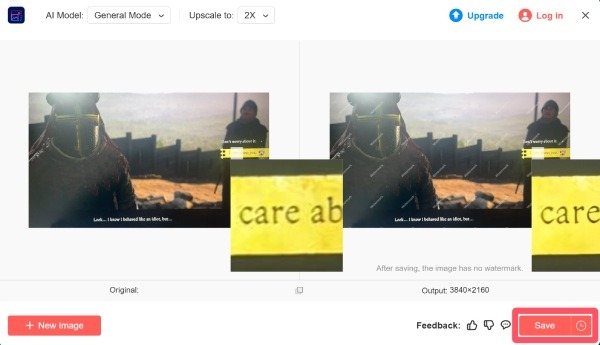
Langkah 3.Anda boleh mengklik butang "Upscale to" untuk menggunakan resolusi super seperti Photoshop. Akhir sekali, klik butang "Simpan".
Kesimpulan
Catatan ini mengajar anda cara menggunakan resolusi super dalam PhotoshopSelepas membaca catatan ini, ia sepatutnya tidak lagi menjadi masalah untuk anda. Walaupun menggunakan fungsi ini melibatkan pembayaran dan prosedur yang agak rumit, ia masih sangat berkesan. Walau bagaimanapun, bagi pengguna yang memerlukan cara percuma dan mudah untuk mendapatkan imej dengan kualiti yang sama seperti resolusi super Photoshop, kini anda boleh memberi Penskala Imej AnyRec AI satu percubaan.
artikel berkaitan
Mengenai Pengarang Kami





