
Popular

AnyRec Screen Recorder
Abadikan setiap momen. Rakam seperti profesional.
Muat Turun Selamat
Ulasan OBS Studio: Kelebihan, Kekurangan, Ciri & Alternatif Terbaik

Ramai orang, terutamanya pemain, sering menggunakan Perakam Skrin OBS sebagai perakam permainan mereka. Ia membolehkan anda merakam genre permainan yang berbeza untuk dikongsi di rangkaian sosial anda seperti YouTube, Facebook, Twitch dan tapak lain. Walaupun anda bukan pemain permainan, anda masih boleh menggunakan Perakam Skrin OBS untuk merakam video seperti tutorial, mesyuarat perniagaan atau kandungan di Internet. Walau bagaimanapun, adakah Perakam Skrin OBS sesuai untuk pemula? Atau adakah ia benar-benar membebaskan untuk perisian canggih? Dan adakah ia membolehkan anda merakam video berkualiti tinggi yang boleh anda kongsi dengan mana-mana rangkaian sosial? Artikel ini mempunyai jawapan tentang Perakam Skrin OBS dan lebih-lebih lagi, jadi anda akan mengetahui lebih lanjut tentang ciri-ciri program berkuasa ini.
Senarai Panduan
Tiga Ciri Utama Perakam Skrin OBS Studio Ulasan Keseluruhan Perakam Skrin OBS: Kebaikan dan Keburukan Perakam Skrin Alternatif Terbaik untuk Semakan OBS Soalan Lazim tentang Semakan Perakam Skrin OBSTiga Ciri Utama Perakam Skrin OBS Studio
1. Penyesuaian Kualiti Video dan FPS
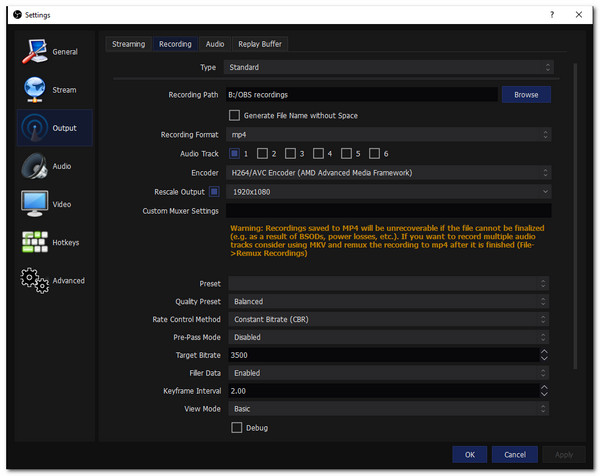
Apabila bercakap tentang rakaman skrin, anda perlu mempertimbangkan kualiti video yang boleh diberikan oleh program kepada anda. Perakam Skrin OBS, bagaimanapun, membolehkan anda menyesuaikan kualiti tangkapan untuk rakaman permainan yang boleh memastikan video kelihatan lancar. Selain itu, anda boleh memilih resolusi monitor anda dan menggunakan resolusi yang diperlukan skala bawah.
Satu lagi perkara yang baik tentang Perakam Skrin OBS ialah walaupun anda memuat naik kandungan yang dirakam anda; kualiti masih sama. Ciri ini adalah permata kerana tidak semua program perakam akan memberikannya secara percuma, dan untuk memburukkan lagi, mereka akan menetapkannya pada harga yang tinggi.
2. Pelbagai Platform disokong untuk Penstriman Langsung
OBS Screen Recorder sudah pasti perisian yang paling hebat untuk menjadi program sumber terbuka. Ia membolehkan anda menstrim secara langsung di Facebook, VK, Huya, Twitch dan rangkaian sosial lain. Menyediakan parameter tangkapan video ialah langkah yang sangat baik untuk mendapatkan video yang lebih berkualiti apabila anda mengongsinya pada mana-mana akaun media sosial. Menambah elemen lain pada video anda, seperti tera air yang diperibadikan, input audio penting dan banyak lagi.
3. Merekod Pelbagai Sumber
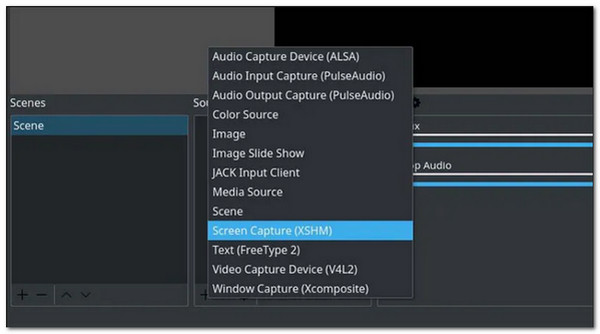
Satu lagi fungsi berkuasa Perakam Skrin OBS ialah ia lebih daripada perakam permainan dan membolehkan anda menambah Sumber Global, Peranti Tangkapan Video, Tangkapan Monitor, Tayangan Slaid Imej dan banyak lagi. Selain daripada ini, OBS membenarkan anda menangkap kursor tetikus jika anda merakam video tutorial, meregangkan imej pada skrin dan banyak lagi. Anda tidak perlu risau tentang merakam video dengan tindanan dalam permainan kerana Perakam Skrin OBS akan melakukan kerja di latar belakang.
Ulasan Keseluruhan Perakam Skrin OBS Studio
Markah keseluruhan: 4.64/5 bintang
Sistem Operasi yang Disokong: Windows, Mac, Linux
- Kebaikan
- Gunakan tindanan dan elemen pada skrin.
- Akses percuma kepada alat lanjutan.
- Mampu merakam dalam codec H.264 dengan kualiti yang tinggi.
- 20+ pemalam meningkatkan fungsi.
- Bekerjasama dengan penstriman langsung Facebook dan banyak lagi.
- Keburukan
- Ia tidak boleh dipautkan kepada fail audio sebagai sumber.
- Program yang terlalu kompleks untuk dinavigasi oleh pemula.
- Sukar untuk melaraskan imej kamera web.
- Keluk pembelajaran tinggi.
Ringkasan: Secara keseluruhan, Perakam Skrin OBS ialah perakam skrin percuma dan berkuasa, terutamanya untuk permainan dan penstriman langsung. Tetapi terlalu rumit untuk pemula untuk menangkap mesyuarat, tutorial dan video lain. Dalam kes ini, anda boleh mendapatkan alternatif terbaik kepada Perakam Skrin OBS.
Prestasi OBS
OBS berfungsi dengan baik pada komputer yang baik. Jika PC anda mempunyai CPU atau GPU yang baik, rakaman OBS terasa lancar. Pengekodan perkakasannya banyak membantu. Pada PC kelas bawahan, anda mungkin melihat lag atau bingkai yang terputus, terutamanya semasa rakaman permainan. Kebanyakan orang mengurangkan tetapan rakaman OBS untuk mengurangkan lag.
Keperluan Sistem OBS
Windows: 7, 8, 10, 11macOS: 10.13 atau lebih baharuLinux: Ubuntu, Fedora dan lain-lainRAM 8GB disyorkan. GPU khusus membantu jika anda menggunakan OBS untuk merakam video dalam 1080p atau lebih tinggi.
Penggunaan CPU OBS
Penggunaan CPU OBS Studio bergantung pada tetapan anda. Rakaman pada 1080p 60FPS dengan x264 boleh meningkatkan penggunaan CPU. Ramai pengguna beralih kepada NVENC atau pengekod perkakasan lain untuk mengurangkan beban. Itu biasanya menyelesaikan masalah terlalu panas atau kelewatan.
Kualiti Rakaman OBS
OBS boleh merakam sehingga 4K. Anda boleh mengawal kadar bit, format dan pengekod. Kualiti kelihatan sangat baik setelah tetapan dilaraskan. Tetapan lalai kadangkala kelihatan lembut atau tersekat. Meningkatkan kadar bit biasanya menyelesaikannya.
Harga OBS
OBS adalah percuma sepenuhnya. Tiada tanda air. Tiada had percubaan. Tiada ciri berkunci. Semuanya disertakan dari awal.
Adakah OBS Selamat
Ya. OBS selamat untuk dimuat turun, dipasang dan digunakan (dari laman web rasminya obsproject.com). Versi rasmi OBS tidak termasuk iklan, perisian intip atau perisian pakej.
Perakam Skrin Alternatif Terbaik untuk Semakan OBS
Seperti yang dinyatakan sebelum ini, Perakam Skrin OBS mungkin memerlukan anda banyak masa untuk memahami program dan menggunakannya mengikut keinginan anda. Mempunyai alternatif yang berkaitan dengan Perakam Skrin OBS adalah langkah yang baik, terutamanya jika anda tergesa-gesa untuk menyelesaikan projek. AnyRec Screen Recorder mendapat belakang anda! Program ini merekodkan semua aktiviti komputer anda dengan pilihan untuk menyesuaikan tetapan. Rakam permainan anda dengan rakaman masa tanpa had, tambah ulasan dengan rakaman video dan banyak lagi.

Sediakan tiga mod rakaman: Permainan, Audio dan Perakam Video.
Rakam video, audio dan kamera web dalam kualiti tanpa kerugian.
Tangkap skrin secara fleksibel dalam skrin penuh atau kawasan terpilih.
Fungsi tambahan untuk mengambil tangkapan skrin, menetapkan rakaman jadual, dsb.
Muat Turun Selamat
Muat Turun Selamat
Bagaimana untuk merakam skrin dengan alternatif terbaik kepada Perakam Skrin OBS:
Langkah 1.Sebaik sahaja anda telah memuat turun perisian, lancarkannya, dan anda akan mempunyai pilihan untuk merakam. Klik Perakam Video, Perakam Audio atau Perakam Permainan untuk mula merakam.

Langkah 2.Anda akan melihat garis merah di sekeliling monitor. Sesuaikan tetapan untuk menikmati rakaman sepenuhnya. Di sini, anda boleh mengklik butang "Penuh" untuk menangkap semua aktiviti pada monitor anda. Atau klik butang "Tersuai" untuk melaraskan garis merah atau pilih tetingkap tertentu untuk dirakam.

Langkah 3.Pastikan mikrofon anda telah disediakan untuk menangkap suara anda pada rakaman. Setelah semuanya baik, klik butang "REC" untuk merakam. Apabila rakaman bermula, menu widget akan muncul untuk membolehkan anda menjeda, berhenti dan tangkapan skrin sesi rakaman.

Langkah 4.Selepas berhenti merakam melalui alternatif Perakam Skrin OBS ini, anda boleh menetapkan panjang rekod dengan mengguntingnya. kemudian klik butang "Simpan" untuk mengeksportnya ke folder yang ditetapkan.

Soalan lazim tentang Semakan Perakam Skrin OBS Studio
-
1. Adakah perakam skrin OBS Studio percuma?
Sudah Tentu Ya. Perakam Skrin OBS adalah percuma 100% untuk penstriman langsung dan rakaman video. Ia adalah perisian sumber terbuka yang menawarkan banyak fungsi yang berguna untuk sebarang rakaman video. Selain itu, ia tidak menawarkan percubaan percuma dan datang tanpa rancangan harga perusahaan.
-
2. Adakah Perakam Skrin OBS menjamin keselamatan dan keselamatan?
ya. Untuk memastikan Perakam Skrin OBS yang anda perolehi selamat, muat turunnya ke tapak web rasmi. Jangan risau; laman web rasmi tidak akan meminta bayaran; sebaliknya, ia akan menawarkan anda butang muat turun berbeza yang serasi dengan peranti anda seperti Windows, Mac dan Linux.
-
3. Bagaimana untuk menggunakan perakam skrin OBS untuk merakam Minecraft?
Buka Perakam Skrin OBS dan klik butang "Sumber", klik butang "Tambah", dan klik butang "Tangkapan Permainan" untuk menambah Minecraft sebagai sumber baharu. Setelah tetingkap Properties muncul, klik butang "Mod Tangkap Permainan". Edit tetapan lain seperti menggunakan penapis, pengadun audio dan banyak lagi. Tekan butang "Mulakan Rakaman" untuk mula merakam permainan anda.
Kesimpulan
Ia adalah satu keajaiban bagaimana Perakam skrin OBS Studio ialah program profesional dan canggih untuk merakam aktiviti komputer anda secara percuma. Ramai pengguna mengesyorkan program ini, terutamanya jika anda ingin merakam permainan dengan kualiti. Satu-satunya kelemahan OBS Screen Recorder ialah betapa sukarnya untuk dipelajari, terutamanya apabila anda seorang pemula dalam menggunakannya. Itulah sebabnya saya mengesyorkan alternatif terbaik untuk OBS - AnyRec Screen Recorder adalah pilihan yang baik. Anda boleh merakam rakaman video dan audio dengan alat dan ciri intuitifnya. Jika anda mempunyai lebih banyak soalan, sila hubungi kami sekarang!
Muat Turun Selamat
Muat Turun Selamat
artikel berkaitan
Mengenai Pengarang Kami




