
4 Cara untuk Mengecilkan Video tanpa Kabur pada Mana-mana Peranti

Banyak laman web, perkhidmatan e-mel dan aplikasi pemesejan mempunyai had saiz fail. Anda boleh buat video lebih kecil dengan memampatkan, menurunkan resolusi atau kadar bitnya, memangkas bahagian yang tidak diperlukan atau menukar kepada format yang lebih cekap (seperti MP4 H.264/H.265). Dengan kaedah yang betul, anda boleh mengecilkan video, mengekalkan kualiti gambar yang baik dan menjadikan video ini lebih mudah untuk dikongsi. Lihat langkah-langkah di bawah untuk mengurangkan saiz video tanpa menjadikannya kelihatan kabur.
Senarai Panduan
Apa yang Menjadikan Fail Video Besar Penyelesaian Keseluruhan untuk Mengecilkan Video Kurangkan Resolusi Video Potong Rakaman Video yang Tidak Perlu Tukar kepada Format Video Lossy Selesaikan Masalah Biasa Apabila Mengecilkan VideoApa yang Menjadikan Fail Video Besar
Sebelum anda mengurangkan saiz video, adalah penting untuk mengetahui apa yang mempengaruhi saiznya. Tidak semua video besar memerlukan penyelesaian yang sama.
- ResolusiResolusi yang lebih tinggi (seperti 4K) mengandungi lebih banyak piksel daripada 1080p atau 720p. Lebih banyak piksel bermakna fail yang lebih besar.
- Panjang videoSemakin panjang video, semakin banyak storan yang diperlukan.
- Kadar bitVideo dengan kadar bit yang lebih tinggi mempunyai saiz fail yang lebih besar.
- Kadar bingkaiVideo pada 60FPS biasanya mengambil lebih banyak ruang berbanding video pada 30 FPS.
- CodecCodec video moden seperti H.265 dan AV1 biasanya memampatkan video dengan lebih cekap berbanding H.264.
Penyelesaian Keseluruhan untuk Mengecilkan Video
Jika anda sering berurusan dengan video yang lebih besar, Penukar Video AnyRec adalah pilihan bijak anda. Anda boleh memampatkan, menukar, mengedit dan mempertingkatkan video di satu tempat. Sama ada anda ingin menghantar video melalui e-mel, mengosongkan storan atau memuat naik video 4K yang besar, anda boleh mengurangkan saiz fail video dalam beberapa klik.

Mampatkan video ke saiz fail atau tahap kualiti yang diingini.
Laraskan resolusi video untuk mengurangkan penggunaan storan.
Kurangkan kadar bit video untuk keseimbangan yang lebih baik antara kualiti dan saiz.
Tukar video kepada 1000+ format untuk fail yang lebih kecil.
Muat Turun Selamat
Muat Turun Selamat
Langkah 1.Buka Penukar Video AnyRec. Pergi ke bahagian "Kotak Alat". Klik butang "Pemampat Video".

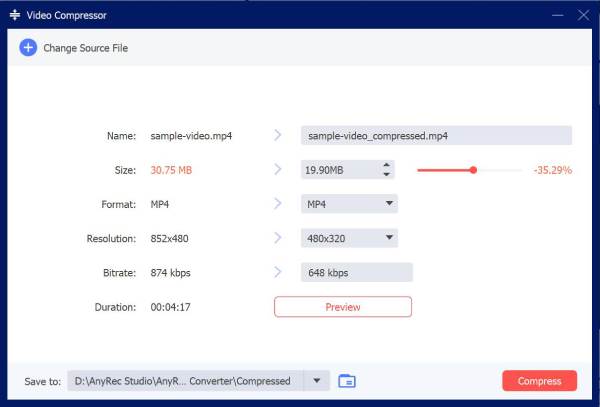
Langkah 2.Muat naik video anda. Laraskan saiz video dengan menetapkan tahap kualiti atau memasukkan nombor. Selain itu, anda boleh menukar format video output, resolusi dan kadar bit untuk mengubah saiz video anda.
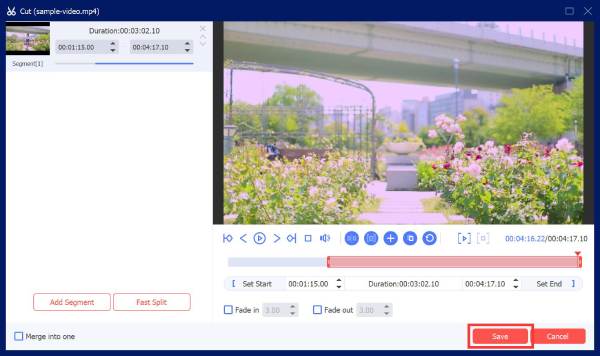
Langkah 3.Kembali ke antara muka utama. Klik butang "Edit". Anda boleh memangkas dan memangkas video untuk mendapatkan saiz fail yang diingini.
Kurangkan Resolusi Video
Jika anda tidak memerlukan kualiti video tertinggi, anda boleh mengurangkan resolusi video untuk menjadikan video lebih kecil. Piksel yang lebih sedikit bermakna data yang lebih sedikit. Jadi, saiz fail video anda boleh menjadi lebih kecil daripada sebelumnya. Berikut adalah perubahan resolusi biasa:
4K hingga 1080pIa bagus untuk menjimatkan storan sambil mengekalkan video yang tajam pada kebanyakan skrin (terutamanya pada skrin kecil).
1080p hingga 720pPilihan yang baik untuk berkongsi video dalam talian atau menghantarnya melalui aplikasi pesanan.
Mengurangkan resolusi video berfungsi dengan baik apabila orang ramai menonton video pada telefon, tablet atau komputer riba. Perbezaan kualiti video selalunya sukar untuk diperhatikan. Jika matlamat anda adalah muat naik yang lebih pantas, perkongsian yang lebih mudah atau lebih banyak storan, anda boleh menukar resolusi video untuk berbuat demikian.
Potong Rakaman Video yang Tidak Perlu
Jika anda tidak keberatan memadam bahagian yang tidak diingini, anda boleh potong video untuk mendapatkan video yang lebih pendek dan saiz fail yang lebih kecil. Berikut adalah beberapa cadangan yang boleh anda pertimbangkan untuk pemangkasan video. Kualiti video tidak akan terjejas.
- Intro yang panjang lebar yang tidak banyak memberi nilai.
- Bahagian kosong atau terbiar tanpa tindakan.
- Kesilapan atau tindakan semula yang anda tidak mahu teruskan.
- Kredit akhir jika tidak diperlukan.
Tukar kepada Format Video Lossy
Jika video anda disimpan dalam format lama atau tanpa kehilangan, anda boleh menukar video tersebut kepada MP4 dan format kehilangan lain untuk menjadikan video lebih kecil. Codec video moden boleh memampatkan video dengan lebih cekap. Oleh itu, anda boleh menggunakan ruang storan yang lebih sedikit sambil mengekalkan kualiti visual yang baik.
MP4 (H.264)Format yang disokong secara meluas yang berfungsi pada hampir semua peranti, laman web dan pemain media.
MP4 (H.265/HEVC)Codec yang lebih baharu yang biasanya menghasilkan fail yang lebih kecil daripada H.264 pada kualiti yang serupa. Ia merupakan pilihan yang baik untuk video 1080p dan 4K yang besar jika peranti anda menyokongnya.
Selesaikan Masalah Biasa Apabila Mengecilkan Video
Mengurangkan saiz video tidak selalunya berjalan seperti yang dirancang. Lihat aduan dan penyelesaian yang biasa.
Video Kelihatan Kabur
Ini kerana kadar bit dan resolusi video dikurangkan terlalu banyak. Anda boleh meningkatkan kadar bit dan pilih resolusi yang lebih tinggi untuk memperbaikinya.
Fail Masih Terlalu Besar
Jika video anda masih lebih besar daripada yang dijangkakan selepas pemampatan, anda boleh memangkas rakaman yang tidak diingini, memampatkan video sekali lagi, menukar video kepada H.265 atau codec cekap yang lain.
Muat Naik Masih Gagal
Jika video anda masih terlalu besar selepas dimampatkan, dipangkas, dipotong dan ditukar, anda perlu menyemak saiz fail maksimum platform dan keperluan muat naik. Jika perlu, anda boleh memampatkan video sekali lagi sebelum memuat naik.
Kesimpulan
Video besar boleh memperlahankan muat naik, memenuhi storan anda dan menjadikan perkongsian video lebih sukar daripada yang sepatutnya. Mujurlah, terdapat beberapa cara mudah untuk mengurangkan saiz fail videoAnda boleh menurunkan resolusi video, mengalih keluar rakaman yang tidak diperlukan, memampatkan video atau bertukar kepada codec yang lebih cekap. Perubahan kecil pun boleh membuat perbezaan yang ketara sambil memastikan video kelihatan hebat.
Jika anda kerap mengedit video tentang rakaman skrin, video telefon atau rakaman 4K, Penukar Video AnyRec boleh membantu anda menjimatkan masa. Ia menggabungkan pemampatan video, penukaran format, pemangkasan dan penyuntingan dalam satu program. Hanya import video anda, pilih pilihan terbaik dan kemudian eksport fail video yang lebih kecil dalam beberapa klik. Muat turun AnyRec Video Converter untuk menjadikan pengurangan saiz video lebih pantas dan mudah.
Muat Turun Selamat
Muat Turun Selamat
Mengenai Pengarang Kami




