
Import VCF ke iPhone: 4 Kaedah Terbukti dan Mudah Hari Ini!

Apabila menaik taraf kepada iPhone baharu dan memindahkan senarai kenalan, anda mungkin menjumpai fail VCF yang menyimpan kenalan anda. Format fail universal ini menyimpan dan berkongsi maklumat hubungan merentasi pelbagai platform. Sekarang, anda mungkin bertanya bagaimana anda boleh melakukannya dengan betul import VCF ke iPhone? Menjadikan proses lebih mudah, panduan ini berkongsi empat kaedah mudah untuk menyalin vCard ke iPhone. Daripada penyelesaian tanpa wayar kepada pemindahan sekali, terdapat kaedah di sini untuk situasi anda.
Senarai Panduan
Perbandingan Pantas VCF ke Pemindahan iPhone Pindahkan Kenalan daripada iPhone/Android ke iPhone Tambahkan VCF pada Kenalan iPhone Import VCF ke iPhone melalui E-mel Alihkan Fail VCF ke iPhone dengan iCloudPerbandingan Pantas VCF ke Pemindahan iPhone
Sebelum meneroka keempat-empat kaedah secara terperinci untuk mengimport fail kenalan VCF ke iPhone, adalah berguna untuk membandingkannya secara bersebelahan untuk menentukan mana yang paling sesuai dengan keperluan anda. Jadual di bawah menyerlahkan perbezaan utama antara mereka, seperti kesukaran, keperluan dan kes penggunaan yang ideal.
| Kaedah | Kesukaran | Keperluan | Terbaik Untuk |
| AnyRec PhoneMover | Mudah | Komputer, kabel USB | Pemindahan kenalan besar antara iPhone/Android dan komputer. |
| Tambahkan VCF pada Kenalan iPhone | Sangat Mudah | Fail VCF pada iPhone | Bilangan kenalan yang kecil. |
| Import VCF melalui E-mel | Mudah | Alamat e-mel, sambungan internet | Mengalihkan bilangan kenalan yang sederhana secara wayarles. |
| Alihkan VCF dengan iCloud | Sederhana | ID Apple, komputer, sambungan internet | Memastikan kenalan disegerakkan merentas berbilang peranti Apple. |
Pindahkan Kenalan daripada iPhone/Android ke iPhone
Ingin memindahkan kenalan terus ke iPhone baharu? Kemudian, menggunakan alat pemindahan data profesional adalah perkara yang anda perlukan! AnyRec PhoneMover ialah salah satu penyelesaian yang paling mudah untuk tugas ini, membenarkan anda mengimport VCF ke iPhone tanpa iCloud atau sebarang kad SIM. Perisian ini memastikan penghijrahan yang cepat dan lancar sambil mengekalkan kualiti dan struktur asal senarai kenalan anda. Tidak seperti kaedah manual lain, anda tidak perlu risau tentang pendua atau sebarang isu keserasian di sini. Dapatkan pengalaman pemindahan yang pantas dan lengkap ini; malah pengguna yang tidak mahir teknologi boleh menguruskannya dengan mudah.

Boleh memindahkan kenalan antara iPhone, Android dan komputer dengan mudah.
Meliputi jenis data lain seperti foto, video, muzik dan mesej.
Mengesan dan mengalih keluar kenalan pendua secara automatik.
Membenarkan anda mengeksport kenalan ke format VCF, CSV atau XML untuk sandaran.
Muat Turun Selamat
Langkah 1.Buka AnyRec PhoneMover pada komputer anda. Seterusnya, sambungkan kedua-dua peranti anda ke komputer melalui kabel USB dan pilih peranti sumber.

Langkah 2.Selepas itu, pilih "Kenalan" daripada jenis data yang ditunjukkan pada bar sisi kiri. Semak kenalan yang anda mahu alihkan daripada senarai, kemudian klik pada "Eksport ke Peranti" dan pilih iPhone baharu anda sebagai sasaran.
Sila tunggu sehingga pemindahan selesai, dan kemudian anda boleh memutuskan sambungan kedua-dua peranti dengan selamat.

- Kebaikan
- Berfungsi pantas untuk memindahkan fail besar dari dan ke iPhone.
- Edit, urus, alih keluar pendua, tambah dan padam kenalan.
- Tidak memerlukan iCloud atau iTunes.
- Keburukan
- Memerlukan pemasangan perisian pemindahan data iPhone pihak ketiga.
Muat Turun Selamat
Tambahkan VCF pada Kenalan iPhone
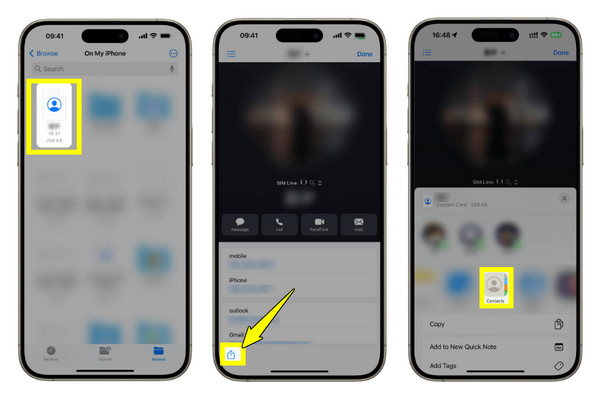
Jika anda hanya mempunyai fail VCF individu untuk diimport, anda boleh menambahkannya secara manual menggunakan apl Kenalan. Kaedah ini sangat mudah dan tidak memerlukan komputer. Ia adalah pilihan yang baik untuk mengimport kenalan daripada VCF ke iPhone, terutamanya apabila anda telah menerimanya melalui AirDrop, Mesej, Fail atau mana-mana aplikasi lain. Jika anda masih berjumpa kenalan tidak dipindahkan ke iPhone baharu isu, teruskan ke penyelesaian seterusnya.
- 1. Hantar atau buka VCF pada peranti iOS anda, dan ketik padanya.
- 2. Apabila digesa, anda boleh mengetik "Kongsi Kenalan" atau "Tambah Semua Kenalan".
- 3. Kenalan akan ditambahkan pada aplikasi Kenalan.
- Kebaikan
- Eksport fail VCF ke iPhone tanpa apl tambahan.
- Sangat mudah dan mudah.
- Keburukan
- Ia boleh menyebabkan kenalan pendua jika satu sudah wujud. Anda perlu memadam dan gabungkan kenalan pendua pada iPhone secara manual.
- Memakan masa jika anda mempunyai banyak kenalan untuk diimport.
Import VCF ke iPhone melalui E-mel
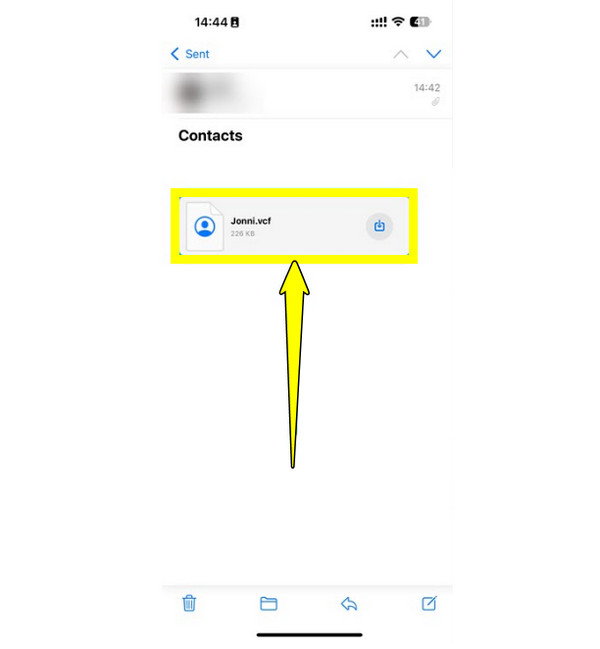
Sebaliknya, jika anda ingin mengalihkan kenalan anda tanpa menggunakan kabel, menghantar e-mel ialah cara terbaik untuk mengimport berbilang fail .vcf atau satu fail .vcf ke iPhone. Menggunakan teknik ini, anda boleh menghantar fail VCF sebagai lampiran dan kemudian memuat turunnya pada iPhone.
- 1. Mulakan dengan mengarang e-mel kepada diri sendiri daripada sebarang peranti, kemudian lampirkan fail VCF. Masukkan alamat e-mel anda dalam medan.
- 2. Sekarang, buka apl "Mail" iPhone. Cari fail VCF yang dilampirkan, dan ketiknya.
- 3. Kemudian ketik butang "Tambah Semua Kenalan" untuk mengimport kenalan iPhone dengan jayanya.
- Kebaikan
- Tidak perlu muat turun tambahan.
- Eksport kenalan iPhone dengan menghantar e-mel merentasi platform yang berbeza.
- Keburukan
- Tidak sesuai untuk senarai kenalan yang besar.
- Sangat bergantung pada sambungan internet.
Alihkan Fail VCF ke iPhone dengan iCloud
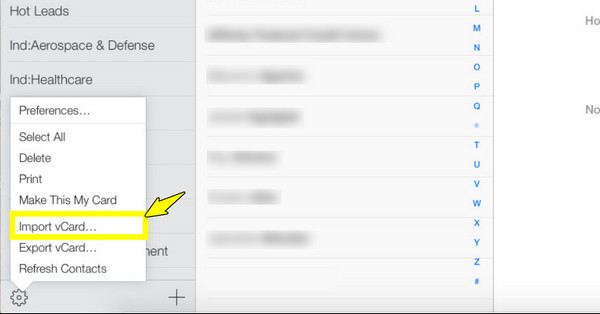
Jika anda ingin menyegerakkan kenalan anda merentas berbilang peranti Apple, menggunakan iCloud untuk mengimport VCF ke iPhone ialah pilihan yang sangat baik. Kaedah ini berfungsi dengan memuat naik kenalan anda ke iCloud anda, yang kemudiannya disegerakkan ke iPhone anda. Walaupun ia memerlukan sedikit lagi persediaan, ia menawarkan pengalaman yang lancar setelah semuanya selesai.
- 1. Pada komputer anda, cari iCloud.com dan gunakan Apple ID anda untuk log masuk. Di sana, klik pada "Kenalan" dari papan pemuka utama.
- 2. Ketik butang "Tetapan" di bahagian bawah dan pilih "Import vCard". Muat naik fail VCF anda.
- 3. Sekarang, buka "Tetapan" pada iPhone anda, ketik pada nama anda di atas, kemudian pergi ke "iCloud", dan pastikan suis "Kenalan" didayakan.
- 4. Kenalan hendaklah muncul secara automatik dalam apl Kenalan iPhone anda.
- Kebaikan
- Dayakan penyegerakan kenalan iCloud pada iPhone secara automatik.
- Tidak perlu memasang apl pemindahan iPhone tambahan.
- Segerakkan foto, video dan kenalan merentas peranti Apple.
- Keburukan
- Perlu membayar untuk ruang simpanan iCloud tambahan. (lebih besar daripada 5GB)
Kesimpulan
Apa yang paling penting ialah memilih kaedah yang betul import kenalan VCF ke iPhone. Hari ini, anda telah mempelajari tentang import manual pantas, pendekatan tanpa wayar, penyegerakan automatik dan pemindahan telefon ke telefon, setiap satu menawarkan kelebihan unik. Walau bagaimanapun, jika anda mempunyai bilangan kenalan yang besar yang anda ingin alihkan dengan cepat, menggunakan AnyRec PhoneMover adalah cara terbaik untuk pergi. Alat ini mengalihkan kenalan antara peranti dengan hanya beberapa klik. Ia juga mengesan kenalan pendua dan memastikan data anda kekal teratur semasa dan selepas pemindahan. Jimat masa dan usaha sekarang sambil memastikan kenalan anda selamat.
Muat Turun Selamat



