
iMovie untuk Windows - 6 Alternatif iMovie untuk Mengedit Video

Ramai pengguna mencari iMovie untuk WindowsSebagai alat penyuntingan video yang terkenal, iMovie digemari oleh ramai pengguna Apple kerana kesederhanaan dan kecekapannya. Walau bagaimanapun, memandangkan ia eksklusif untuk macOS dan iOS, pengguna Windows sering mencari alternatif yang boleh dipercayai yang menawarkan ciri dan kemudahan penggunaan yang serupa. Mujurlah, terdapat banyak alat penyuntingan video yang tersedia pada Windows yang boleh menandingi atau melebihi keupayaan iMovie. Dalam panduan ini, anda akan menemui beberapa alternatif iMovie terbaik untuk Windows dan belajar cara memilih yang sesuai untuk keperluan anda.
Senarai Panduan
Alternatif iMovie Paling Berkuasa untuk Windows 5 Alatan Serupa dengan iMovie untuk Windows 10/11 Petua untuk Memilih Editor iMovie untuk WindowsAlternatif iMovie Paling Berkuasa untuk Windows
Jika anda sedang mencari alternatif yang andal dan mesra pemula untuk iMovie pada Windows, AnyRec Video Converter adalah pilihan yang hebat. Ia menggabungkan ciri penyuntingan dan penukaran video dalam satu alat, membolehkan anda memangkas, memangkas, menggabungkan dan meningkatkan video dengan mudah. Antara muka intuitifnya menjadikannya sesuai untuk pemula, manakala tetapan lanjutannya memberikan fleksibiliti yang mencukupi untuk pengguna yang lebih berpengalaman. Ini menjadikannya pilihan yang cekap untuk penyuntingan video yang pantas dan berkualiti tinggi pada Windows.

Menyediakan Pembuat MV dan Kolaj terbina dalam untuk penyuntingan video profesional.
Sokongan meluas untuk format input/output, termasuk MOV, MP4, WebM, AVC dan banyak lagi.
Tingkatkan kualiti video dengan meningkatkan resolusi, mengalih keluar hingar video, dsb.
Sediakan pelbagai reka letak dan penapis dengan alatan penting seperti pangkas, putar, bingkai, muzik latar belakang, dsb.
Muat Turun Selamat
Muat Turun Selamat
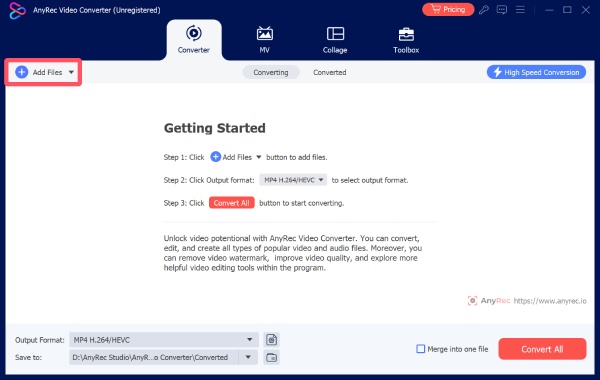
Langkah 1.Lancarkan AnyRec Video Converter dan klik butang "Tambah Fail" untuk mengimport fail video untuk diedit.
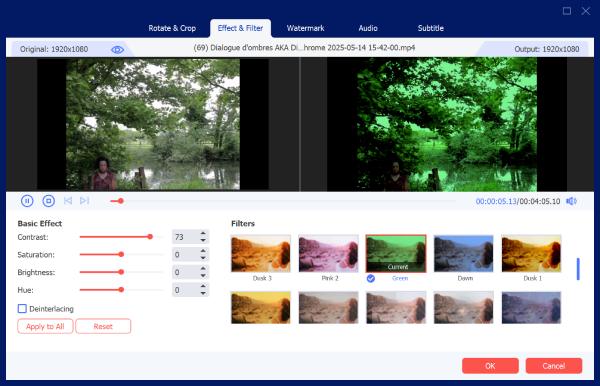
Langkah 2.Dalam tetingkap timbul, pilih daripada pelbagai alat penyuntingan. Laraskan parameter dan gunakan kesan pada video anda.
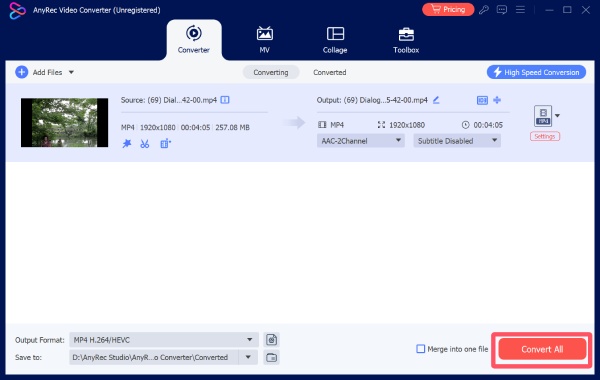
Langkah 3.Dalam antara muka utama alternatif iMovie ini untuk Windows, klik butang "Tukar Semua" untuk menyimpan fail video.
5 Alatan Serupa dengan iMovie untuk Windows 10/11
Selain daripada AnyRec Video Converter yang dinyatakan di atas, terdapat juga beberapa aplikasi yang serupa dengan iMovie untuk Windows 10/11 yang boleh dipercayai. Setiap satu mempunyai kelebihan dan kekurangannya sendiri, tetapi ia masih mempunyai keupayaan pemprosesan video asas. Anda boleh memilih alat yang sesuai dengan anda berdasarkan ciri masing-masing seperti yang diperkenalkan dalam teks berikut. Berikut adalah lima alternatif popular yang patut dipertimbangkan.
| nama | Yuran | Ciri Penyuntingan | Kemudahan penggunaan |
| Petikan | Percuma (Sumber terbuka) | Penyuntingan asas hingga sederhana, menyokong pelbagai format, antara muka yang boleh disesuaikan | Sederhana (lengkung pembelajaran) |
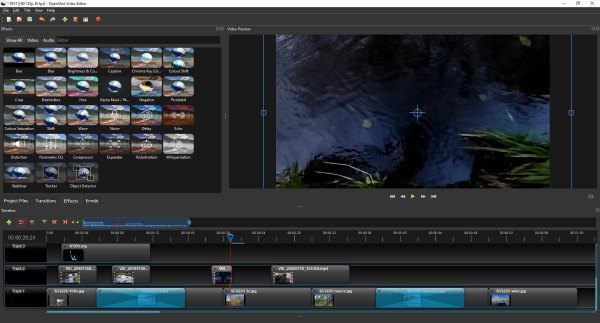
| OpenShot | Percuma | Penyuntingan asas, seret dan lepas, animasi ringkas dan kerangka utama | Mudah (mesra pemula) |
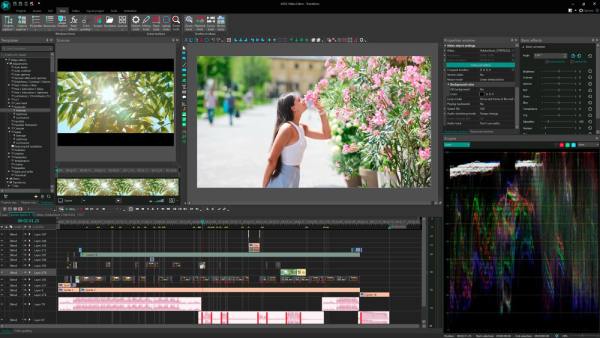
| Editor Video Percuma VSDC | Percuma (Versi Pro tersedia) | Alatan lanjutan, penapis, kesan, pembetulan warna | Sederhana hingga Sukar |
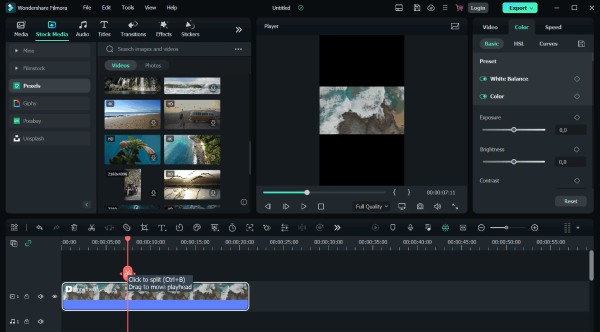
| Filmora | Freemium (dibayar penuh) | Kesan, templat, peralihan, alat teks yang kaya | Mudah (sangat mesra pengguna) |
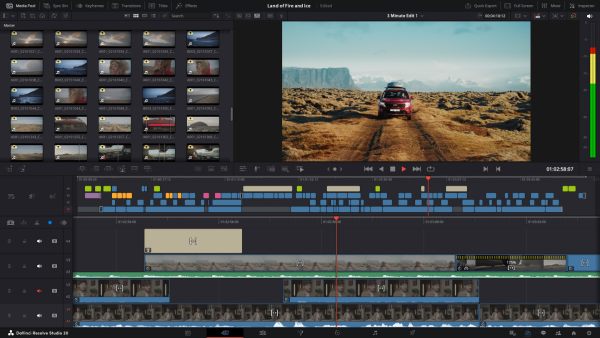
| DaVinci Resolve | Percuma (versi berbayar Studio) | Penyuntingan profesional, penggredan warna, VFX, pasca produksi audio | Sukar (lengkung pembelajaran yang curam) |
1. Jalan pintas
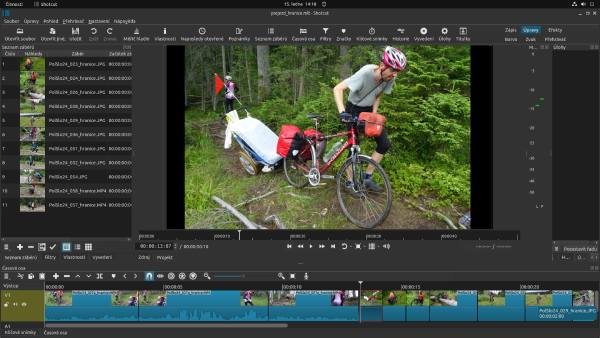
Shotcut ialah editor video sumber terbuka percuma yang menyokong pelbagai format dan menyediakan antara muka yang bersih dan boleh disesuaikan. Anda akan mendapati bahawa logik operasi alat ini mempunyai banyak persamaan dengan iMovie. Inilah sebabnya ramai pengguna memilih Shotcut sebagai editor iMovie untuk Windows. Secara ringkasnya, ia merupakan pilihan yang baik untuk pengguna yang mahukan penyelesaian tanpa kos dengan fungsi yang baik, menyelesaikan tugas mudah seperti memangkas video dalam iMovie.
- Kebaikan
- Percuma dan sumber terbuka
- Banyak format fail biasa disokong
- Antara muka yang boleh disesuaikan berdasarkan pilihan anda
- Keburukan
- Antara muka mengandungi kurang maklumat tentang alat
- Kesan lanjutan yang lebih sedikit
- Keluk pembelajaran untuk pemula
2. OpenShot
Bagi pemula, antara muka operasi yang mudah dan pendekatan berpandu adalah yang paling penting. Bagi pengguna yang tidak begitu biasa dengan operasi penyuntingan video, OpenShot sering disyorkan untuk pengguna mengedit video. Walaupun ia tidak mempunyai ciri-ciri canggih yang sangat kaya untuk memenuhi keperluan penyuntingan profesional, anda akan mendapati bahawa alternatif kepada iMovie untuk Windows ini boleh mengendalikan tugas penyuntingan yang mudah dan pantas dengan sangat baik. Sama ada fungsi operasi seret dan lepas atau fungsi animasi bingkai utama, ia membolehkan pengguna memperoleh pengalaman penggunaan yang serupa seperti iMovie pada Windows.
- Kebaikan
- Mudah digunakan, walaupun untuk pemula
- Panduan ringkas untuk membantu anda
- Gunakan animasi asas pada video anda
- Keburukan
- Ciri-ciri canggih terhad untuk penggilapan
- Kemalangan sekali-sekala semasa proses
- Pemaparan yang lebih perlahan
3. Editor Video Percuma VSDC
VSDC ialah editor video tak linear yang menawarkan pelbagai alat penyuntingan, termasuk kesan, penapis dan pembetulan warna. Alternatif kepada iMovie untuk Windows ini sesuai untuk pengguna yang mahukan ciri yang lebih canggih sambil masih mempunyai pilihan percuma.
- Kebaikan
- Kaya dengan ciri walaupun pada pelan percuma
- Alat penyuntingan lanjutan Manifold digunakan
- Ringan tanpa muat turun yang berat
- Keburukan
- Antara muka yang kompleks untuk penggunaan pertama kali
- Alat ini hanya boleh dijalankan pada Windows 10/11
- Naik taraf kepada pelan berbayar untuk penyuntingan profesional
4. Filemora
Sebagai alat penyuntingan video yang popular, dikenali sebagai Filmora sering dicalonkan sebagai salah satu alternatif terbaik untuk iMovie untuk Windows. Ini bukan sahaja disebabkan oleh logik operasinya yang cekap, tetapi juga kerana pustaka kesannya yang kaya merupakan sebab penting mengapa ramai pengguna memilihnya. Anda boleh memilih daripada sumber yang banyak untuk menambah baik video anda daripada menambah teks seperti iMovie untuk mengaplikasikan kesan khas.
- Kebaikan
- Antara muka yang mudah untuk pemula
- Kesan dan templat yang kaya untuk dipilih
- Prestasi lancar walaupun untuk fail besar
- Keburukan
- Tanda air dalam versi percuma
- Langganan diperlukan untuk ciri lanjutan
- Kawalan mungkin tidak begitu tepat
5. DaVinci Resolve
Apabila melibatkan perisian penyuntingan video yang hebat seperti iMovie untuk Windows, DaVinci Resolve merupakan pilihan popular dalam kalangan pelbagai editor video gred profesional. Semasa proses penyuntingan, DaVinci Resolve menawarkan alatan canggih untuk memberikan anda output gred profesional, termasuk penggredan warna, kesan visual dan mempercepat atau memperlahankan video dalam iMovieIa sesuai untuk pengguna yang mahukan keupayaan penyuntingan canggih yang serupa dengan perisian profesional.
- Kebaikan
- Ciri-ciri peringkat perindustrian untuk kegunaan profesional
- Penggredan warna yang berkuasa
- Versi percuma tersedia untuk keperluan asas
- Keburukan
- Keperluan sistem yang tinggi untuk pemprosesan
- Keluk pembelajaran yang curam untuk penyuntingan asas
- Menggunakan sumber yang banyak semasa bekerja
Petua untuk Memilih Editor iMovie untuk Windows
Walaupun terdapat banyak alternatif kepada iMovie untuk Windows untuk dipilih, tidak semuanya mungkin sesuai untuk anda. Untuk meningkatkan kualiti dan aliran kerja video dengan berkesan, anda perlu membuat pilihan berdasarkan keperluan khusus tertentu. Bahagian ini menyenaraikan beberapa perkara yang patut dipertimbangkan untuk anda, membantu anda menentukan alat yang paling sesuai untuk anda dengan cepat.
- • Pertimbangkan kemudahan penggunaan: Jika anda seorang pemula, pilih perisian dengan antara muka yang ringkas dan fungsi seret dan lepas. Alat yang menyerupai aliran kerja iMovie boleh membantu anda bermula dengan cepat tanpa menghabiskan terlalu banyak masa mempelajari kawalan yang kompleks.
- • Semak keperluan ciri: Editor yang berbeza menawarkan keupayaan yang berbeza. Jika anda hanya memerlukan penyuntingan asas seperti pemangkasan dan pemotongan, alat ringan sudah memadai. Secara ringkasnya, jika apa yang anda cari adalah kesederhanaan dan kecekapan, maka alat dalam talian biasanya merupakan pilihan yang paling mudah. Untuk pemprosesan video peringkat profesional, alat khusus boleh memastikan kualiti.
- • Nilaikan keserasian sistem: Sesetengah editor iMovie untuk Windows memerlukan prestasi sistem yang tinggi. Sesetengah perisian pemprosesan video profesional menggunakan sumber yang banyak semasa operasi, yang boleh memberi banyak tekanan pada peranti anda. Pastikan konfigurasi anda mencukupi; jika tidak, terdapat kemungkinan besar proses ranap atau gangguan, yang juga boleh menjejaskan fail video.
- • Lihat pilihan dan format eksport: Pastikan perisian tersebut menyokong format dan resolusi yang anda perlukan. Terutamanya apabila platform yang perlu anda muat naik, seperti YouTube dan TikTok, mempunyai keperluan khusus untuk format video, anda perlu memastikan bahawa alternatif iMovie untuk Windows yang anda gunakan menyokong format yang disenaraikan bagi mengelakkan masalah fail video tidak dapat dimuat naik.
Kesimpulan
Kesimpulannya, banyak yang cemerlang Editor iMovie untuk Windows menyediakan ciri yang serupa atau lebih canggih daripada iMovie pada Mac. Anda boleh memilih mengikut keperluan kerja anda sendiri, sama ada alat mudah atau alat gred profesional. Jika anda tidak pasti yang mana satu lebih baik, maka Penukar Video AnyRec adalah pilihan terbaik kerana ia dapat menjamin kualiti dan kecekapan.
Muat Turun Selamat
Muat Turun Selamat
Mengenai Pengarang Kami




