
Perakam Audio Skrin yang Boleh Dipercayai untuk Firefox [Kemas Kini Terkini]

Bagi kebanyakan pengguna Firefox, agak sukar untuk mencari Skrin Firefox dan perakam audio yang boleh merakam kandungan menarik yang sedang dilihat. Malah, dengan bantuan beberapa sambungan, tugas ini tidaklah sesukar yang disangka. Panduan ini memperkenalkan plugin yang boleh dipercayai dan juga pilihan semua-dalam-satu untuk membantu anda merakam kandungan Firefox dengan cekap, memastikan kejelasan, kebolehpercayaan dan kemudahan penggunaan merentasi pelbagai senario rakaman.
Senarai Panduan
Bahagian 1: Perkara Yang Anda Perlu Tahu Mengenai Perakam Skrin dan Audio Firefox Bahagian 2: Plugin Berkuasa untuk Perakam Skrin dan Audio Firefox Bahagian 3: Penyelesaian Semua-dalam-Satu untuk Merakam Skrin dan Audio FirefoxBahagian 1: Perkara Yang Anda Perlu Tahu Mengenai Perakam Skrin dan Audio Firefox
Merakam skrin dan audio daripada laman web di Firefox memerlukan pemahaman tentang batasan dan keupayaan alatan yang tersedia. Firefox tidak menyediakan penyelesaian asli untuk rakaman skrin atau audio yang berkualiti tinggi. Oleh itu, untuk mencapai hasil yang boleh dipercayai, anda boleh bergantung pada plugin atau sambungan pelayar yang direka khusus untuk rakaman skrin dan audio di Firefox. Plugin ini berbeza-beza dari segi fungsi: sesetengahnya membenarkan rakaman satu tab, manakala yang lain boleh merakam audio daripada berbilang sumber secara serentak, termasuk bunyi sistem dan input mikrofon.
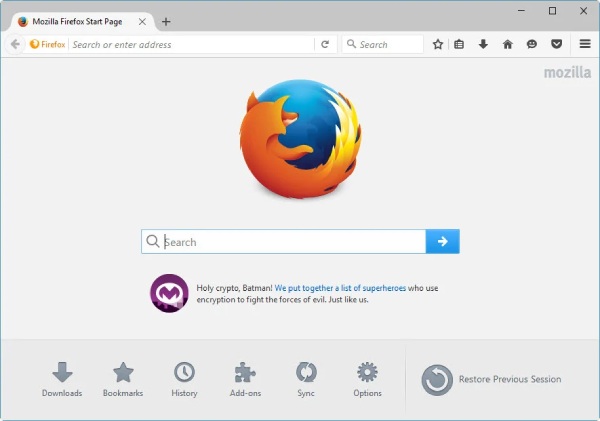
Sebelum memilih perakam skrin dan audio Firefox, adalah penting untuk mempertimbangkan beberapa faktor penting, seperti kejelasan, kestabilan, format fail, dan sebagainya. Plugin tertentu mungkin memerlukan kebenaran untuk mengakses strim audio, jadi keselamatan dan privasi juga merupakan faktor penting. Apabila plugin percuma dapat memenuhi keperluan rakaman asas, perakam skrin dan audio Firefox profesional adalah lebih diutamakan.
Bahagian 2: Plugin Berkuasa untuk Perakam Skrin dan Audio Firefox
Dengan begitu banyak pilihan yang tersedia seperti perakam skrin dan audio Firefox, kebanyakan sambungan sebenarnya masih agak asas. Oleh itu, memuat turun dan mencuba setiap pemalam ini satu persatu adalah tugas yang agak membebankan. Tetapi jangan risau. Catatan ini telah menyediakan pilihan yang sesuai untuk anda. Ini perakam web menonjol kerana kecekapan, kebolehgunaan dan kebolehpercayaannya. Berikut adalah tiga sambungan terbaik yang boleh anda cuba.
Petikan Skrin & Perakam Skrin Hebat
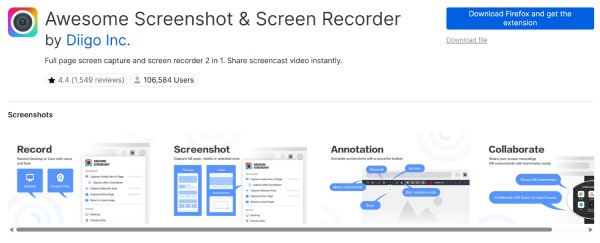
Sebagai perakam skrin dan audio paling popular di Firefox, alat ini telah dipilih oleh lebih 100,000 pengguna untuk tujuan rakaman. Ia bukan sahaja menyokong rakaman keseluruhan halaman atau kawasan terpilih pada pelayar, tetapi juga membolehkan anda berkongsi video dan gambar anda serta-merta melalui pautan unik yang boleh dikongsi selepas rakaman.
- Kebaikan
- Tangkapan berbilang sumber; alat penyuntingan terbina dalam.
- Keburukan
- Kelewatan sekali-sekala dengan rakaman yang panjang; tetapan audio lanjutan yang terhad.
Perakam Skrin Loom
Perakam Skrin Loom ialah perakam skrin dan audio Firefox yang dicipta oleh pembangun swasta. Walau bagaimanapun, fungsi dan prestasi yang ditawarkannya tidak lebih buruk daripada alat profesional. Anda boleh menggunakannya dengan mudah untuk merakam kandungan Firefox dan menyimpan rakaman dalam saiz fail yang lebih kecil untuk kegunaan selanjutnya.
- Kebaikan
- Storan dan perkongsian awan; sembunyikan kursor tetikus semasa rakaman.
- Keburukan
- Versi percuma mempunyai had masa; memerlukan akaun.
Perakam Skrin Mudah
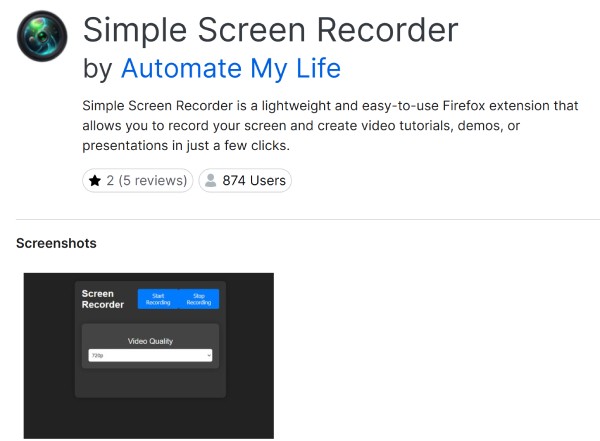
Jika anda hanya mahukan langkah operasi yang paling mudah untuk merakam skrin dan audio pada Firefox, maka Simple Screen Recorder adalah pilihan yang boleh dipercayai. Sama ada anda mempunyai pengalaman rakaman atau tidak, apabila menggunakan alat ini, anda hanya perlu mengklik beberapa kali untuk mencapai rakaman skrin. Sama ada anda ingin mencipta tutorial, merakam proses permainan atau menyimpan panggilan video, perakam skrin boleh membantu anda menyimpan skrin dengan mudah sebagai fail video berkualiti tinggi.
- Kebaikan
- Ringan; menyokong pelbagai format.
- Keburukan
- Ciri penyuntingan minimum; tidak sesuai untuk video panjang.
Bahagian 3: Penyelesaian Semua-dalam-Satu untuk Merakam Skrin dan Audio Firefox
Walaupun sambungan membolehkan anda mengakses perakam skrin dan audio pada Firefox dengan cepat, fungsi yang boleh disediakannya sentiasa terhad. Bagi pengguna yang mahukan kualiti yang lebih tinggi dan fungsi yang lebih komprehensif dalam rakaman mereka, perakam skrin profesional adalah diperlukan. AnyRec Screen Recorder menonjol sebagai alat semua-dalam-satu untuk rakaman Firefox.
Tidak seperti pemalam pelayar, AnyRec Screen Recorder menyokong rakaman berdurasi panjang tanpa lag. Sama ada mencipta tutorial, podcast atau penstriman kandungan, AnyRec Screen Recorder memastikan hasil yang lancar dan berkualiti tinggi serta pengurusan fail yang dirakam dengan mudah, menjadikannya pilihan yang boleh dipercayai untuk pengguna kasual dan profesional.

Rakam sepenuhnya semua aktiviti anda di Firefox tanpa sebarang lag.
Ia tidak akan menjejaskan sebarang aktiviti Firefox semasa proses rakaman.
Buat suntingan untuk meningkatkan kualiti visual rakaman.
Pilih kawasan tertentu pada Firefox di mana anda ingin merakam secara bebas.
Muat Turun Selamat
Muat Turun Selamat
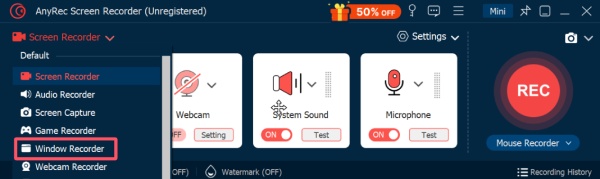
Langkah 1.Lancarkan Perakam Skrin AnyRec pada peranti anda dan klik butang "Perakam Tetingkap" di bawah tab "Perakam Skrin".
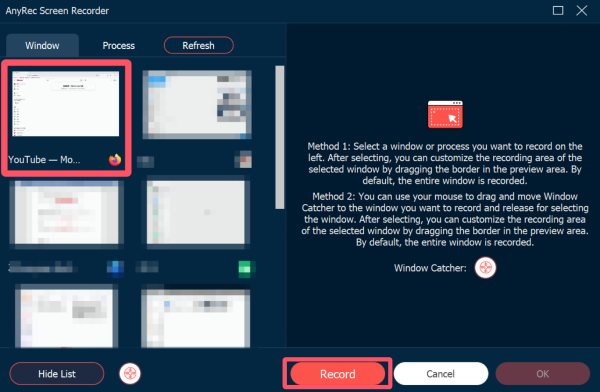
Langkah 2.Klik butang "Pilih tetingkap" untuk memilih Firefox anda bagi rakaman skrin dan audio. Klik butang "Rakam" untuk mula merakam dengan audio.
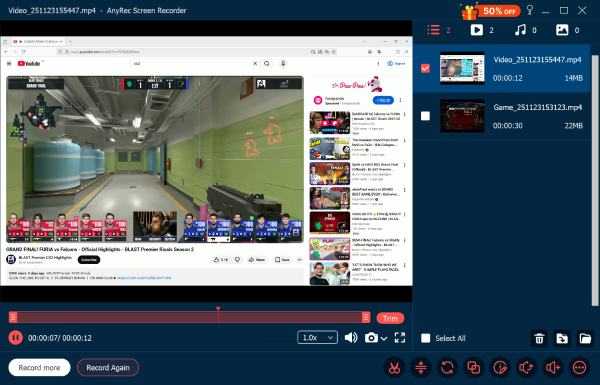
Langkah 3.Klik butang "Berhenti" apabila anda selesai merakam. Rakaman akan disimpan secara automatik.
Kesimpulan
Rakaman skrin dan audio pada Firefox boleh menjadi mudah dengan alatan yang betul. Walaupun sambungan pelayar menawarkan penyelesaian pantas, program semua-dalam-satu yang boleh memberikan output berkualiti profesional adalah disyorkan. Dan jika anda memerlukannya, anda boleh memuat turun dan mencubanya AnyRec Screen Recorder secara percuma sekarang.
Muat Turun Selamat
Muat Turun Selamat



