
Popular

Penukar Video AnyRec
Menukar dan mengedit video/audio dalam 1000+ format.
Muat Turun Selamat
8 Cara untuk Menukar AV1 kepada MP4 pada Windows/Mac/Linux/Online

AV1 (AOMedia Video 1) ialah codec video yang menyediakan pemampatan dan kualiti video yang lebih baik untuk video 4K/8K. Berbanding dengan H.265, H.264 dan codec lain, AV1 tidak popular. Jadi ia akan membantu jika anda menukar AV1 kepada MP4 untuk menyelesaikan isu ketidakserasian. Jika peranti anda tidak mempunyai sokongan penyahkodan perkakasan AV1 dan anda tidak mahu memasang sambungan video AV1, anda boleh mencuba penyelesaian berikut.
Senarai Panduan
Tukar Berbilang Fail AV1 kepada MP4 Tukar AV1 kepada MP4 Dalam Talian dalam Saiz Fail Kecil FAQs5 Cara untuk Menukar AV1 kepada MP4 pada Windows, Mac dan Linux
Datang ke sini dan temui perkara yang anda boleh dan tidak boleh dapatkan daripada perisian penukar 5 AV1 ke MP4 tersebut. Semak jadual ini untuk melihat alat yang sesuai dengan keperluan anda. Kemudian, anda boleh mencari alat dengan cepat dan mendapatkan langkah terperinci.
| Penukar AV1 | Apa yang Saya Suka | Apa yang Saya Tidak Suka |
| Penukar Video AnyRec | Tukar fail berkod AV1 kepada MP4 tanpa kehilangan kualiti. Anda juga boleh mendapatkan editor video terbina dalam dan profil output yang boleh disesuaikan. | Versi percubaan percuma tersedia untuk 5 fail. |
| Pengekod Pengatup | Menyokong banyak codec video, termasuk AV1, H.264, H.265, H.266, VP8, VP9. | Kelajuan pengekodan videonya tidak pantas. |
| Brek Tangan | Dapatkan penukaran AV1-ke-MP4 merentas platform secara percuma. | HandBrake baru mula menyepadukan AV1. Jadi, ia tidak menyokong semua fail AV1. |
| Kilang Format | Tukar daripada AV1 kepada MP4 secara percuma pada Windows. Anda juga boleh mengoyakkan DVD buatan sendiri kepada MP4. | Program ini mungkin ranap semasa menukar fail dengan codec baharu, seperti AV1. |
| FFmpeg | Anda boleh mengekod, menyahkod dan menukar kod fail video dengan lebih fleksibiliti daripada alatan biasa. | Jika anda baru menggunakan FFmpeg, baris arahan mungkin sukar dipelajari. |
#1. Penukar Video AnyRec
- • Platform: Windows, Mac
- • Mengapa anda memilih: Dapatkan kelajuan 50x lebih pantas untuk semua penukaran video. Selain itu, anda boleh memangkas, menggabungkan, memampatkan, mengalih keluar tera air dan mengedit video dalam program ini.
Langkah-langkah:
- 1. Muat turun percuma, pasang dan buka Penukar Video AnyRec.
Muat Turun Selamat
Muat Turun Selamat
- 2. Klik butang "Tambah Fail". Import fail berkod AV1 anda ke dalam program.

- 3. MP4 hendaklah format output lalai. Jika tidak, klik butang "Format" untuk menukar format video.

- 4. Klik butang "Tetapan". Anda boleh menyesuaikan diri resolusi video, pengekod, kadar bit, kadar bingkai dan profil kualiti. Anda juga boleh melangkau langkah ini untuk mengekalkan kualiti video asal.

- 5. Gunakan alat penyuntingan jika perlu. Akhir sekali, klik butang "Tukar Semua" untuk menukar video AV1 kepada MP4 dengan cepat.
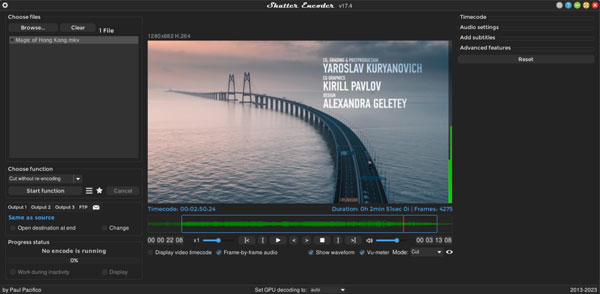
#2. Pengekod Pengatup
- • Platform: Windows, Mac
- • Mengapa anda memilih: Tukar fail AV1 kepada MP4 dan beberapa format yang jarang ditemui, seperti ProRes, RED, DNxHD dan banyak lagi.
Langkah-langkah:
- 1. Buka Pengekod Pengatup selepas pemasangan.
- 2. Klik butang "Buka" dan muat naik video anda yang dikodkan dalam AV1.
- 3. Pilih MP4 sebagai format output daripada senarai juntai bawah "Format".
- 4. Laraskan codec video kepada H.264 dan banyak lagi berdasarkan keperluan anda.
- 5. Klik butang "Mula" untuk menukar AV1 kepada H.264 MP4.
#3. Brek Tangan
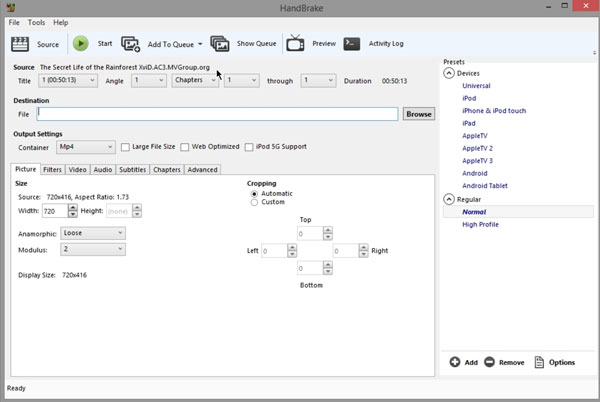
- • Platform: Windows, Mac, Linux
- • Mengapa anda memilih: Penukar AV1 kepada MP4 percuma dan sumber terbuka untuk pengguna desktop.
Langkah-langkah:
- 1. Buka HandBrake. Klik butang "Sumber Terbuka". Kemudian, tambahkan fail AV1 anda.
- 2. Dalam bahagian "Ringkasan", buka senarai lungsur turun "Format". Pilih MP4.
- 3. Tukar ke bahagian "Video". Di sini, anda boleh memilih codec video H.264 (x264). Kemudian, laraskan kadar bit video, CRF dan tetapan lain.
- 4. Gunakan AAC sebagai codec audio dalam bahagian "Audio".
- 5. Klik butang "Start Encode" untuk mengekod AV1 ke MP4 dengan HandBrake.
#4. Kilang Format
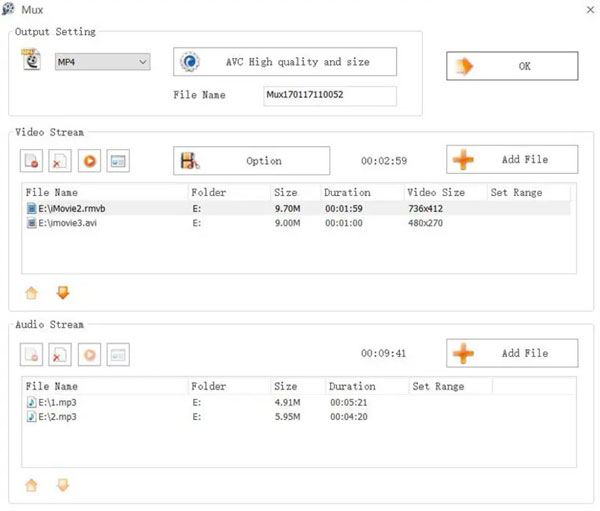
- • Platform: Windows
- • Mengapa anda memilih: Boleh mengendalikan suntingan video asas sebelum penukaran, seperti pemangkasan, pemotongan, penggabungan, pengalihan keluar logo dan banyak lagi.
Langkah-langkah:
- 1. Pasang Format Factory dan buka program ini.
- 2. Pilih MP4 sebagai format output dalam bahagian "Video".
- 3. Klik butang "Tambah Fail". Semak imbas dan import fail AV1 anda.
- 4. Dalam "Tetapan Output", anda boleh menukar codec video/audio, kadar bit, dsb.
- 5. Klik butang "OK" untuk menukar codec AV1 kepada MP4.
#5. FFmpeg
- • Platform: Windows, Mac, Linux
- • Mengapa anda memilih: Pengguna lanjutan boleh mendapatkan kawalan maksimum ke atas tetapan pengekodan video melalui baris arahan.
- • Perintah penukaran: ffmpeg -i input_file.av1 -c:v libx264 -crf 23 -pratetap perlahan -c:a aac -b:a 192k output_file.mp4
- pppppp
Langkah-langkah:
- 1. Muat turun dan pasang FFmpeg pada komputer anda. Buka Prompt Perintah pada Windows. (Untuk pengguna Mac dan Linux, anda boleh membuka Terminal sebaliknya.)
- 2. Tampal arahan di atas ke dalam program. Anda perlu menggantikan input_file.av1 dengan nama fail sasaran. Lakukan perkara yang sama dengan output_file.mp4, juga.
- 3. Jalankan arahan untuk menukar kod AV1 kepada MP4 dengan FFmpeg.
3 Cara untuk Mengubah AV1 kepada MP4 Dalam Talian
Bagi pengguna iPhone dan Android, penukar AV1 dalam talian boleh menjadi pilihan yang baik. Sudah tentu, pengguna desktop boleh menukar codec video (AV1 atau H.265) dengan alat ringan itu juga. Tidak perlu memasang apa-apa. Cuma semak had saiz fail maksimum. Jika tidak, anda perlu membayar untuk melengkapkan penukaran AVI ke MP4.
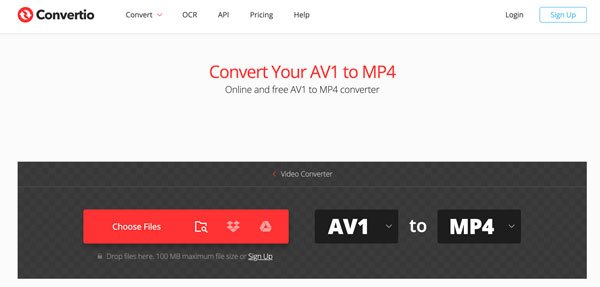
#1. Penukaran
- • Pautan laman web: https://convertio.co/av1-mp4/
- • Had saiz fail maksimum (percuma): 100MB
- • Mengapa anda memilih: Tukar fail AV1 secara percuma daripada storan setempat, URL, Google Drive atau Dropbox kepada MP4 tidak lebih daripada 100MB.
Langkah-langkah:
- 1. Buka penukar AV1 dalam talian pada penyemak imbas anda.
- 2. Klik butang "Pilih Fail" untuk mengimport fail AV1.
- 3. Semak dan pastikan untuk memilih MP4 sebagai format output.
- 4. Anda boleh menggunakan perapi video, pemampat video, gunting video dan melaraskan tetapan video output dalam bahagian "Tetapan" jika perlu.
- 5. Klik butang "Tukar" untuk mengeksport video dalam format bekas MP4.
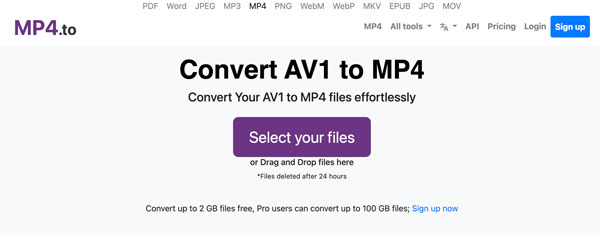
#2. MP4.kepada
- • Pautan laman web: https://www.mp4.to/av1-mp4/
- • Had saiz fail maksimum (percuma): 2GB
- • Mengapa anda memilih: Anda boleh menukar Fail video AV1 lebih 1GB ke MP4 secara percuma.
Langkah-langkah:
- 1. Buka MP4.to online converter.
- 2. Klik butang "Pilih fail anda". Muat naik fail berkod AV1 anda.
- 3. Klik butang "Tukar fail".
- 4. Sebaik sahaja anda melihat pautan muat turun, klik padanya. Simpan video MP4 ke komputer atau telefon mudah alih anda.
#3. CloudConvert
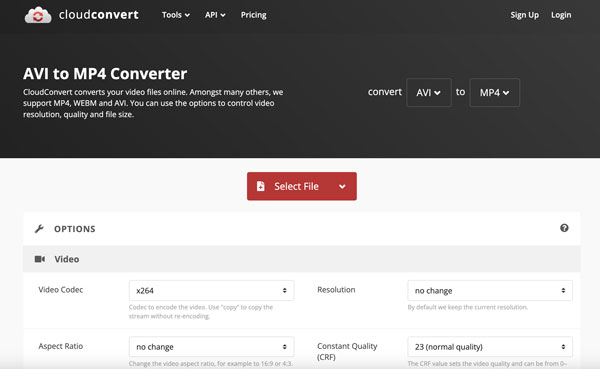
- • Pautan laman web: https://cloudconvert.com/avi-to-mp4
- • Had saiz fail maksimum (percuma): Sehingga 10 fail sehari.
- • Mengapa anda memilih: Dapatkan sokongan pilihan video dan audio yang luas sebelum penukaran dalam talian AV1 MP4. Anda juga boleh memangkas video, menambah sari kata dan menambah tera air.
Langkah-langkah:
- 1. Buka penukar dalam talian CloudConvert.
- 2. Klik butang "Pilih Fail" untuk memuat naik fail AV1 daripada storan setempat atau awan.
- 3. Jika anda ingin mengedit video, klik butang "Pilihan". Di sini, anda boleh melaraskan codec video, peleraian, nisbah bidang, FPS dan banyak lagi tetapan.
- 4. Klik butang "Tukar" untuk menyelesaikan penukaran AV1 kepada MP4.
FAQs
-
Mengapakah video AV1 tidak dapat dimainkan pada telefon atau TV saya?
Tiada sokongan codec AV1 atau cip khusus dalam peranti tersebut. Anda boleh memasang sambungan video AV1 atau menukar kod AV1 kepada MP4 untuk menyelesaikan masalah keserasian.
-
Bolehkah saya menukar AV1 kepada MP4 tanpa pengekodan semula?
Tidak. Anda boleh menukar AV1 kepada MP4 tanpa pengekodan semula sepenuhnya. Tetapi ia mungkin tidak dimainkan dengan lancar dalam bekas MP4 lama pada semua peranti. Adalah dicadangkan untuk memilih pengekod H.264 atau HEVC untuk menukar daripada AV1 kepada MP4.
-
Codec manakah yang harus saya pilih semasa menukar AV1 kepada MP4?
Jika anda lebih suka keserasian yang lebih baik, anda boleh menukar AV1 kepada MP4 H.264 (AVC). Atau anda boleh menukar AV1 kepada MP4 H.265 (HEVC) untuk mendapatkan pemampatan yang lebih baik dan fail yang lebih kecil.
Kesimpulan
Menukar daripada AV1 ke MP4 boleh dikendalikan dalam beberapa langkah. Pengekod Pengatup, HandBrake, Kilang Format dan FFmpeg adalah percuma untuk digunakan pada desktop. Walau bagaimanapun, kekurangan sokongan penuh untuk penyahkodan AV1 dan antara muka yang ketinggalan zaman tidak mesra kepada pemula. Jadi, jika anda mahukan penukar video yang mudah digunakan dengan berbilang alat penyuntingan, muat turun percuma AnyRec Video Converter. Versi percubaan percumanya boleh menunjukkan kepada anda betapa bagusnya ia.
Muat Turun Selamat
Muat Turun Selamat
Artikel Berkaitan
Mengenai Pengarang Kami




