
Popular

Penukar Video AnyRec
Penukaran dan penyuntingan video 120× lebih pantas. Tidak perlu menunggu.
Muat Turun Selamat
Cara Memampatkan Video WebM tanpa Kabur pada PC/Mac/Dalam Talian

Fail WebM sudah dimampatkan, tetapi itu tidak selalunya menjadikannya kecil. Rakaman skrin, animasi atau video yang dimuat turun masih boleh mengambil terlalu banyak ruang apabila anda perlu memuat naik atau berkongsinya. Masalahnya ialah memampatkan video WebM sekali lagi boleh menjadikan video kabur atau penuh dengan artifak dengan cepat. Jangan risau. Panduan ini menerangkan apa yang sebenarnya berkesan, tanpa membuang masa pada alat yang hampir tidak menggerakkan jarum.
Senarai Panduan
Bolehkah Anda Memampatkan WebM Tanpa Kehilangan Kualiti Cara Memampatkan WebM pada Windows dan Mac Cara Memampatkan WebM Dalam Talian Secara Percuma Petua untuk Memampatkan WebM untuk Kegunaan BerbezaBolehkah Anda Memampatkan WebM Tanpa Kehilangan Kualiti
Anda boleh mengurangkan saiz fail WebM tanpa penurunan kualiti yang ketara. Walau bagaimanapun, pemampatan tanpa kehilangan sepenuhnya tidak selalunya boleh dilaksanakan. WebM menggunakan codec yang cekap, seperti VP8, VP9 dan AV1. Namun begitu, saiz fail WebM bergantung kepada lebih daripada sekadar codec. Untuk lebih spesifik, resolusi, kadar bit, kadar bingkai, tempoh dan audio adalah penting. Rakaman skrin yang panjang atau eksport kadar bit tinggi pun masih boleh menjadi sangat besar.
Mengapa pemampatan mengurangkan saiz: Kurangkan kadar bit atau resolusi, dan hanya terdapat kurang data untuk disimpan.
Kerugian vs. tanpa kerugian: Pemampatan WebM hampir selalu lossy, menukar beberapa kualiti untuk saiz yang lebih kecil. Lossless mengekalkan semuanya tetapi hampir tidak mengecilkan fail, yang menjejaskan tujuannya.
Mengapakah sesetengah kerugian tidak dapat dielakkan: Jika WebM sudah dikodkan dengan baik dengan VP9 atau AV1, terdapat sedikit lemak yang tinggal untuk dipotong. Memerah lebih lanjut bermaksud mengurangkan kadar bit atau resolusi, yang akan ditunjukkan.
Mengapa fail WebM masih besar: Codec yang cekap tidak mengatasi kadar bit, resolusi dan tempoh. Rakaman skrin yang panjang masih boleh mencecah 500MB-2GB. Dan memandangkan Premiere Pro masih tidak menyokong WebM secara asli (dalam pelan tindakan Adobe sejak 2016), fail daripada OBS atau alat pelayar selalunya perlu ditukar sebelum anda boleh menyentuhnya.
Cara Memampatkan WebM pada Windows dan Mac
Jika anda hanya perlu mengecilkan fail WebM, anda tidak perlu berurusan dengan arahan FFmpeg atau senarai panjang pilihan pengekodan. Penukar Video AnyRec menawarkan cara yang lebih mudah untuk mengurangkan saiz video WebM. Anda boleh mengurangkan saiz video, menukar resolusinya dan melaraskan tetapan sebelum mengeksport. Selain itu, anda boleh menukar WebM kepada MP4 dan format lossy lain untuk mengurangkan saiz fail.

Mampatkan video kepada saiz fail yang diingini atau menggunakan tahap kualiti.
Tukar WebM kepada 1000+ format untuk saiz yang lebih kecil dan keserasian yang lebih baik.
Kurangkan resolusi video, kadar bingkai dan banyak lagi tetapan.
Potong, pangkas dan edit video WebM untuk mengurangkan saiz video.
Muat Turun Selamat
Muat Turun Selamat
- 1. Buka AnyRec Video Converter. Pergi ke "Toolbox". Klik butang "Video Compressor".

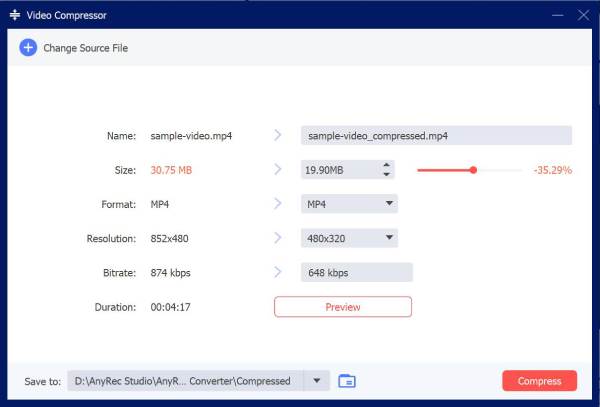
- 2. Muat naik video anda. Gunakan gelangsar saiz atau masukkan saiz fail sasaran. Anda boleh mengurangkan saiz fail video sehingga 90%. Klik butang "Mampat" untuk mengesahkan.
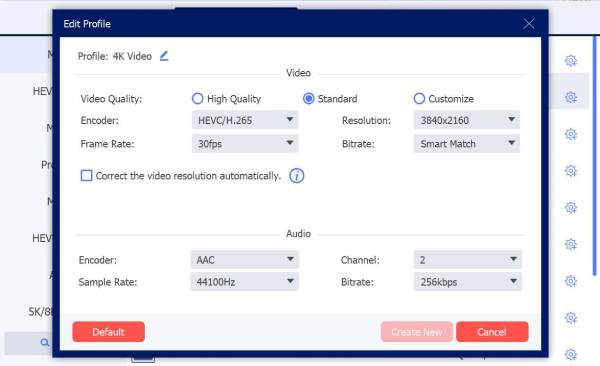
- 3. Jika video WebM mempunyai resolusi yang lebih tinggi daripada yang anda perlukan, anda boleh menurunkannya untuk membuat perbezaan yang ketara. Kembali ke antara muka utama. Klik butang "Format" dan layari format output. Klik butang "Tetapan". Di sini, anda boleh mengurangkan resolusi video dan pilihan kualiti yang lain.
- 4. Kadangkala pemampatan video bukanlah satu-satunya penyelesaian. Dalam tempoh ini, anda boleh menukar WebM kepada MP4 atau format lain yang disokong. Klik butang "Tukar Semua" untuk mengecilkan video WebM.

Cara Memampatkan WebM Dalam Talian Secara Percuma
Jika anda hanya perlu mengecilkan satu fail WebM, pemampat video dalam talian juga patut dipertimbangkan. Anda memuat naik video, memilih tetapan yang tersedia dan memuat turun hasilnya. Walau bagaimanapun, pilihan yang tepat berbeza antara perkhidmatan. Sesetengah mungkin memampatkan WebM itu sendiri, sementara yang lain menukarnya kepada MP4 semasa eksport.
- Klideo: Muat naik fail WebM dan pilih tahap mampatan sebelum memuat turun. Output percumanya mungkin termasuk tanda air, manakala pelan berbayar mengalih keluarnya.
- VEED.io: Menyokong muat naik WebM dan membolehkan anda memampatkan dan mengeksport video dalam talian. Pelan percuma mempunyai had penggunaan dan mungkin menambah tanda air.
- CloudConvert: Boleh memproses fail WebM dan menukarnya kepada format seperti MP4. Penggunaannya secara percuma adalah terhad.
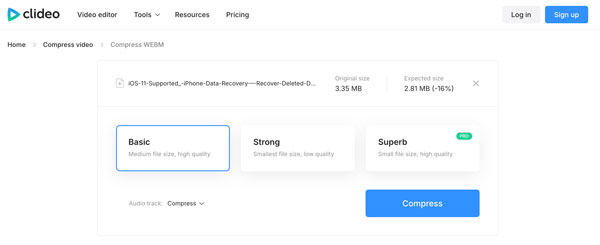
- 1. Buka pemampat WebM dalam talian. Di sini anda boleh menggunakan Clideo. Klik butang "Pilih fail" dan import video WebM anda yang lebih kecil daripada 500MB (dalam pelan percuma).
- 2. Pilih tahap mampatan video daripada asas, kuat atau hebat (memerlukan versi Pro).
- 3. Buka senarai "Trek audio" dan pilih daripada "Mampat", "Alih Keluar", atau "Jangan ubah".
- 4. Klik butang "Mampat" untuk mengurangkan saiz fail WebM secara percuma.
Petua untuk Memampatkan WebM untuk Kegunaan Berbeza
Tetapan WebM terbaik bergantung pada tempat anda merancang untuk menggunakan fail tersebut. Tetapan yang berfungsi untuk laman web mungkin tidak sesuai untuk rakaman skrin atau tindanan animasi.
Laman Web dan Video Wira
Anda boleh memastikan resolusi video WebM munasabah dan mengelakkan kadar bit yang tidak perlu tinggi. Laman web dimuatkan lebih pantas dengan video yang lebih kecil.
Discord dan Pemesejan
Apabila platform mempunyai had saiz fail, mengurangkan resolusi atau kadar bit video boleh membantu fail WebM dimuatkan. Semak had sebelum mengeksport.
Rakaman Skrin
Rakaman skrin selalunya mengandungi teks dan elemen antara muka yang tajam. Turunkan resolusi video WebM dengan berhati-hati. Jadi, teks tidak menjadi sukar dibaca.
Hamparan WebM Animasi
Lapisan boleh menjadi sangat besar, terutamanya dengan animasi yang panjang atau latar belakang lutsinar. Memendekkan animasi dan mengurangkan dimensi boleh membantu.
YouTube atau Media Sosial
Semak format yang disyorkan oleh platform terlebih dahulu. Jika ia menerima format MP4, anda boleh menukar WebM kepada MP4 untuk menyelesaikan masalah yang terlalu besar.
Kesimpulan
Tiada satu helah pun untuk menjadikan WebM lebih kecilIa bergantung pada tujuan fail tersebut dan berapa banyak kualiti yang anda sanggup tukarkan. Walau bagaimanapun, bagi kebanyakan orang, penukar yang mudah mengatasi masalah dengan alat baris arahan. Penukar Video AnyRec mengendalikan aspek praktikal, menurunkan kadar bit, mengubah saiz resolusi, menukar format dan memproses beberapa fail sekaligus. Ia tidak akan mengecilkan setiap fail secara mendadak, tetapi untuk WebM harian, ia menyelesaikan tugas tanpa banyak kerumitan.
Muat Turun Selamat
Muat Turun Selamat
Artikel berkaitan:
Mengenai Pengarang Kami




