
 Abadikan segalanya. Jangan terlepas apa-apa. Jelas sekali.
Popular

AnyRec Screen Recorder
Rakam dan tangkap skrin mana-mana video pada Windows dan Mac.
Muat Turun Selamat
Audacity Record Audio Komputer: Cara dan Petua Penyelesaian Masalah

Merakam audio komputer anda dengan Audacity mungkin kedengaran sangat mudah sehingga anda mencapai rakaman senyap atau tetapan yang mengelirukan. Anda boleh menggunakan Audacity untuk merakam audio komputer pada Windows dan Mac, tetapi terdapat beberapa perkara yang perlu diingat. Teruskan ke bahagian berikut, yang merangkumi 3 cara mudah untuk rakam audio desktop dengan Audacity, serta pembetulan untuk isu Audacity yang paling biasa tidak merakam.
Senarai Panduan
Cara Merakam Audio Komputer dengan Audacity pada Windows Cara Merakam Audio Komputer dengan Audacity pada Mac Cara Merakam Audio Komputer dan Mikrofon pada Masa yang Sama Audacity Tidak Merakam Audio Komputer? Cuba Pembetulan IniCara Merakam Audio Komputer dengan Audacity pada Windows
Mulakan dengan cara merakam audio komputer dalaman dalam Audacity pada komputer Windows anda, termasuk filem, muzik atau audio sistem. Dengan Audacity, anda boleh mencapainya walaupun tanpa menghalakan audio anda melalui mikrofon. Caranya adalah dengan memilih WASAPI sebagai hos dan memilih peranti main balik yang betul sebagai sumber rakaman anda. Berikut ialah langkah demi langkah untuk menyediakannya:
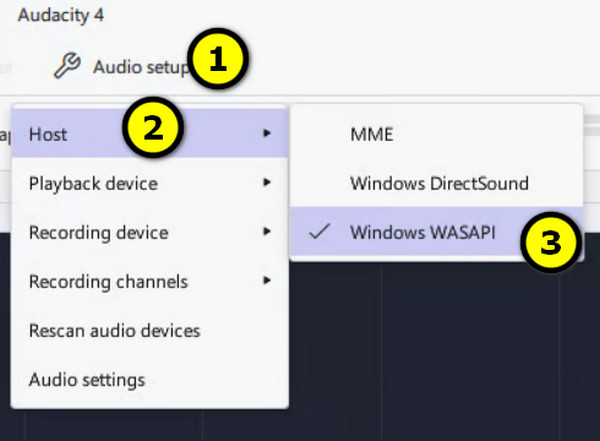
Langkah 1.Mulakan Audacity pada PC Windows anda dan cari "Persediaan Audio" di mana anda boleh memilih hos audio, main balik dan peranti rakaman. Pilih "Windows WASAPI" daripada menu lungsur turun "Hos Audio".
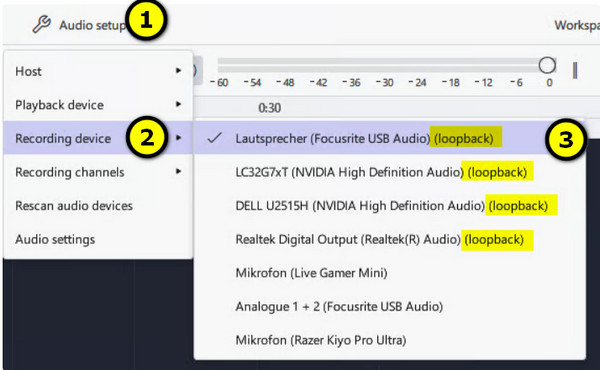
Langkah 2.Dalam menu lungsur turun "Peranti Rakaman", pilih peranti anda dengan pilihan gelung balik untuk merakam audio daripada komputer anda. Kemudian, dalam "Peranti Main Semula", pilih pembesar suara atau fon kepala yang betul.
Langkah 3.Sekarang, buka laman web atau aplikasi dengan audio yang ingin anda rakam. Klik butang "Rakam" dan mula mainkan audio pada komputer anda, dan anda boleh melihat bentuk gelombang daripada Audacity semasa ia merakam.
Langkah 4.Setelah selesai, klik butang "Berhenti". Potong bahagian tambahan atau edit rakaman audio anda. Kemudian, pergi ke "Fail", kemudian "Eksport Audio", dan pilih format yang anda inginkan.
Cara Merakam Audio Komputer dengan Audacity pada Mac
Tidak seperti Windows, macOS tidak menawarkan Keberanian dengan cara terbina dalam untuk merakam audio komputer. Audacity boleh merakam daripada mikrofon atau peranti input anda yang lain, tetapi macOS biasanya tidak mendedahkan audio sistem sebagai sumber langsung anda. Untuk dapat merakam audio komputer dengan Audacity, anda memerlukan pemacu maya seperti BlackHole untuk menghalakan audio sistem Mac anda ke dalamnya. Setelah disediakan, anda boleh merakam audio daripada aplikasi, pelayar, tapak dan sumber lain anda. Begini caranya:
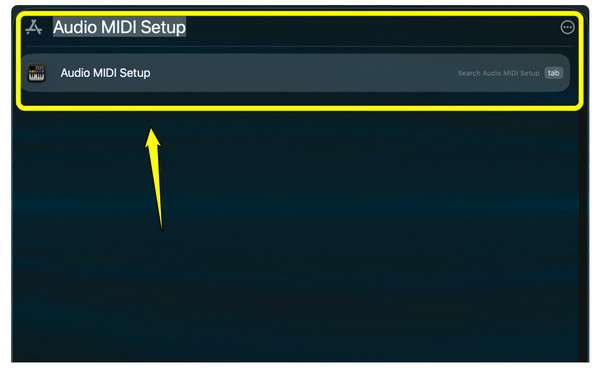
Langkah 1.Pasang BlackHole pada Mac anda untuk mencipta peranti audio maya bagi menerima bunyi sistem Mac anda. Kemudian, tekan "Command + Space" dan cari "Audio MIDI Setup", dan lancarkannya.
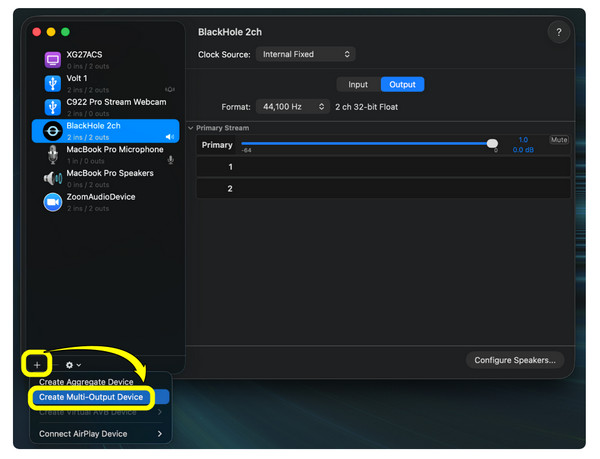
Langkah 2.Daripada Persediaan MIDI Audio, klik butang "Tambah" di sudut dan pilih "Cipta Peranti Berbilang Output". Pilih pembesar suara/fon kepala biasa anda dan "BlackHole" supaya anda boleh terus memainkan audio anda sambil menghantarnya ke peranti maya.
Langkah 3.Buka "Tetapan Sistem", kemudian pergi ke "Bunyi", kemudian "Output", dan pilih peranti yang baru anda cipta. Lancarkan Audacity dan buka "Persediaan Audio". Tetapkan Hos Audio anda kepada "Audio Teras" dan pilih "Lubang Hitam" sebagai Peranti Rakaman anda.
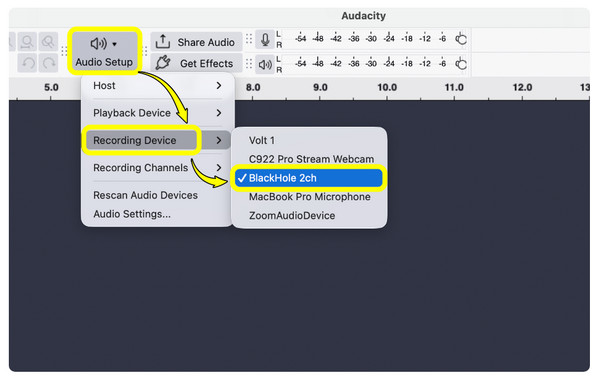
Langkah 4.Sudah tiba masanya untuk membuka video atau aplikasi anda dengan bunyi yang ingin anda rakam. Klik butang "Rakam", dan setelah selesai, klik butang "Berhenti". Dengarkan dan editnya. Pilih "Fail" kemudian "Eksport Audio" dan pilih format anda.
Cara Merakam Audio Komputer dan Mikrofon pada Masa yang Sama
Sebaik sahaja anda tahu cara menggunakan Audacity untuk rakam audio dari komputer anda, anda juga mungkin mahu merakam mikrofon anda secara serentak. Apabila anda perlu mencipta tutorial atau menceritakan video, di sinilah rakaman menjadi agak sukar. Dalam sesetengah persediaan, rakaman audio sistem dan mikrofon sekaligus, Audacity mungkin hanya melihat satu sumber input. Pada Windows, sistem tangkapan WASAPI, manakala mikrofon anda ialah peranti input yang berbeza. Pada macOS, audio dalaman memerlukan pemacu audio maya. Akibatnya, memilih mikrofon anda semasa cuba merakam audio komputer dengan Audacity mungkin tidak berfungsi. Anda mungkin hanya mempunyai satu rakaman audio.
Penyelesaian Biasa untuk Merakam Audio dan Mikrofon Komputer
- Rakam kedua-dua sumber audio secara berasingan. Rakam setiap sumber pada trek berasingan dan gabungkannya selepas itu. Melakukannya membolehkan anda mempunyai lebih banyak kawalan ke atas kelantangan, audio sistem dan pemasaan.
- Gunakan pengadun audio maya. Pada PC anda, kabel audio maya atau pengadun boleh menggabungkan mikrofon dan audio sistem anda ke dalam satu input maya.
- Cipta peranti berbilang input pada Mac anda. Pengguna Mac boleh menggunakan Persediaan MIDI Audio dan pemacu maya untuk menggabungkan peranti audio. Ini akan menghalakan audio dan mikrofon sistem anda ke dalam konfigurasi yang boleh dirakam oleh Audacity.
- Gunakan perisian rakaman khusus. Perakam skrin selalunya lebih mudah jika anda ingin merakam skrin, audio komputer dan mikrofon anda pada masa yang sama.
Alternatif Lebih Mudah: Perakam Skrin AnyRec
Jika menggunakan Audacity untuk merakam audio komputer terasa rumit, berikut ialah AnyRec Screen Recorder untuk menawarkan cara yang lebih mudah untuk merakam kedua-dua sumber bersama-sama. Di sini, anda boleh mendayakan bunyi sistem dan mikrofon anda sebelum merakam, melaraskan kelantangannya secara berasingan dan juga merakam skrin anda pada masa yang sama. Ia berguna untuk tutorial, mesyuarat, pembentangan, permainan dan rakaman suara anda, di mana anda boleh merakam audio mikrofon dan sistem anda bersama-sama tanpa persediaan audio maya yang rumit.

Rakam audio komputer dan suara mikrofon anda sekaligus dengan mudah.
Kawalan audio fleksibel, boleh melaraskan bunyi sistem dan mikrofon sebelum atau semasa rakaman.
Tingkatkan rakaman dengan pengurangan hingar dan peningkatan mikrofon.
Pratonton semuanya sebelum dimuktamadkan kepada MP3, AAC, WAV, dsb.
Muat Turun Selamat
Muat Turun Selamat
Audacity Tidak Merakam Audio Komputer? Cuba Pembetulan Ini
Walaupun selepas mempelajari cara yang betul untuk merakam audio komputer dengan Audacity, program ini kadangkala mungkin merakam sumber yang salah atau menghasilkan audio berkualiti rendah. Tetapi sebelum berputus asa, semak isu biasa berikut dan cuba penyelesaian pantasnya:
Peranti Gelung Balik Hilang. Pastikan komputer anda memainkan audio melalui peranti main balik anda, kemudian mulakan semula Audacity dan semak senarai peranti rakaman. Cuba kemas kini pemacu anda juga dan pastikan peranti main balik yang betul diaktifkan.
Campuran Stereo Tidak Muncul. Pergi ke "Tetapan Bunyi Windows", kemudian pilih "Lebih banyak tetapan bunyi", kemudian "Rakaman". Klik kanan pada mana-mana kawasan dan hidupkan Tunjukkan Peranti Dilumpuhkan. Jika Campuran Stereo tidak tersedia, gunakan Windows WASAPI sebagai gantinya.
Tiada Bunyi Sedang Dirakam. Periksa sama ada program menggunakan peranti rakaman yang betul dan komputer anda memainkan audio. Pastikan kelantangan anda tidak disenyapkan dan sahkan bahawa input mempunyai kebenaran untuk mengakses peranti audio.
Audacity Merakam Sumber Audio Yang Salah. Semak semula "Persediaan Audio" dan pilih sumber input yang betul. Pada PC Windows anda, pilih peranti gelung balik WASAPI yang betul. Jika anda menggunakan Mac, pastikan pemacu audio maya dipilih sebagai input rakaman.
Kualiti Audio Teruk. Periksa kadar sampel dan tetapan rakaman Audacity, dan jangan letakkan tahap input pada tahap yang terlalu tinggi. Jika boleh, rakam menggunakan sumber audio asal dan bukannya mikrofon.
Kesimpulan
Menggunakan Audacity untuk merakam audio komputer lebih mudah setelah anda mengetahui tetapan yang betul. Pengguna Windows bergantung pada gelung balik WSAPI, manakala pengguna Mac memerlukan pemacu audio maya; beberapa semakan pantas boleh membantu anda menyelesaikan masalah biasa Audacity yang tidak merakam. Walau bagaimanapun, jika anda mencari cara yang lebih mudah untuk merakam kedua-dua sumber audio dan juga skrin anda, cuba AnyRec Screen RecorderMuat turun hari ini dari laman web rasminya dan rakam audio komputer anda tanpa kerumitan persediaan.
Muat Turun Selamat
Muat Turun Selamat
artikel berkaitan
Mengenai Pengarang Kami




