
Popular

AnyRec Video Converter
Penukaran dan penyuntingan video 120× lebih pantas. Tidak perlu menunggu.
Muat Turun Selamat
4 Cara Mudah untuk Menggantikan Latar Belakang Video pada Desktop, Mudah Alih & Dalam Talian

Apabila anda merakam klip harian, tutorial atau gulungan pendek, latar belakang yang tidak menarik boleh merosakkan keseluruhan video anda. Jika anda telah mencari di Google caranya tambah latar belakang pada video Secara ringkasnya, artikel ini dibuat untuk anda. Kami akan memperkenalkan alat yang mudah digunakan untuk mudah alih dan komputer, editor dalam talian dan petua profesional untuk menjadikan video suntingan anda lebih menarik.
Senarai Panduan
Bahagian 1: Apakah Jenis Latar Belakang yang Boleh Anda Tambahkan pada Video? Bahagian 2: Cara Menambah Latar Belakang pada Video Tanpa Penyuntingan yang Rumit Bahagian 3: Cara Menambah Latar Belakang pada Video Dalam Talian Bahagian 4: Cara Menambah Latar Belakang pada Video di Mudah Alih Bahagian 5: Petua untuk Penggantian Latar Belakang Video yang Lebih BaikBahagian 1: Apakah Jenis Latar Belakang yang Boleh Anda Tambahkan pada Video?
Terdapat pelbagai gaya latar belakang yang boleh anda tambahkan pada video anda berdasarkan kandungan anda! Tiada peraturan kaku yang mengehadkan kreativiti anda.
1. Latar belakang imej statik
Anda boleh menambah kertas dinding, poster jenama, foto bertekstur padat atau grafik minimalis sebagai latar belakang video anda. Latar belakang jenis ini sesuai untuk tutorial, rakaman skrin dan klip menegak pendek. Latar belakang statik tidak akan mengalihkan perhatian penonton daripada subjek utama anda.
2. Menggelung latar belakang video dinamik
Rakaman alam semula jadi yang pendek dan berulang seperti matahari terbenam, ombak lautan, awan terapung atau animasi zarah halus sesuai untuk vlog dan pengenalan video. Pastikan pergerakan latar belakang lembut supaya tidak mengalihkan perhatian.
3. Latar belakang berwarna pepejal
Latar belakang putih polos, hitam, kuning air neutral atau warna tunggal tersuai jenama mengekalkan fokus pada teks, produk atau pembesar suara anda. Ia sesuai untuk pembentangan korporat, pelajaran pendidikan dan siaran jenama rasmi.
4. Latar belakang tindanan kabur
Jika anda tidak mahu memadamkan sepenuhnya gambar asal anda, anda boleh mengaburkan latar belakang yang bersepah untuk menyembunyikan kekusutan sambil mengekalkan rupa semula jadi. Tambah tera air telus atau tindanan juga menjadikan sari kata dan teks lebih mudah dibaca.
5. Latar belakang penggantian skrin hijau tersuai
Anda boleh menggantikan skrin hijau dengan sebarang imej, animasi atau babak filem. Ini adalah pilihan terbaik untuk sketsa, penstriman langsung, filem pendek dan kandungan video kreatif.
Bahagian 2: Cara Menambah Latar Belakang pada Video Tanpa Penyuntingan yang Rumit
Kebanyakan perisian penyuntingan profesional dilengkapi dengan lapisan yang mengelirukan dan panel yang kompleks. Jika anda memerlukan alat mudah untuk menambah latar belakang video pada Windows dan Mac, AnyRec Video Converter adalah pilihan terbaik anda tanpa lengkung pembelajaran yang curam. Lebih daripada sekadar penukar format media, ia membolehkan anda menambah, mengubah saiz dan menyesuaikan latar belakang video dalam beberapa minit. Ia menyokong hampir semua format dan menyediakan alat penyuntingan tambahan untuk menggilap rakaman anda.

Tambahkan latar belakang pada video anda tanpa kehilangan kualiti.
Potong, putar, laraskan audio, tambah kesan dan gunakan penapis.
Menyokong 1000+ format video input dan output.
Menawarkan 20+ alat terbina dalam untuk penyuntingan yang meluas.
Muat Turun Selamat
Muat Turun Selamat
Cara meletakkan latar belakang pada video menggunakan AnyRec:
Langkah 1. Lancarkan perisian pada komputer anda, dan klik "Kolaj" pada bar menu atas. Pilih templat yang diingini untuk menambah latar belakang pada video anda.
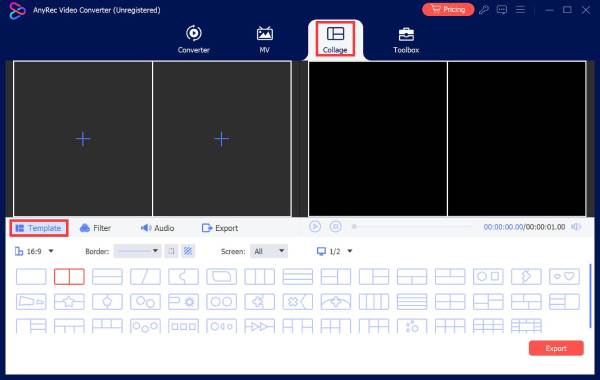
Langkah 2. Letakkan video utama anda di bingkai hadapan sebagai subjek. Kemudian, klik bingkai belakang untuk mengimport imej atau video sebagai latar belakang anda. Anda boleh menggantikan latar belakang lalai dengan mudah dengan latar belakang pilihan anda.
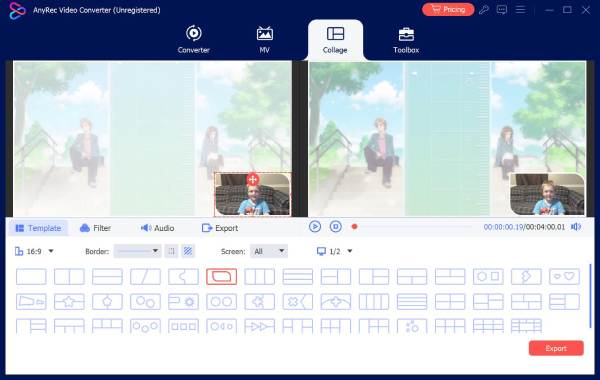
Langkah 3. Selepas menambah latar belakang pada video, tuding tetikus ke atas setiap bingkai dan klik butang "Edit" untuk menggunakan alatan seperti putar, pangkas dan banyak lagi. Anda juga boleh melaraskan nisbah aspek, saiz bingkai dan menambah penapis.
Langkah 4. Pilih format output anda dan klik "Eksport" untuk menyimpan video yang telah diedit.
Bahagian 3: Cara Menambah Latar Belakang pada Video Dalam Talian
Tidak mahu memuat turun perisian tambahan atau anda hanya memerlukan suntingan pantas sekali sahaja? Kapwing ialah pengubah latar belakang video dalam talian yang paling banyak digunakan dalam kalangan pencipta TikTok, YouTube dan Instagram di seluruh dunia.
Langkah 1. Lawati kapwing.com dan tekan "Cipta Projek Baharu" untuk membuka kanvas kosong.
Langkah 2. Klik "Tambah Media" atau seret dan lepas video sasaran ke dalam kotak muat naik.
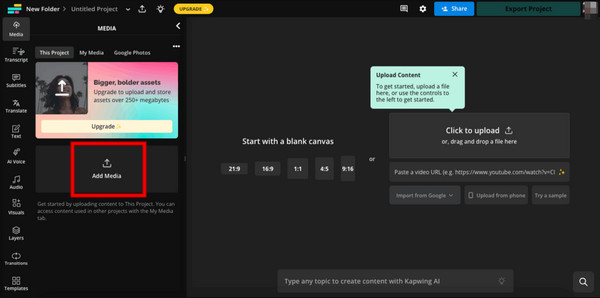
Langkah 3. Klik "Muat Naik" atau buka tab "Media" untuk mengimport video atau imej yang anda gunakan sebagai latar belakang. Seret lapisan latar belakang ini di bawah subjek potongan anda pada garis masa.
Langkah 4. Anda boleh melaraskan kelegapan, nisbah aspek dan lebih banyak tetapan. Kemudian, pratonton klip lengkap dan klik "Eksport" untuk memuat turun fail anda.
Bahagian 4: Cara Menambah Latar Belakang pada Video di Mudah Alih
Jika anda ingin menambah latar belakang pada video terus pada telefon, CapCut ialah editor video mudah alih percuma yang paling popular untuk iOS dan Android. Ia menyediakan alat penggantian latar belakang yang berkuasa dan teknologi AI untuk memudahkan proses tersebut.
Langkah 1. Buka aplikasi CapCut pada telefon anda dan ketik "Projek Baharu". Kemudian, pilih video sasaran daripada album telefon dan ketik "Tambah" untuk mengimportnya ke dalam garis masa.
Langkah 2. Ketik video dan pilih "Alih Keluar Latar Belakang" daripada bar alat. CapCut akan mengasingkan subjek utama secara automatik dalam beberapa saat dan mengalih keluar latar belakang menggunakan teknologi AI.
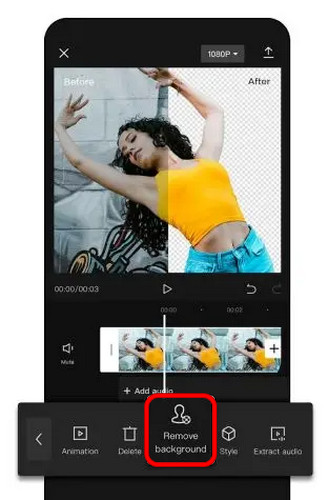
Langkah 3. Ketik "Overlay" > "Tambah Overlay", kemudian import imej atau video yang anda ingin gunakan sebagai latar belakang baharu.
Langkah 4. Anda boleh menyesuaikan latar belakang dengan tetapan mengikut citarasa anda.
Langkah 5. Apabila anda berpuas hati, ketik butang "Eksport", pilih resolusi dan kadar bingkai pilihan anda, kemudian simpan video tersebut ke telefon anda.
Bahagian 5: Petua untuk Penggantian Latar Belakang Video yang Lebih Baik
Petua ini akan meningkatkan kualiti visual video anda dan membantu anda menukar latar belakang video dengan lebih baik:
- Padankan pencahayaan dan ton warna antara subjek dan latar belakang untuk menjadikan video kelihatan semula jadi.
- Pilih gaya latar belakang yang sesuai dengan tujuan video anda dan fokuskan pada kandungan utama.
- Gunakan latar belakang beresolusi tinggi untuk mengelakkan kualiti rendah, terutamanya untuk video 1080p atau 4K.
- Elakkan latar belakang yang sibuk yang mengalihkan perhatian penonton daripada subjek utama.
- Laraskan nisbah aspek agar sepadan dengan platform anda, seperti 9:16 untuk TikTok atau 16:9 untuk YouTube.
- Kaburkan latar belakang dalam Zoom, Pasukan atau aplikasi kerja lain apabila anda perlu menyembunyikan adegan comot dengan cepat tanpa penggantian penuh.
Kesimpulan
Tidak kira sama ada anda mengedit pada komputer, dalam talian atau mudah alih, alat ini membolehkan anda menambah dan gantikan latar belakang video dengan mudah. Lain kali anda merakam video dengan latar belakang yang tidak menarik, cuba kaedah yang kami bincangkan dalam panduan ini untuk menjadikan klip anda kelihatan lebih kemas dan menarik perhatian!
Muat Turun Selamat
Muat Turun Selamat
Artikel berkaitan:
Mengenai Pengarang Kami




