
Cara Membaiki Imej Berpiksel pada Mana-mana Peranti atau Platform

Walaupun imej kelihatan baik pada telefon anda, ia mungkin tiba-tiba menjadi kucar-kacir dengan segi empat sama berblok dan tepi berlumpur selepas dibuka pada skrin besar. Imej kecil mempunyai terlalu sedikit piksel untuk memaparkan butiran halus. Jika anda mahu betulkan imej berpiksel, anda perlu mengenal pasti sama ada kerosakan itu boleh dipulihkan terlebih dahulu. Kemudian, anda boleh mencari alat yang sesuai untuk menjadikan imej piksel kelihatan tajam dan bersih.
Senarai Panduan
Apakah Sebenarnya Pikselasi Imej Itu Apa yang Menyebabkan Pikselasi Imej Bolehkah Imej Berpiksel Diperbaiki Sepenuhnya Cara Menyahpiksel Imej Menggunakan Peningkatan Imej AI Cara Membaiki Imej Berpiksel dengan PhotoshopApakah Sebenarnya Pikselasi Imej Itu
Imej digital diperbuat daripada blok-blok kecil, yang dipanggil piksel. Setiap piksel ialah segi empat sama kecil dengan warna. Apabila anda menggabungkan berjuta-juta piksel, ia membentuk satu gambar yang lengkap. Jika anda zum masuk cukup dekat pada mana-mana imej, anda boleh melihat segi empat sama kecil tersebut. Pikselasi berlaku apabila imej beresolusi rendah diregangkan melebihi kiraan pikselnya.
Apa yang Menyebabkan Pikselasi Imej
Pikselasi jarang berlaku atas satu sebab. Ini adalah punca yang paling biasa:
- • Mengubah saiz tanpa alatan yang betul. Jika awak regang imej kecil kepada saiz yang lebih besar dan memaksa piksel sedia ada untuk mengembang, tepi berblok akan muncul.
- • Mampatan berlebihan. Mengurangkan saiz imej terlalu agresif akan menghilangkan data imej.
- • Fail sumber beresolusi rendah. Kamera lama, telefon pintar bajet dan tangkapan skrin tidak dapat menangkap data piksel yang mencukupi untuk disimpan pada saiz yang lebih besar.
- • Platform media sosial. WhatsApp, Instagram dan Facebook memampatkan imej secara automatik semasa dimuat naik. Ia selalunya mengurangkan kualiti dengan ketara tanpa sebarang amaran.
- • Tetapan eksport salah. Jika anda menyimpan imej pada kualiti rendah atau dalam format fail yang salah, ia akan merosakkan imej tersebut.
Bolehkah Imej Berpiksel Diperbaiki Sepenuhnya
Jawapan jujur: Ia bergantung pada betapa teruknya kerosakan itu.
- Pikselasi ringan: daripada sedikit mampatan atau sedikit pengubahsuaian saiz. Anda boleh menggunakan penaiktarafan imej AI untuk menangani isu ini.
- Pikselasi sederhana: daripada artifak JPEG atau fail sumber kecil. Dalam kebanyakan kes, ia boleh dipulihkan dengan membina semula butiran yang munasabah.
- Pikselasi yang teruk: daripada fail sumber yang sangat kecil atau pemampatan yang berat. Ia hanya sebahagiannya boleh dibaiki. AI boleh mengisi jurang dengan bijak. Tetapi sesetengah maklumat telah hilang dan tidak boleh dipulihkan.
Cara Menyahpiksel Imej Menggunakan Peningkatan Imej AI
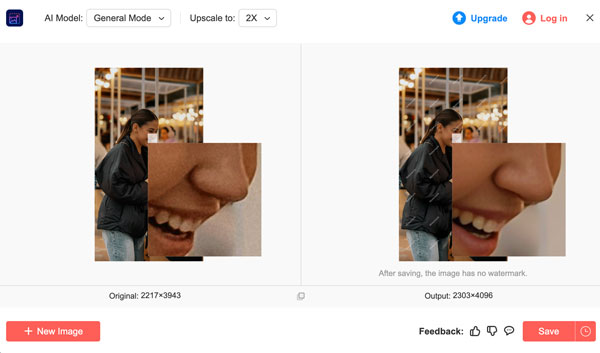
Penskala Imej AnyRec AI juga boleh mengendalikan foto berpiksel. Ia bukan sahaja penaik imej dalam talian, tetapi juga penaik imej dalam talian yang boleh menajamkan perincian dan mengurangkan hingar. Tidak perlu memasang apa-apa atau mempelajari perisian yang kompleks.
- • Imej kelas atasan AI pada 2×, 4×, 6× dan 8×.
- • Gunakan pengurangan hingar dan penajaman untuk menyahpiksel imej.
- • Dapatkan dua mod peningkatan untuk imej umum dan anime.
- • Imej kelas atasan berkumpulan (sehingga 50 MB setiap satu).
- 1. Buka AnyRec AI Image Upscaler. Klik butang "Tambah Foto" untuk mengimport imej kabur anda.
- 2. Pilih daripada 2× hingga 8× daripada senarai "Mewah".
- 3. Arahkan tetikus anda ke atas imej. Anda boleh melihat perbezaan sebelum dan selepas dengan jelas.
- 4. Klik butang "Simpan" untuk menukar imej berpiksel kepada imej yang tajam dan bersih untuk paparan yang lebih besar.
Cara Membaiki Imej Berpiksel dengan Photoshop
Berbanding dengan penambahbaikan AI, Photoshop tidak membetulkan pikselasi secara automatik. Tetapi anda boleh mendapatkan kawalan yang lebih tepat ke atas hasilnya. Berikut ialah 3 alat berbeza yang boleh menajamkan imej piksel.
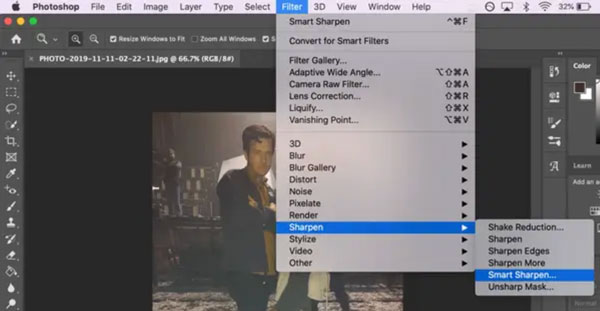
1. Photoshop Blur + Sharpen
Ia boleh melembutkan tepi yang berblok terlebih dahulu. Kemudian, ia akan memulihkan ketajaman untuk mendapatkan hasil yang lebih lancar. Jadi, anda boleh menjadikan foto anda kurang berpiksel.
- 1. Buka imej anda dalam Photoshop.
- 2. Duplikasikan lapisan (Ctrl/Cmd + J) untuk mengekalkan lapisan asal.
- 3. Klik butang "Tapis", "Sharpen", dan "Unsharp Mask" atau "Smart Sharpen". Untuk Unsharp Mask, cuba Jumlah: 80-120%, Jejari: 1-2px, Ambang: 2-4. Laraskan mengikut citarasa.
- 4. Togol keterlihatan lapisan ke hidup dan mati untuk membandingkan dengan yang asal.
- 5. Jika hasilnya nampak boleh diterima, ratakan dan eksport.
2. Resolusi Super Photoshop
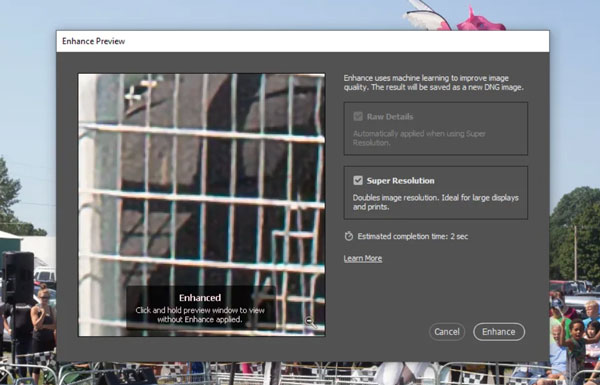
Photoshop mempunyai ciri peningkatan AI yang dipanggil Super Resolution. Anda boleh menggandakan dimensi imej sambil cuba mengekalkan kejelasan tepi dan tingkatkan kualiti imej dengan PhotoshopAnda boleh menggunakan Resolusi Super untuk membetulkan potret, landskap dan tekstur berpiksel. Walau bagaimanapun, ia kurang berkesan pada tangkapan skrin, grafik atau fail yang dimampatkan dengan banyak.
- 1. Buka imej anda dengan Photoshop.
- 2. Klik butang "Penapis" diikuti dengan "Penapis Mentah Kamera".
- 3. Klik kanan pada pratonton.
- 4. Kemudian klik butang "Tingkatkan" dan "Resolusi Super".
3. Alatan Photoshop yang Menyedari Kandungan
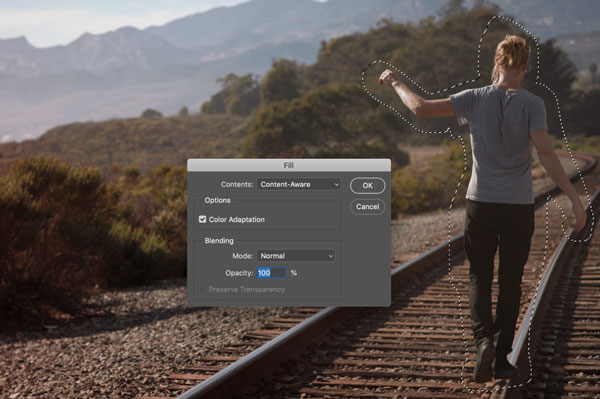
Jika hanya sebahagian daripada imej anda yang berpiksel (seperti wajah, tampalan latar belakang, sudut yang dipotong dan banyak lagi), anda boleh menyasarkan kawasan tersebut dan menyahpiksel dengan Alat Sedar Kandungan Photoshop.
- 1. Gunakan "Alat Lasso" atau "Alat Pemilihan Pantas" untuk memilih kawasan berpiksel.
- 2. Pergi ke senarai "Edit". Klik "Isi" diikuti dengan butang "Sedar Kandungan". Photoshop akan cuba membina semula kawasan yang dipilih berdasarkan piksel di sekelilingnya.
- 3. Untuk lebih banyak kawalan, anda boleh menggunakan "Ruang kerja Isian Sedar Kandungan" daripada senarai "Edit" untuk pengeditan selanjutnya.
Kesimpulan
Berita baiknya ialah kebanyakan kes boleh dibetulkan, dan alat-alatnya tidak pernah lebih baik daripada ini nyahpiksel imejUntuk hasil yang cepat dan andal tanpa perlu belajar, Penskala Imej AnyRec AI mengendalikan kebanyakan kes biasa dengan baik. Photoshop memberi anda lebih kawalan jika anda mempunyai kemahiran dan masa. Apa sahaja alat yang anda gunakan, lebih awal anda mengesan masalah penyelesaian, lebih banyak pilihan yang anda ada. Mulakan dengan fail sumber terbaik yang tersedia, dan teruskan dari situ.
Mengenai Pengarang Kami




